Zielbildverwaltung
Zielbilder (Targets) können auf die folgenden zwei Arten verwaltet werden:
- Visuelle Verwaltung: Melden Sie sich im EasyAR Developer Center an, um die manuelle Pflege durchzuführen.
- Automatisierte API-Verwaltung: Integrieren Sie sie durch Aufruf der Web Service REST API in Ihr eigenes Geschäftssystem oder management backend.
Wichtig
Im cloud recognition-Dienst sind Zielbildverwaltung und image recognition zwei unterschiedliche Anforderungen, und die APIs entsprechen zwei unterschiedlichen Cloud URL-Eingängen.
Auswahl der data center-Region
Das data center, in dem sich das Ausführungsbeispiel der image library befindet, unterstützt die folgenden Regionen:
- China-Shanghai
- US-Silicon Valley
Methode 1: Zielbilder im EasyAR Developer Center verwalten
Geeignet für kleine Tests oder schnellen manuellen Upload. Die Schritte sind:
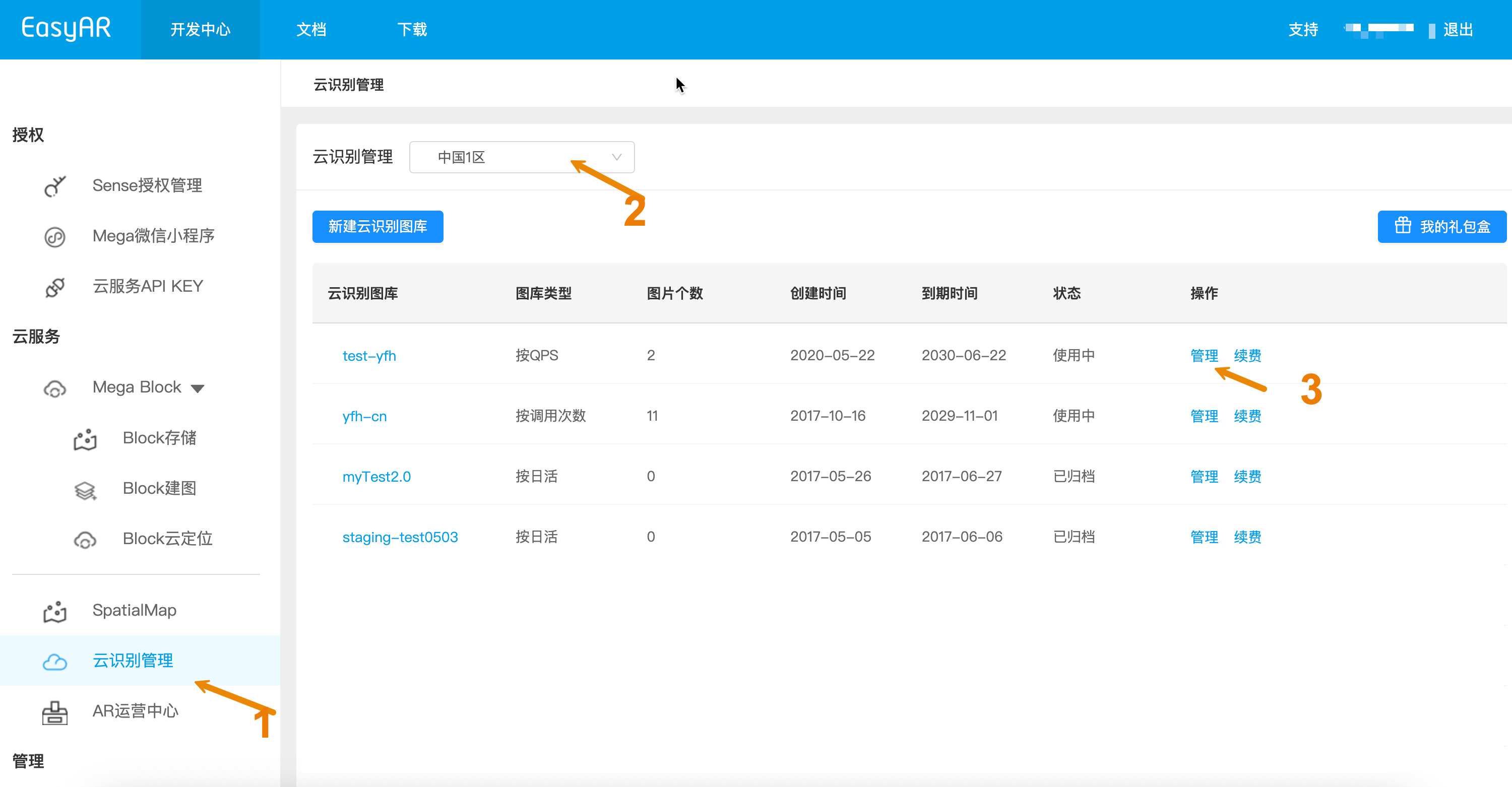
- Melden Sie sich im EasyAR Developer Center an und öffnen Sie Cloud Recognition Management.
- Wählen Sie die Zielregion. Wenn noch keine image library erstellt wurde, erstellen Sie zuerst eine und aktivieren Sie die cloud recognition image library.
- Klicken Sie in der image library-Liste auf Manage, um die Zielbild-Pflegeseite zum Hochladen, Ändern oder Löschen zu öffnen.
Methode 2: REST API für automatisierte Verwaltung verwenden
Für Anwendungen, die viele Zielbilder verarbeiten müssen, wird die Verwendung der Web Service REST API empfohlen, um automatisierte workflows in Ihrer Anwendung oder Ihrem management backend umzusetzen.
Vorbereitungscheckliste
Im Folgenden finden Sie die vorzubereitende Checkliste. Bevor Sie mit der Verwaltung von Zielbildern beginnen, müssen Sie eine neue cloud recognition-Datenbankinstanz (Cloud Database) vorbereiten.
- CRS AppId
- API Key / API Secret oder Token
- Cloud URL
- Server-end URL: URL-Adresse der Zielbildverwaltung; https verwendet Port 443
- Client-end URL: URL-Adresse des image recognition-Dienstes; https verwendet Port 8443
Wichtig
Port-Unterscheidung: Der API-Eingang für Zielverwaltung (443) und der von mobile/Unity aufgerufene cloud recognition API-Eingang (8443) sind zwei unterschiedliche Kanäle. Unterscheiden Sie sie bei der Konfiguration unbedingt.
So erhalten Sie die einzelnen Checklistenpunkte
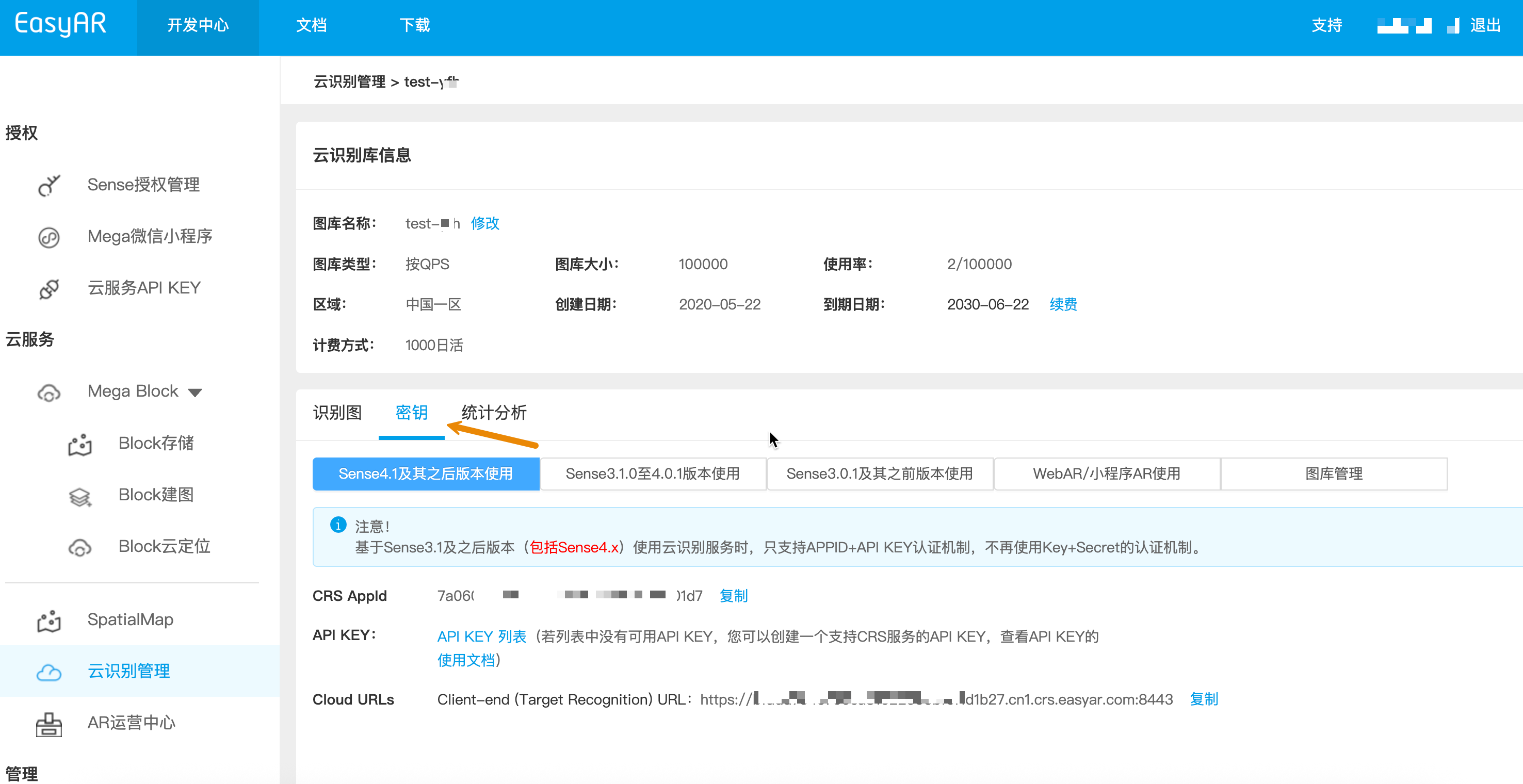
- CRS AppId anzeigen:
Developer Center -> Cloud Recognition Management -> Select image library -> Manage -> Key
- API Key / API Secret anzeigen:
Developer Center -> Cloud Service APIKey -> Copy
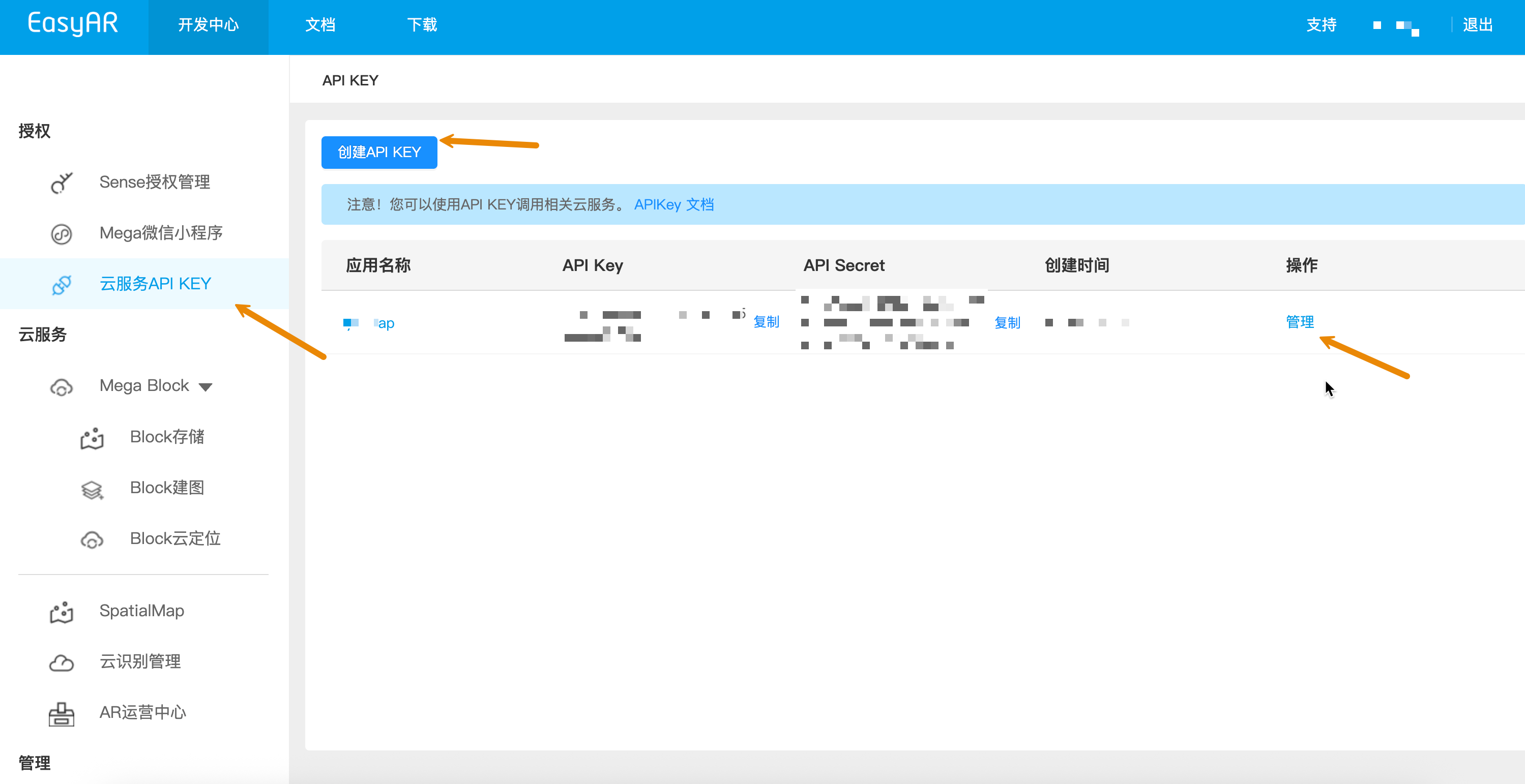
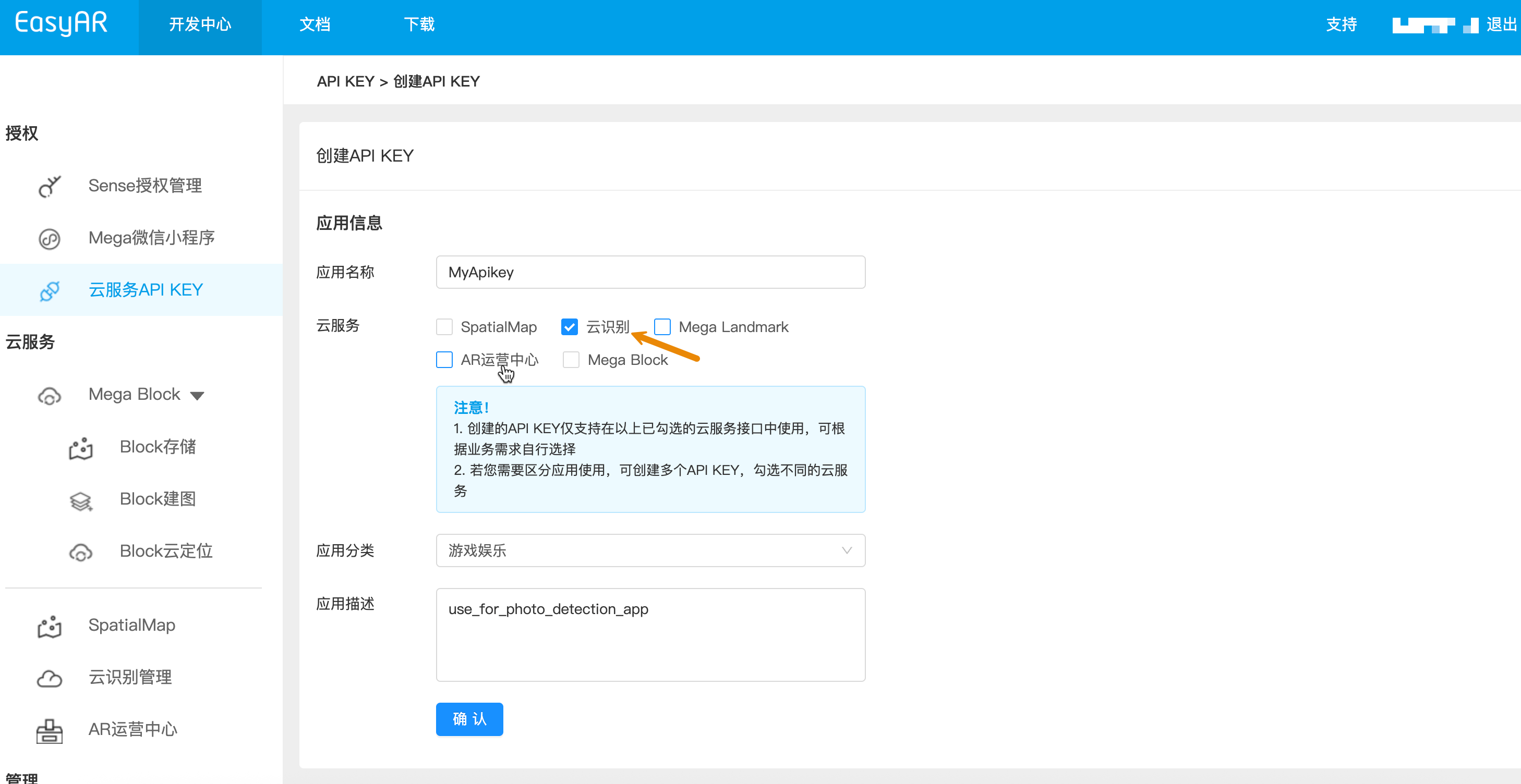
Wenn Sie noch keinen API Key haben, erstellen Sie einen APIKey und stellen Sie sicher, dass die cloud recognition (CRS)-Berechtigung ausgewählt ist. Weitere Informationen zu API Key und Berechtigungskontrolle finden Sie unter API Key-Einführung.
- Token anzeigen:
Developer Center -> Cloud Service APIKey -> Manage -> Select validity period -> Generate Token -> Copy
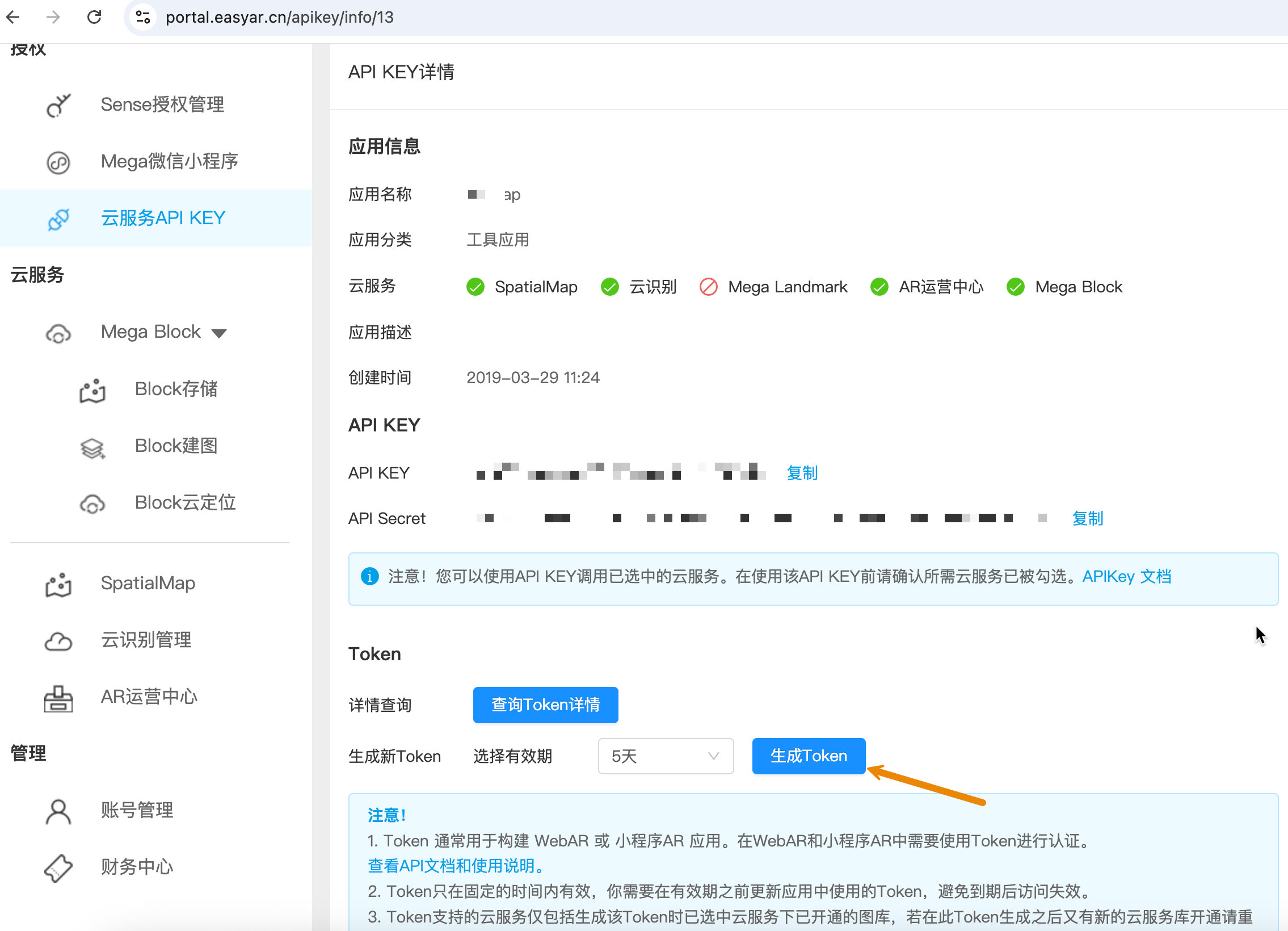
Wenn Sie die Gültigkeitsdauer des Token anpassen müssen, können Sie UAC API - Token erstellen verwenden und mit dem ursprünglichen APIKey und APISecret einen Token erstellen.
- Cloud URL anzeigen:
Die Zielbildverwaltung in der image library verwendet die Server-end URL, Port 443, Server-end URL
Developer Center -> Cloud Recognition Management -> Select image library -> Manage -> Key -> Image Library Management
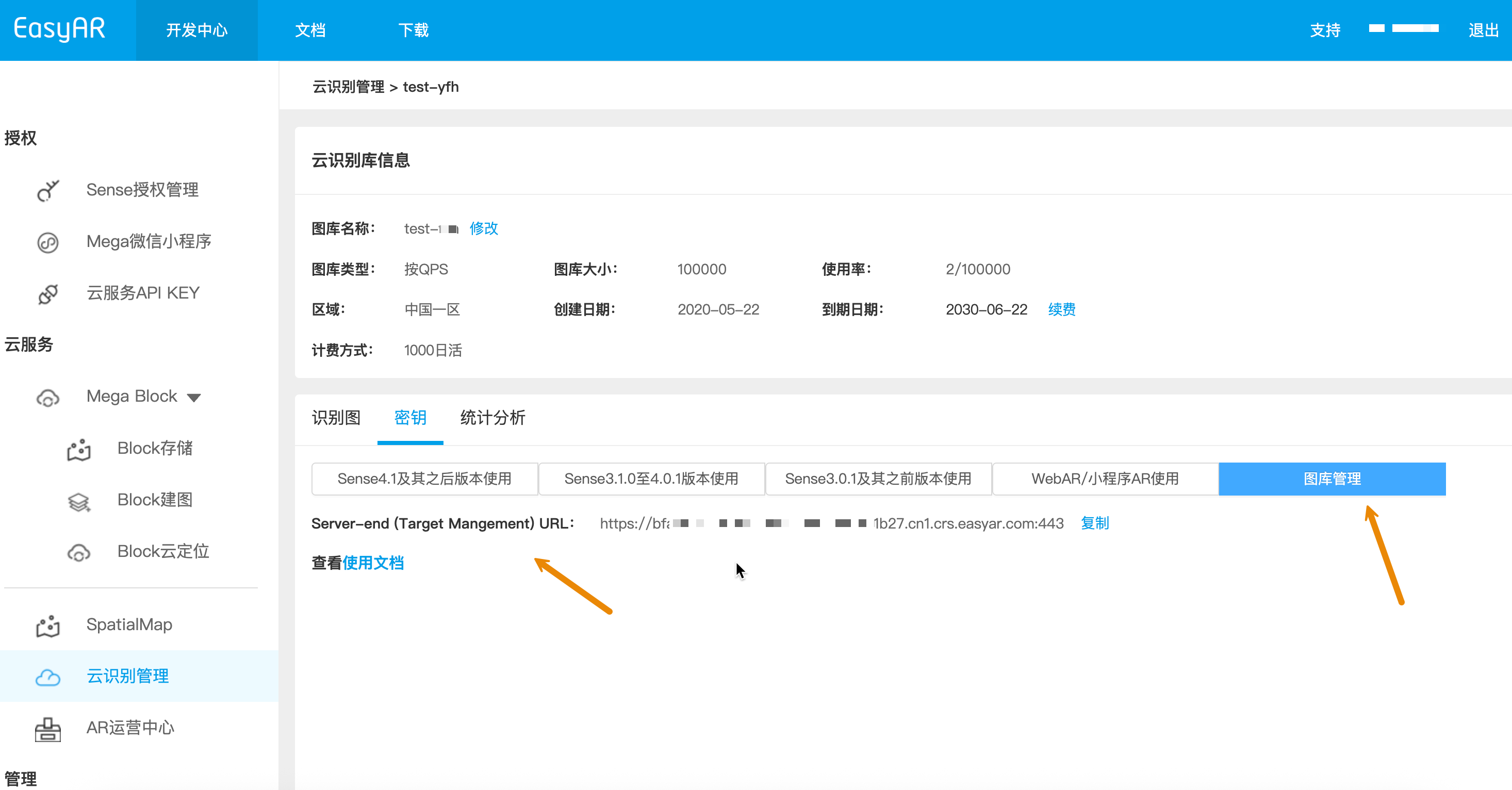
Leitfaden zur Multi-End-Integration
In tatsächlichen workflows wird die Zielbildverwaltung normalerweise in den Business-Server des Entwicklers, in mobile end oder in Unity integriert:
Business-Service-Plattform: Stellt API-Beispielcode in gängigen Serverentwicklungssprachen (Curl/Java/NodeJS/PHP) bereit, um Entwicklern beim automatischen Hochladen von Zielbildern und beim Aktualisieren von metadata (Meta) zu helfen.
Mobile end (Unity/Mobile): Stellt Unity-basierten Beispielcode für die Zielbildverwaltung bereit, damit Entwickler ihre eigene Methode zum Fotografieren und Hochladen von Zielbildern implementieren können.
Beispielcode ausführen
Die folgende Abbildung zeigt die Verwendung eines Java-Beispielcodes. Tragen Sie im Beispielcode alle Punkte Ihrer eigenen Vorbereitungscheckliste ein und führen Sie dann Main aus.
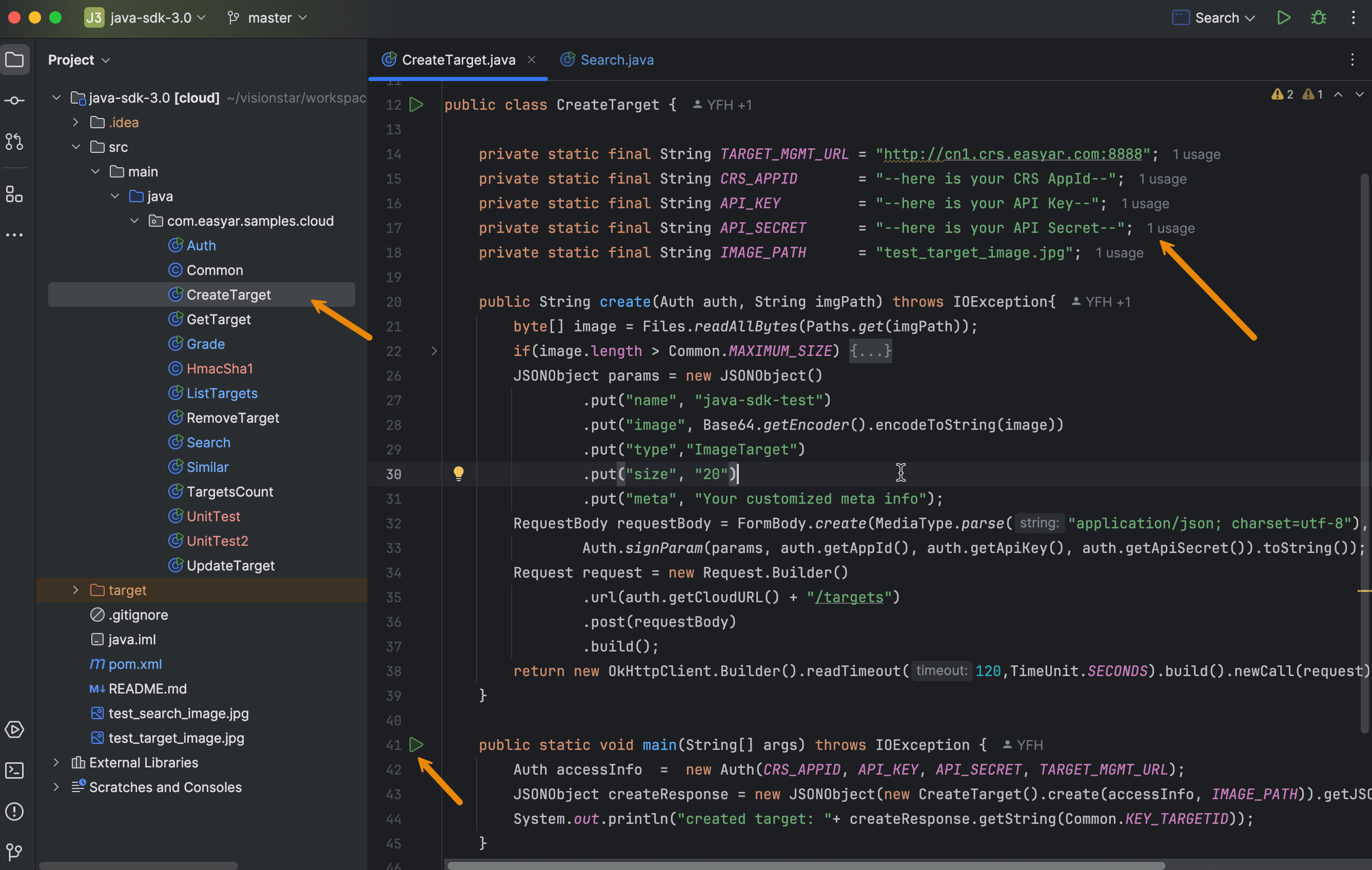
Verwandte Themen:
Nächste Themen:
Anmerkung
In tatsächlichen workflows wird empfohlen, beim Erstellen von Zielbildern best practices zu befolgen und diese sorgfältig zu lesen.