EED dump-Dateien aufzeichnen
EED-Dateien (EasyAR Event Dump) können verwendet werden, um einige wichtige Laufzeitdaten zu erfassen und sie dem technischen Support von EasyAR zur Problemanalyse bereitzustellen, zum Beispiel Tracking-Ergebnisse einiger tracker und Netzwerkanfragen zwischen dem Programm und Mega-Diensten. Sie werden normalerweise verwendet, wenn das Problem mit einer EIF-Datei nicht reproduziert werden kann.
Mit dem developer mode-Panel aufzeichnen
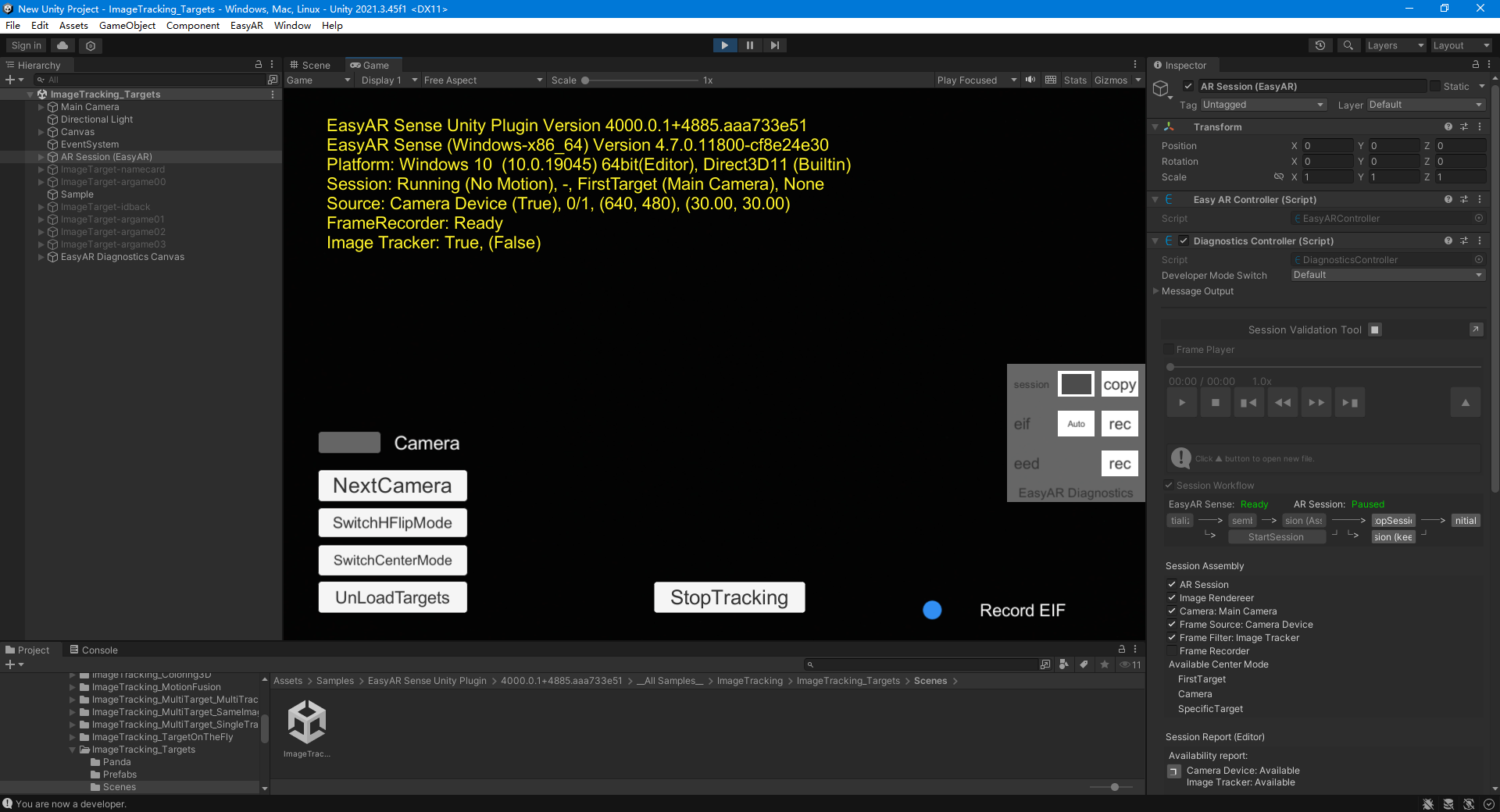
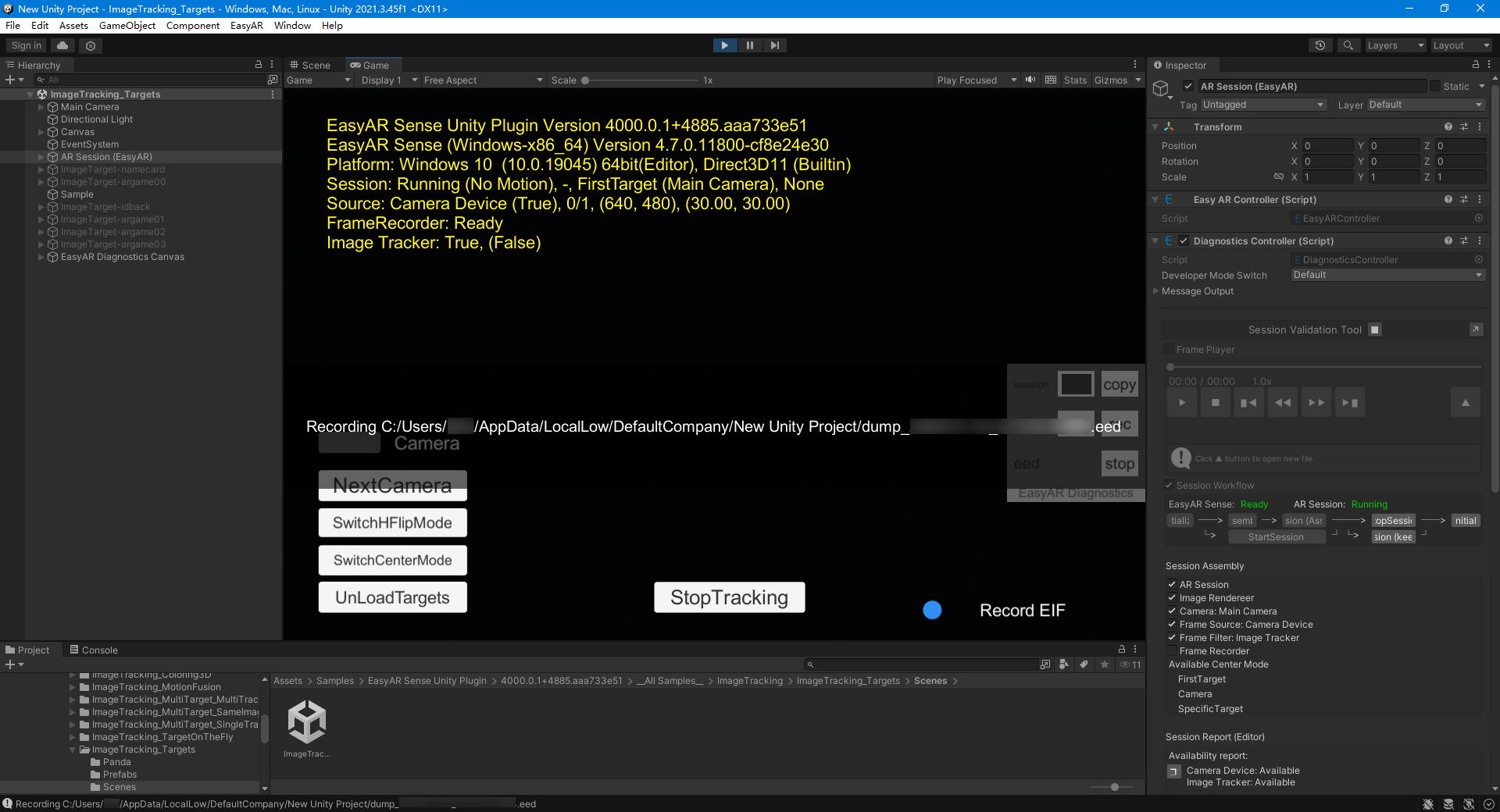
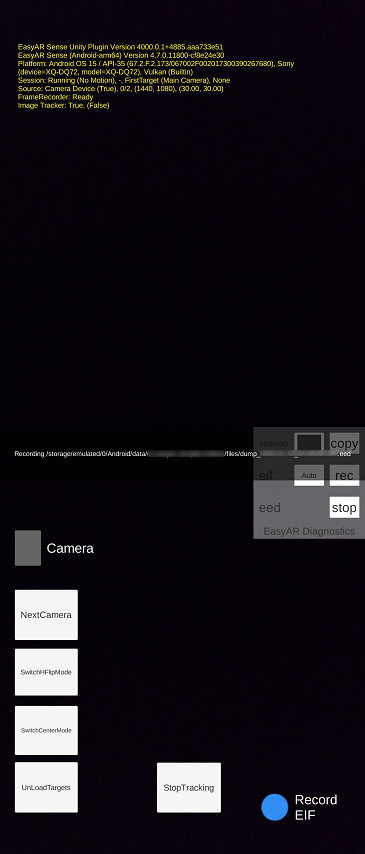
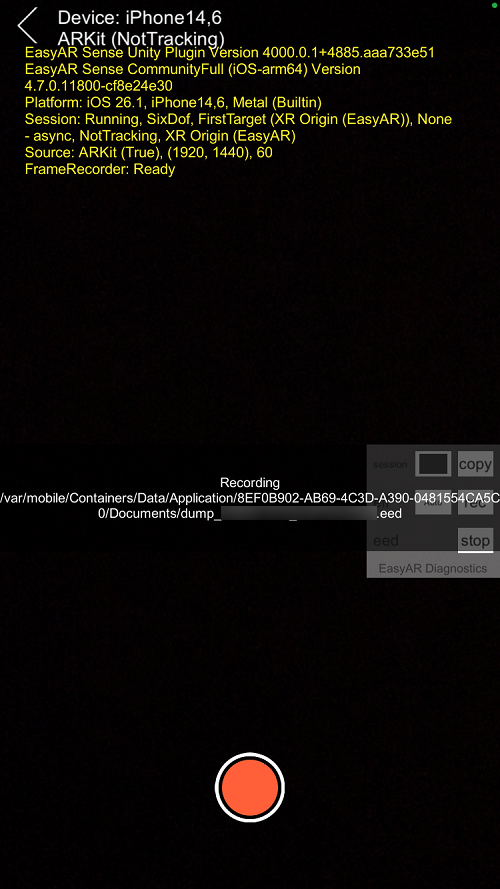
Führen Sie das Programm aus, öffnen Sie dann das developer mode-Diagnosepanel (bei Standardkonfiguration den Bildschirm schnell 8-mal antippen), und klicken Sie bei eed auf rec, um die Aufzeichnung zu starten. Reproduzieren Sie das Problem und klicken Sie dann auf stop, um die Aufzeichnung abzuschließen.
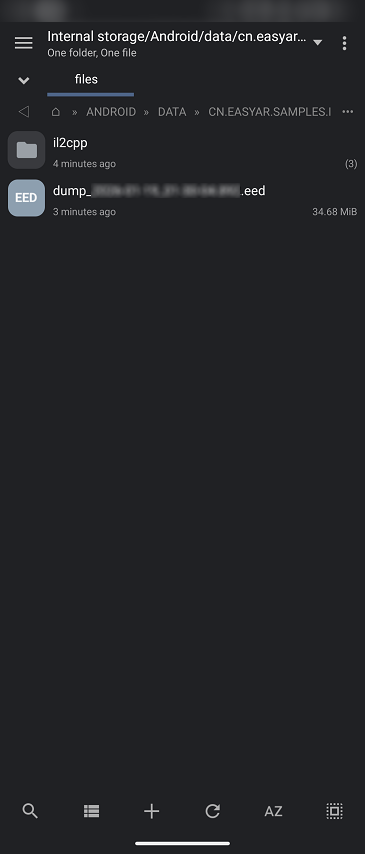
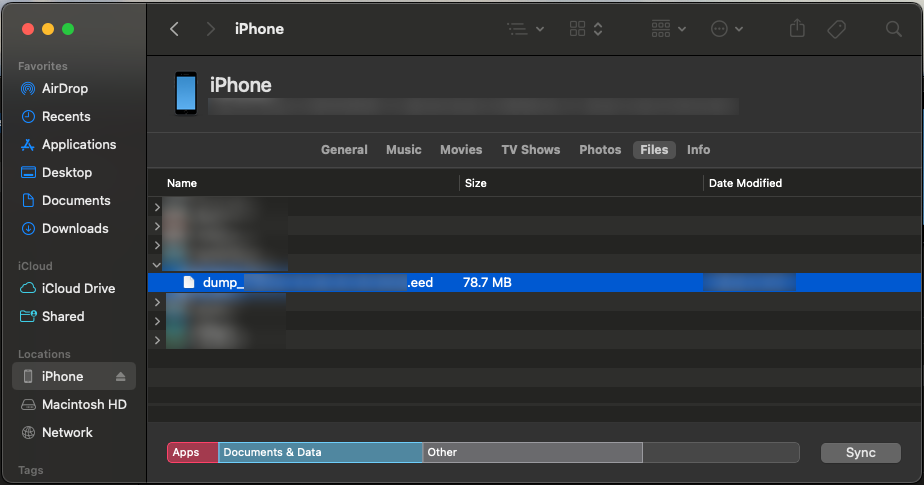
Der Pfad der aufgezeichneten EED-Datei wird während der Aufzeichnung angezeigt.
Mit Skripten aufzeichnen
Sie können EventDumpRecorder.start(string, int) verwenden, um die Aufzeichnung einer EED-Datei zu starten, und EventDumpRecorder.stop(), um die Aufzeichnung zu stoppen.
Der folgende Code zeigt beispielsweise, wie eine EED-Datei in einem Skript aufgezeichnet wird:
EventDumpRecorder eedRecorder;

bool RecordEED(bool on)
{
    if (on)
    {
        if (session.Assembly == null || session.Assembly.Display == null) { return false; }
        var path = Path.Combine(Application.persistentDataPath, DateTime.Now.ToString("yyyy-MM-dd_HH-mm-ss.fff") + ".eed");
        eedRecorder = EventDumpRecorder.create();
        eedRecorder?.start(path, session.Assembly.Display.Rotation);
    }
    else
    {
        eedRecorder?.stop();
        eedRecorder?.Dispose();
        eedRecorder = null;
    }
    return true;
}