Entwicklermodus
Der Entwicklermodus legt fest, ob das Diagnosefenster zur Laufzeit aktiviert wird. Über das Diagnosefenster kann die Anzeige von Debug-Informationen umgeschaltet werden, außerdem können EIF- und EED-Dateien aufgezeichnet werden.
Diagnosefenster des Entwicklermodus
Das Diagnosefenster des Entwicklermodus wird standardmäßig geöffnet, indem der Bildschirm 8-mal schnell angetippt wird (dies kann durch Ändern von DiagnosticsController.DeveloperModeSwitch angepasst werden). Nach dem Öffnen wird das Diagnosefenster auf der rechten Seite des Bildschirms angezeigt.
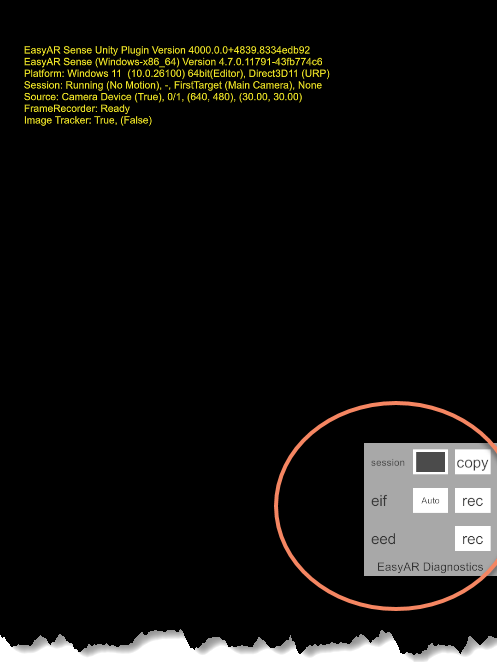
Das Diagnosefenster bietet folgende Funktionen:
- session: Steuerung der session-Informationen, mit denen der Laufzeitstatus und Probleme der session nachvollzogen werden können
- Toggle: schaltet die Anzeige von SessionDump-Nachrichten um
- copy: kopiert die session dump-Informationen des aktuellen Frames
- eif: eif-Aufzeichnungssteuerung. eif-Dateien werden für die Unity AR-Simulation verwendet
- Auto/Obsolete: schaltet das eif-Format um; Obsolete bedeutet, dass das ursprüngliche EIF-Format verwendet wird, Auto bedeutet, dass je nach Plattformunterstützung automatisch das EIF MKV-Format oder das ursprüngliche EIF-Format ausgewählt wird
- rec: eif-Aufzeichnung starten/stoppen
- eed: eed-Aufzeichnungssteuerung. eed-Dateien dienen dazu, einige wichtige Laufzeitdaten zu erfassen und sie dem technischen Support von EasyAR zur Problemanalyse bereitzustellen
- rec: eed-Aufzeichnung starten/stoppen
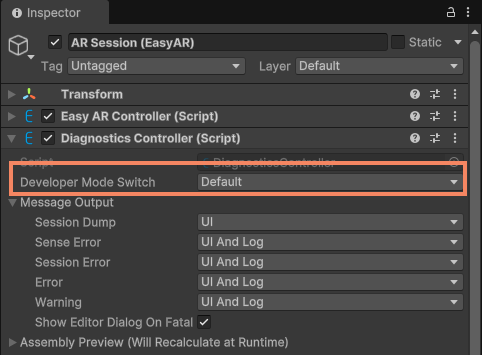
Entwicklermodus-Schalter ändern
Sie können dies im Editor über die Komponente DiagnosticsController auf der session konfigurieren oder in Skripten über die Schnittstelle DiagnosticsController.DeveloperModeSwitch.
Die verfügbaren Modi sind:
- Default: Tippen Sie auf dem Telefon 8-mal schnell auf den Bildschirm, um in den Entwicklermodus zu wechseln; das Diagnosefenster wird rechts auf dem Bildschirm geöffnet.
- Custom: Über die Schnittstelle CustomDeveloperModeSwitch kann die Bedingung zum Aktivieren des Entwicklermodus-Schalters angepasst werden. Wenn sie nicht definiert ist, kann das Diagnosefenster zur Laufzeit nicht geöffnet werden.
Sie können den Entwicklermodus deaktivieren, indem Sie DiagnosticsController.DeveloperModeSwitch auf Custom setzen und CustomDeveloperModeSwitch nicht ändern.
Der folgende Code zeigt beispielsweise, wie der Entwicklermodus in einem Skript deaktiviert wird:
Session.Diagnostics.DeveloperModeSwitch = DiagnosticsController.DeveloperModeSwitchType.Custom;
Tipp
- Während der Entwicklung und beim Testen wird empfohlen, die Standardkonfiguration Default zu verwenden.
- Für die Veröffentlichung wird empfohlen, Default oder Custom zu verwenden.
- Bei Verwendung des Modus Custom wird empfohlen, CustomDeveloperModeSwitch zu ändern, um eine andere Methode zum Aktivieren des Diagnosefensters bereitzustellen, oder eine andere benutzerdefinierte Methode zum Erfassen von Laufzeitdaten bereitzustellen.