EasyAR-Konfiguration
Die EasyAR-Konfigurationsseite kann uber das Unity-Menü EasyAR > Sense > Configuration oder Edit > Project Settings > EasyAR geoffnet werden.

Auf dieser Seite befinden sich alle globalen Konfigurationen fur das EasyAR Sense Unity Plugin.
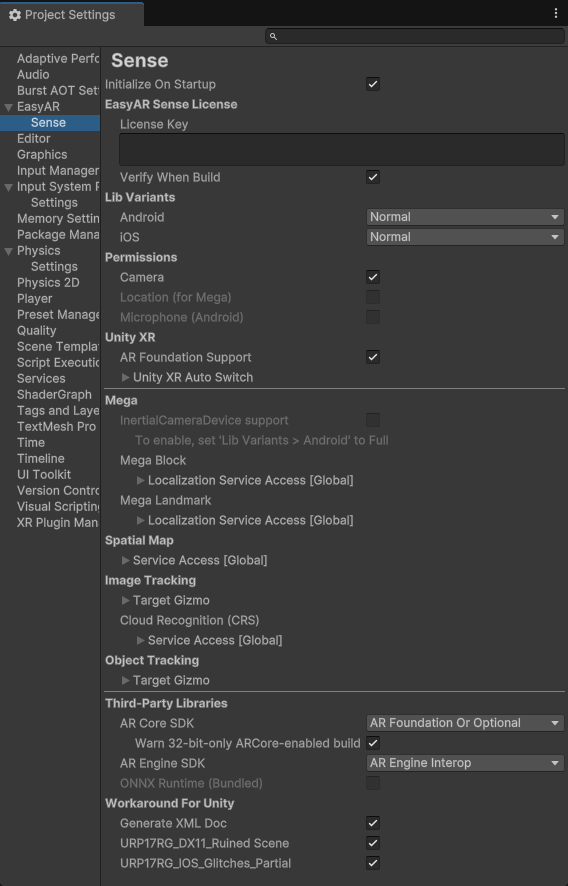
Initialize On Startup
EasyAR beim Start initialisieren. Es wird im Allgemeinen empfohlen, diese Option aktiviert zu lassen.
Wenn Sie diese Option deaktivieren, mussen Sie EasyAR Sense manuell initialisieren. Fur konkrete Methoden lesen Sie EasyAR Sense initialisieren.
EasyAR Sense License
EasyAR Sense License related configuration.
LicenseKey
EasyAR Sense License Key. A valid license is required to use EasyAR features.
It can be left empty only when EasyAR Sense is initialized manually through the interface.
Anmerkung
When used on headset devices (Vision Pro, XREAL, Pico, Rokid, Meta Quest, etc.), EasyAR XR License is required.
Anmerkung
Bei der Verwendung von Testprodukten auf einer benutzerdefinierten Kamera oder einem Headset (Personal Edition license, Test-XR license oder Test-Mega-Dienst usw.) reagiert EasyAR Sense 100 Sekunden nach jedem Start nicht mehr (Mega-Benutzer können die Dauer nach Genehmigung über EasyAR Business anpassen lassen). Diese Einschränkung gilt nicht für kostenpflichtige Versionen von EasyAR Sense und kostenpflichtige EasyAR Mega-Dienste.
Verify When Build
Verify the license Key when building the Unity project.
When this option is enabled, the Unity project build process verifies the license Key. If the license is invalid on the build platform or does not include the package name set in Unity Player Settings, the build process will fail. If you need to use a license key configured elsewhere or need to modify the package name after the Unity build process, you can disable this option.
Lib Variants
Konfiguration der EasyAR-Sense-Bibliotheksvarianten.
Only Android, iOS, and visionOS platforms can be selected. Windows and Mac platforms do not support selection and always use the Full variant.
EasyAR Sense usually has multiple variants, and different variants have different features. The library variants integrated in the plugin are compared below.
| Variant | EasyAR Sense variant name | Feature differences | Other notes |
|---|---|---|---|
Normal |
Community/Enterprise | Does not include screen recording, inertial navigation, or Mega Go | |
Full |
CommunityFull/EnterpriseFull | Includes inertial navigation and Mega Go | Larger library file size |
VideoRecording |
CommunityR | Includes screen recording feature (Android only) |
Tipp
Some variants that cannot be used in Unity are not listed, such as the iOS CommunityR variant.
Standardwerte:
- EasyAR Mega support package not imported:
Normal - EasyAR Mega support package imported:
Full
Empfohlene Konfiguration:
Full: use EasyAR Mega or inertial navigation featuresNormal: pursue the smallest package size and do not use EasyAR Mega or inertial navigation supportVideoRecording: need to use screen recording feature (Android only)
Permissions
Konfiguration der Anwendungsberechtigungen. Es wird im Allgemeinen empfohlen, die Standardwerte zu belassen.
Mit Ausnahme der Kameraberechtigung konnen andere Berechtigungskonfigurationen nicht geandert werden, da sie von anderen Funktionskonfigurationen bestimmt werden.
| Berechtigung | Kann geandert werden | Aktivierungsbedingung | Beschreibung |
|---|---|---|---|
Camera |
Ja | Kameraberechtigung, die fur die Verwendung des Kameragerats erforderlich ist | |
AndroidMicrophone |
Nein | Variant ist VideoRecording | Mikrofonberechtigung, die fur die Verwendung der Screen-Recording-Funktion erforderlich ist |
Location |
Nein | Mega-Support-Paket importiert | (Feine) Standortberechtigung, die fur EasyAR Mega erforderlich ist |
Unity XR
Konfigurationen im Zusammenhang mit dem Unity-XR-Framework (z. B. AR Foundation).
AR Foundation Support
Schalter fur die Unterstutzung von AR Foundation. Es wird empfohlen, ihn aktiviert zu lassen.
In seltenen Fallen, zum Beispiel wenn Sie AR Foundation 4 verwenden mussen oder wenn aufgrund eines Updates von AR Foundation Kompilierungsfehler auftreten, konnen Sie diese Option deaktivieren. Allerdings werden dann alle AR-Foundation-Funktionen im Plugin gleichzeitig deaktiviert.
Anmerkung
Die Skripte werden nach einer Anderung dieser Option automatisch neu kompiliert.
Unity XR Auto Switch
Konfiguration fur die Funktion zum automatischen Umschalten von Unity-XR-Objekten (z. B. AR Foundation).
Editor: Optionen fur den BearbeitungsmodusDisable AR Session: Wenn eine ARSession existiert, wird die ARSession von AR Foundation im Editor deaktiviert.
Player: Optionen fur den LaufmodusEnable: Runtime-Steuerung aktivieren. Hinweis: Wenn Sie diese Option deaktivieren, werden im Bearbeitungsmodus deaktivierte Komponenten zur Laufzeit nicht wiederhergestellt.Enable If Desktop: Auf Windows/Mac aktivieren.Enable If Mobile AR On Startup: Wenn der Switcher startet und der Loader von Mobile AR (ARKit/ARCore) aktiv ist, wird er aktiviert. Fur diese Option muss normalerweiseInitialize XR on Startupim XR Plug-in Management ausgewahlt sein.Disable If Non Mobile AR Post Startup: Wenn der Switcher startet, andere Loader als Mobile AR (ARKit/ARCore) vorhanden sind, aber keiner davon aktiv ist, wird er deaktiviert. Diese Option wird normalerweise verwendet, wennInitialize XR on Startupim XR Plug-in Management nicht ausgewahlt ist.Restore AR Session When Disabled: Wenn die Funktion deaktiviert wird, werden alle deaktivierten ARSessions von AR Foundation wiederhergestellt (unabhangig davon, ob sie von EasyAR deaktiviert wurden). Diese Option dient normalerweise dazu, im Editor deaktivierte Komponenten wiederherzustellen. Fur eine detaillierte Funktionsbeschreibung lesen Sie Unity XR Automatic Switching.
Mega
Konfiguration fur die EasyAR-Mega-Funktion.
Mega Block/Landmark Support
Ob Mega-Block/Landmark-Unterstutzung aktiviert wird.
Diese Option ist nach dem Import von com.easyar.mega standardmäßig aktiviert und ohne Import standardmäßig deaktiviert.
Mega Go Support
Version >= 4003.1
Ob die Unterstutzung fur die gerateseitige Mega-Go-Positionierung aktiviert wird.
Dies ist eine schreibgeschutzte Option, die anzeigt, ob die Mega-Go-Funktion unter der aktuellen Konfiguration verfugbar ist.
Wenn die angezeigten Informationen nicht Ihren Anforderungen entsprechen, mussen Sie die Option Lib Variants entsprechend anpassen.
InertialCameraDevice Support
Schreibgeschutzte Option, die anzeigt, ob die Inertial-Navigation-Funktion unter der aktuellen Konfiguration verfugbar ist.
Wenn die angezeigten Informationen nicht Ihren Anforderungen entsprechen, mussen Sie die Option Lib Variants entsprechend anpassen.
ONNX Rumtime
Schreibgeschutzte Option, die die ONNX-Runtime-Informationen unter der aktuellen Konfiguration anzeigt.
Wenn die angezeigten Informationen nicht Ihren Anforderungen entsprechen, mussen Sie die Optionen Lib Variants und ONNX Runtime (Bundled) entsprechend anpassen.
Mega Block > Localization Service Access [Global]
Globale Konfiguration fur den Mega-Block-Localization-Server.
Mega Landmark > Localization Service Access [Global]
Globale Konfiguration fur den Mega-Landmark-Localization-Server.
Spatial Map
Konfiguration fur die EasyAR-Spatial-Map-Funktion.
Service Access [Global]
Globale Konfiguration fur den Sparse-Map-Server.
Image Tracking
Konfiguration fur die EasyAR-Image-Tracking-Funktion.
Target Gizmo
Konfiguration der Gizmos von ImageTarget im Editor.
Wenn diese Optionen aktiviert werden, werden die entsprechenden Gizmos im Unity-Editor angezeigt. Wenn es in der Szene zu viele Targets dieses Typs gibt, kann das die Startleistung im Editor beeinflussen. Die Leistung auf dem Gerat wird dadurch nicht beeinflusst.
Enable Image File: Aktiviert die Gizmos fur ImageTargetController.Source, wenn der Typ ImageTargetController.ImageFileSourceData ist.Enable Target Data File: Aktiviert die Gizmos fur ImageTargetController.Source, wenn der Typ ImageTargetController.TargetDataFileSourceData ist.Enable Target: Aktiviert die Gizmos fur ImageTargetController.Source, wenn der Typ ImageTargetController.TargetSourceData ist.Enable Texture 2D: Aktiviert die Gizmos fur ImageTargetController.Source, wenn der Typ ImageTargetController.Texture2DSourceData ist.
Cloud Recognition (CRS) > Service Access [Global]
Globale Konfiguration fur den Cloud-Recognition-Server.
Object Tracking
Konfiguration fur die EasyAR-Object-Tracking-Funktion.
Target Gizmo
Konfiguration der Gizmos von ObjectTarget im Editor.
Enable: Aktiviert die Gizmos.
Third-Party Libraries
Konfiguration von Drittanbieterbibliotheken.
ARCore SDK
ARCore SDK-Konfiguration.
ARCore stellt Bewegungsverfolgungsfunktionen auf einigen Android-Geräten bereit. Lesen Sie Bewegungsverfolgung und EasyAR-Funktionen, um die Beziehung zwischen EasyAR-Funktionen und Bewegungsverfolgung zu verstehen, sowie ob und wann ARCore verwendet werden muss.
AR Foundation Or Optional: Das mit EasyAR oderAR Foundationverteilte ARCore SDK wird abhängig von den Einstellungen des ARCore XR Plugin in die Anwendung aufgenommen. Diese Option wird allgemein empfohlen und behandelt den FallAR Foundationautomatisch.Optional: ARCore-Funktionen können auf Geräten verwendet werden, die ARCore unterstützen und Google Play Services for AR installiert haben.Required: Die Anwendung kann nur auf Geräten ausgeführt werden, die ARCore unterstützen und Google Play Services for AR installiert haben.External: Verwenden Sie diese Option, wennAR Foundationoder eine andere ARCore SDK-Distribution verwendet wird. Das mit EasyAR verteilte ARCore SDK wird dann nicht verwendet. Diese Option kann auch verwendet werden, um die Nutzung des ARCore SDK in der Anwendung vollständig auszuschließen.
Vorsicht
Wenn ARCore SDK auf Required gesetzt wird oder in der ARCore-Konfiguration von AR Foundation Requirement auf Required gesetzt ist und die paketierte Anwendung auf einem Gerät installiert wird, das ARCore nicht unterstützt, meldet das Gerät fälschlicherweise, dass ARCore verfügbar ist, und läuft mit ARCore. Dadurch entsteht der falsche Eindruck, diese Geräte würden ARCore ausführen und dabei nicht normal funktionieren, etwa mit schwarzem Bildschirm oder anderen Anomalien, doch das ist falsch.
Der Grund dafür ist, dass Google Play Store verhindert, dass Anwendungen, die ARCore als erforderlich markieren, auf nicht unterstützten Geräten installiert werden. Daher nehmen diese Anwendungen immer an, dass sie auf unterstützten Geräten laufen.
Bei normaler Konfiguration erkennen diese Geräte während der session-Assembly, dass ARCore nicht unterstützt wird, und verwenden EasyAR-Funktionen.
Ausführliche Beschreibungen von Optional und Required sowie weitere Konfigurationen, die für die Veröffentlichung von Anwendungen im Google Play Store erforderlich sind, finden Sie in der Google-Dokumentation (Festlandchina, International).
Anmerkung
In EasyAR Sense Unity Plugin sind die für ARCore-Unterstützung erforderlichen Bibliotheksdateien und Konfigurationen bereits im Plugin-Paket enthalten. Um auf einem Telefon zu laufen, muss auf dem Telefon dennoch Google Play Services for AR installiert sein.
Es können drei verschiedene Quellen für ARCore SDK verwendet werden:
Das mit dem Plugin verteilte ARCore SDK verwenden
Das Plugin integriert eine ARCore SDK-Version. Details finden Sie unter Kompatibilität der Versionen von ARCore und AR Engine. Bei Verwendung des ARCore-Wrappers von EasyAR muss AR Foundation nicht zusätzlich importiert werden.
Das ARCore SDK von AR Foundation verwenden
Wenn Sie das ARCore SDK von AR Foundation verwenden müssen, konfigurieren Sie es gemäß der Google-Dokumentation (Festlandchina, International). In diesem Fall muss die Option
ARCore SDKaufAR Foundation Or OptionaloderExternalgesetzt werden.Ein anderes ARCore SDK verwenden
Wenn ein anderes Drittanbieter-Plugin oder das Projekt selbst ein ARCore SDK verteilt, können diese ARCore SDKs ebenfalls verwendet werden. In diesem Fall muss die Option
ARCore SDKaufExternalgesetzt und gemäß den Anforderungen des konkreten Plugins oder Projekts konfiguriert werden.
Warn 32-bit-only ARCore-enabled build
Laut Google-Dokumentation funktioniert ARCore auf arm64-Geräten nicht normal mit Anwendungen, die nur armv7-Bibliotheksdateien enthalten. Wenn beim Packen ARM64 nicht ausgewählt ist, erscheint eine Warnung:
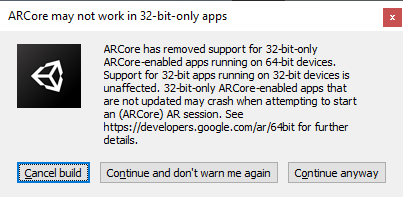
Dann müssen Sie die Projekteinstellungen ändern, IL2CPP-Kompilierung verwenden und ARM64-Unterstützung auswählen.
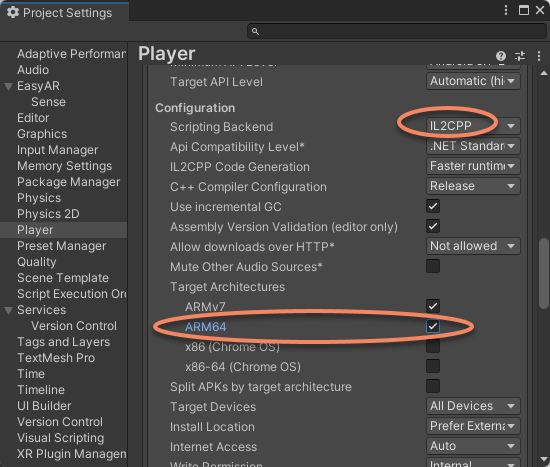
Vorsicht
Falls wirklich erforderlich, können Sie Continue and don't warn me again wählen oder diese Option deaktivieren. Dadurch wird die Prüfung beim Packen deaktiviert. Das Deaktivieren der Prüfung verhindert nur den Hinweis beim Packen; zur Laufzeit können auf einigen Geräten dennoch Anomalien auftreten, einschließlich, aber nicht beschränkt auf Abstürze oder schwarze Bildschirme.
AR Engine SDK
AR Engine SDK-Konfiguration.
AR Engine stellt Bewegungsverfolgungsfunktionen auf einigen Android-Geräten bereit. Lesen Sie Bewegungsverfolgung und EasyAR-Funktionen, um die Beziehung zwischen EasyAR-Funktionen und Bewegungsverfolgung zu verstehen, sowie ob und wann AR Engine verwendet werden muss.
AREngineInterop: AREngineInterop ist verfügbar. Das mit EasyAR verteilte AR Engine SDK wird in die Anwendung aufgenommen.External: AREngineInterop ist verfügbar. Das mit EasyAR verteilte AR Engine SDK wird nicht verwendet.Disabled: AREngineInterop ist nicht verfügbar. Das mit EasyAR verteilte AR Engine SDK wird nicht verwendet. Alle Funktionen im Zusammenhang mit AR Engine werden deaktiviert.
ONNX Runtime (Bundled)
Ob die gebündelte ONNX runtime verwendet wird.
Wenn Sie eine andere ONNX-Version verwenden müssen, können Sie eine neuere Version von der offiziellen ONNX-Quelle beziehen und diese Option deaktivieren. Die Verwendung eines selbst kompilierten, binär inkompatiblen ONNX führt zu unbekannten Fehlern.
Workaround For Unity
Maßnahmen gegen Unity-Bugs oder unangemessenes Verhalten.
GenerateXMLDoc
Erzeugt XML-Dokumentation beim Neuladen von scripts, damit intelliSense in der API-Dokumentation funktioniert.
URP17RG_DX11_RuinedScene
Workaround fur beschadigtes scene-Rendering in URP 17 Render Graph DX11. Diese Option ist in Unity 6.2 und neuer deaktiviert.
URP17RG_IOS_Glitches_Partial
Teilweiser Workaround fur Unity Issue UUM-87787.
Problemubersicht: Wenn Kameratexturen von EasyAR abgerufen werden, wie im sample ImageTracking_Coloring3D und im sample ARSession workflow (CameraDevice), konnen auf iOS/Mac-Geraten visuelle glitches und artifacts beobachtet werden. Wir haben das Problem in einem reinen Unity package reproduziert und an Unity gemeldet: Glitches on iOS with AR Camera Image Rendering (URP 17 render graph). Den Fortschritt finden Sie in Updates zu Unity Issue UUM-87787 und zukunftigen Unity release notes.