Meta XR/Quest-Projektkonfiguration
Dieses Kapitel beschreibt, wie ein Unity-Projekt konfiguriert wird, um EasyAR-Funktionen auf Meta XR/Quest-Headsets zu verwenden.
Vorbereitung
- Lernen Sie, wie Sie Headset-Beispiele verwenden
- Beschaffen Sie eine EasyAR-Lizenz, die für XR-Headsets geeignet ist
- EasyAR Sense 4.x XR License trial version (Testversion, selbstständig auf der EasyAR-Website aktiviert)
- EasyAR Sense 4.x XR License official version (nach Zahlung nutzbar)
- EasyAR Sense 4.x XR License enterprise version (für Enterprise-SDK-Nutzung)
- Wenn Sie Beispielszenen mit URP verwenden, aktualisieren Sie zuerst die URP-Assets in den Beispielen
- Siehe Android-Projektkonfiguration
MRUK (Mixed Reality Utility Kit) importieren
Importieren Sie com.easyar.sense.ext.meta.xr über das Package Manager window. MRUK wird automatisch importiert.
Wenn Sie eine MRUK-Version angeben müssen, lesen Sie die offizielle Meta-Dokumentation und fügen Sie com.meta.xr.mrutilitykit zu Packages/manifest.json hinzu.
Um beispielsweise Version 205 zu verwenden, fügen Sie hinzu:
"com.meta.xr.mrutilitykit": "205.0.0",
Anmerkung
- MRUK bindet automatisch Meta XR Core SDK ein
- EasyAR hängt nicht von anderen Meta-Paketen ab. Fügen Sie sie nach Bedarf hinzu
Allgemeine Meta XR/Quest-Entwicklungsumgebung konfigurieren
Konfigurieren Sie dies anhand der Meta-Einstiegsdokumentation. Beachten Sie Folgendes:
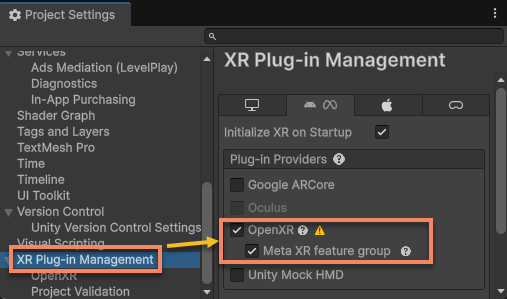
Installieren Sie XR Plugin Management und aktivieren Sie OpenXR.
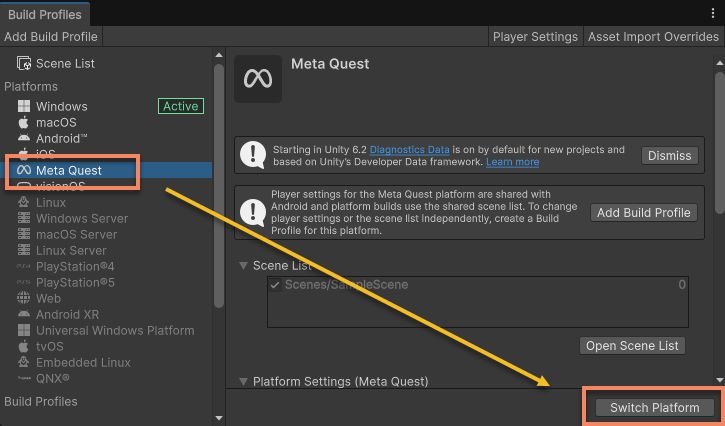
Wechseln Sie zur Meta Quest-Plattform (in Unity < 6.1 die Android-Plattform verwenden).
Verwenden Sie
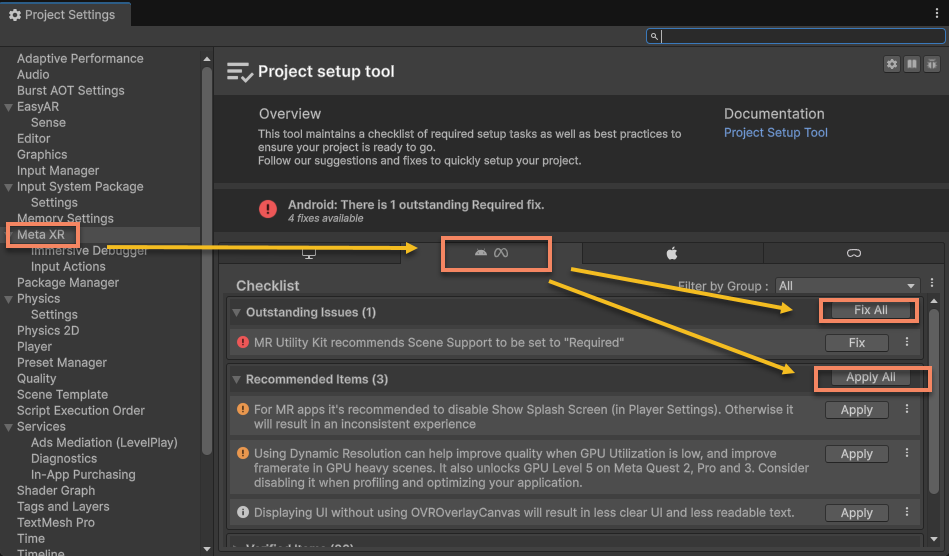
Project Setup Tool, um die Konfiguration zu aktualisieren. Klicken Sie auf der Meta (Android)-Seite aufFix AllundApply All.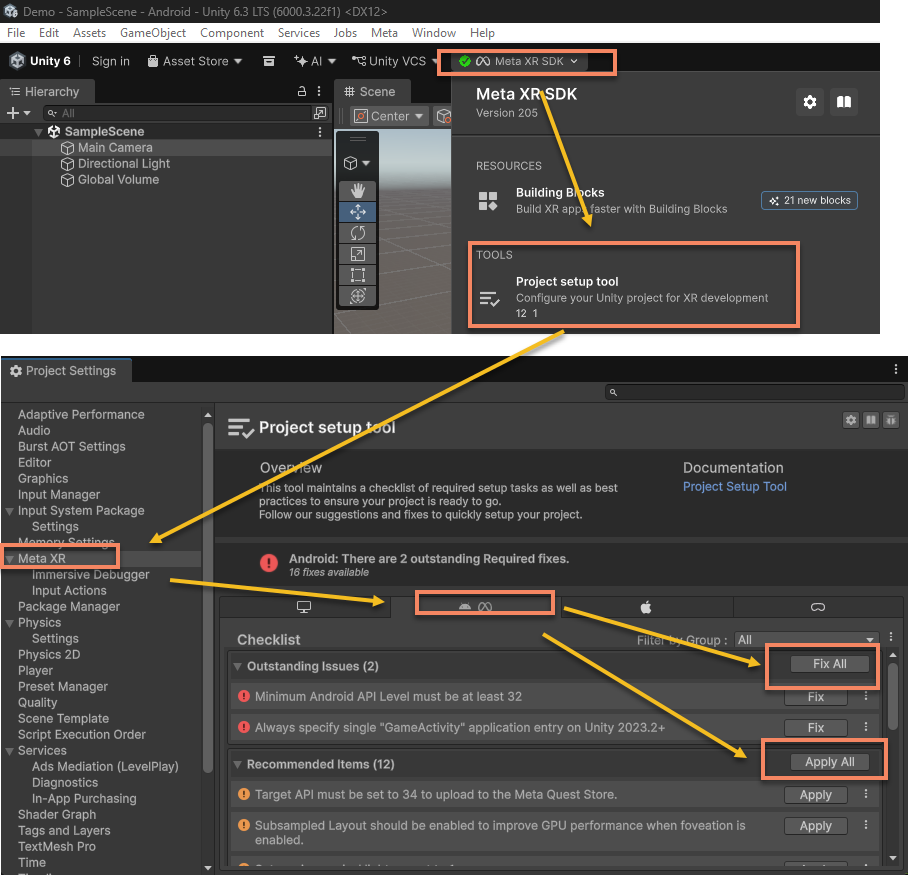
Verwenden Sie
Project validation, um die Konfiguration zu aktualisieren. Klicken Sie auf der Meta (Android)-Seite aufFix All.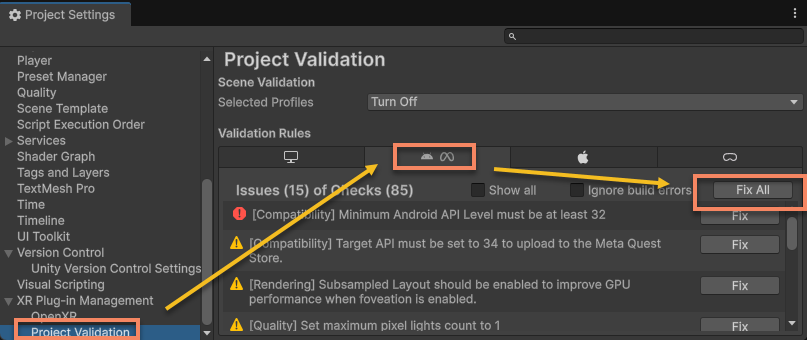
Passthrough aktivieren
Wenn in der Szene keine Komponente OVR Passthrough Layer vorhanden ist, fügen Sie sie zuerst hinzu.
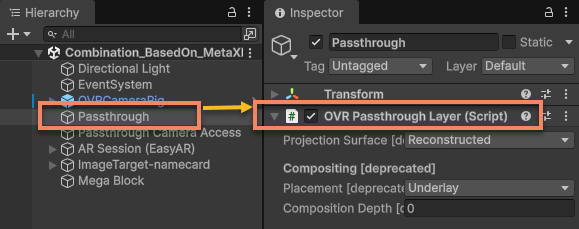
Tipp
Erstellen Sie ein leeres GameObject in der Szene, klicken Sie im Inspector auf Add Component und wählen Sie unter Scripts OVR Passthrough Layer aus.
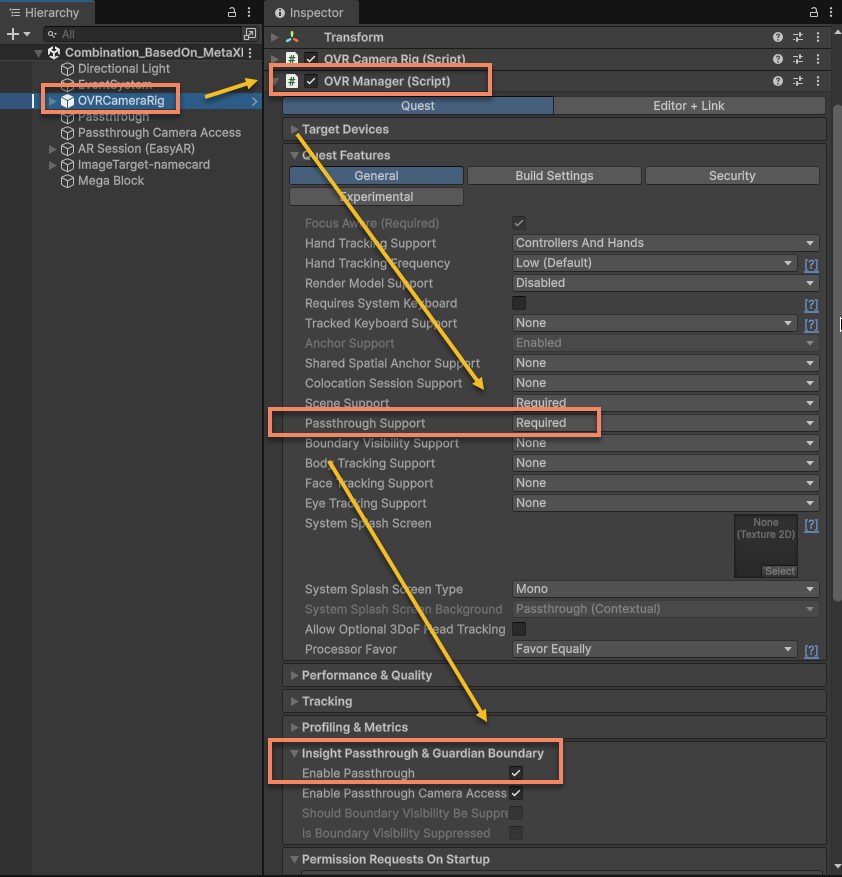
Wählen Sie in der Szene das Objekt Camera Rig aus und ändern Sie die Optionen von OVR Manager:
- Ändern Sie
Quest Features>General>Passthrough Supportund wählen SieRequiredoderSupported, um die für Passthrough beim Build erforderlichen Komponenten zu aktivieren. - Ändern Sie
Insight Passthrough & Guardian Boundary>Enable Passthroughund aktivieren Sie diese Option, um Passthrough beim Start der Anwendung zu initialisieren. Sie können es später auch per C#-Skript initialisieren.
Verwenden Sie anschließend Project Setup Tool, um die Konfiguration zu aktualisieren. Klicken Sie auf der Meta (Android)-Seite auf Fix All und Apply All.
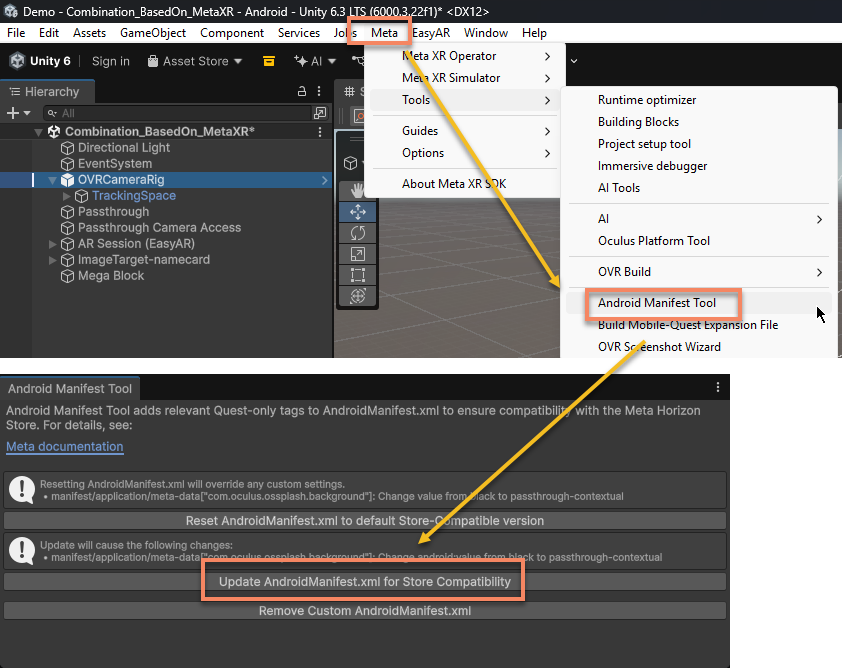
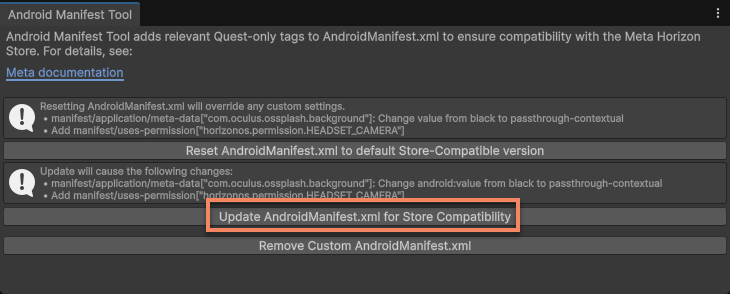
Öffnen Sie abschließend über Meta > Tools > Android Manifest Tool das Meta Android Manifest-Tool und klicken Sie auf Update AndroidManifest.xml for Store Compatibility, um AndroidManifest.xml zu aktualisieren. Wenn die Konfiguration bereits korrekt ist, ist die Schaltfläche ausgegraut.
Wichtig
- Beim Öffnen einer mit Passthrough konfigurierten Szene zeigt
Project Setup Toolandere Inhalte an; aktualisieren Sie die Konfiguration daher nach der Einrichtung. - Dies ist eine Projektkonfiguration und wird nicht in der Szene gespeichert. Beispielszenen müssen weiterhin konfiguriert werden.
Passthrough aktivieren Camera Access
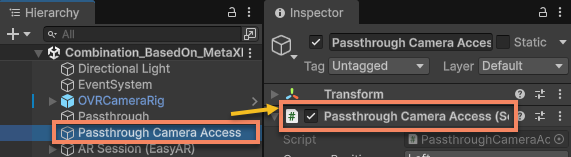
Wenn in der Szene keine Komponente Passthrough Camera Access vorhanden ist, fügen Sie sie zuerst hinzu.
Tipp
Erstellen Sie ein leeres GameObject in der Szene, klicken Sie im Inspector auf Add Component und wählen Sie unter Scripts Passthrough Camera Access aus.
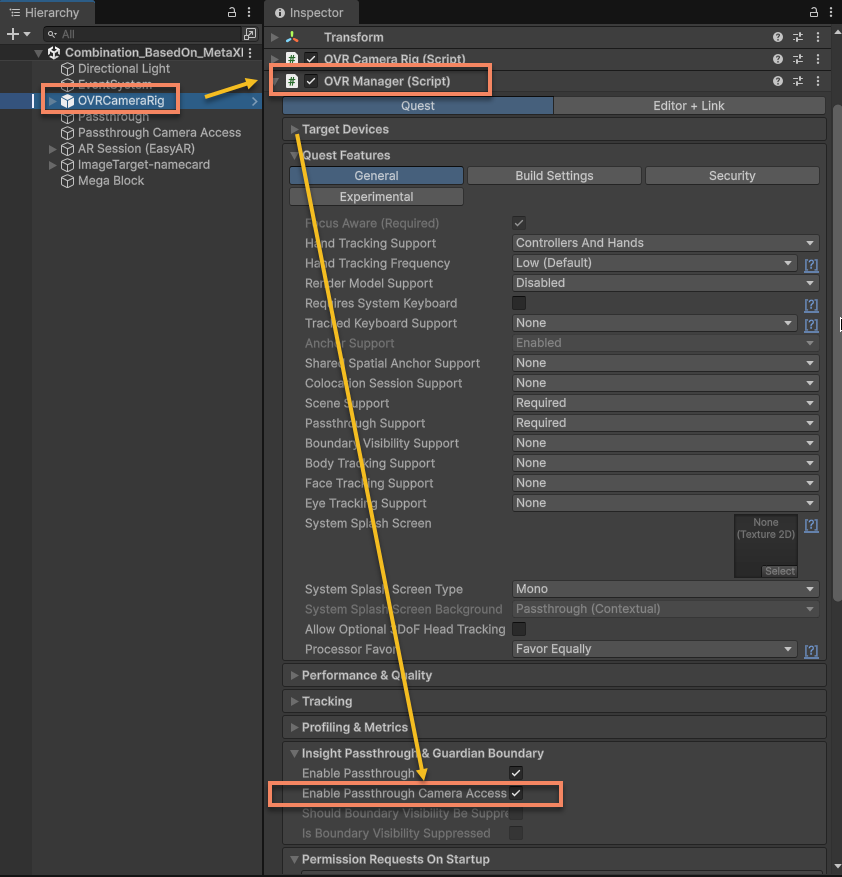
Wählen Sie in der Szene das Objekt Camera Rig aus und ändern Sie die Optionen von OVR Manager:
- Ändern Sie
Insight Passthrough & Guardian Boundary>Enabled Passthrough Camera Accessund aktivieren Sie diese Option.
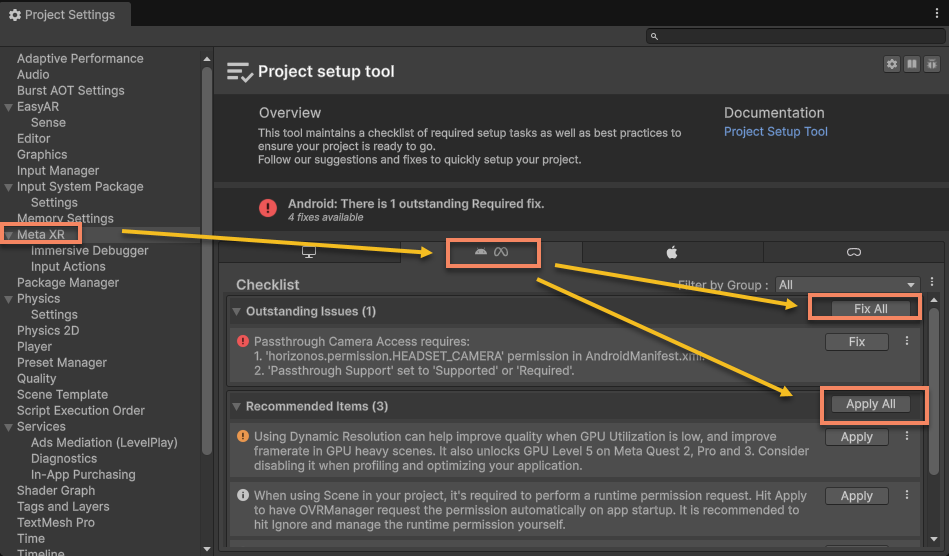
Verwenden Sie anschließend Project Setup Tool, um die Konfiguration zu aktualisieren. Klicken Sie auf der Meta (Android)-Seite auf Fix All und Apply All.
Öffnen Sie abschließend über Meta > Tools > Android Manifest Tool das Meta Android Manifest-Tool und klicken Sie auf Update AndroidManifest.xml for Store Compatibility, um AndroidManifest.xml zu aktualisieren. Wenn die Konfiguration bereits korrekt ist, ist die Schaltfläche ausgegraut.
Wichtig
- Beim Öffnen einer mit Passthrough Camera Access konfigurierten Szene zeigt
Project Setup Toolandere Inhalte an; aktualisieren Sie die Konfiguration daher nach der Einrichtung. - Dies ist eine Projektkonfiguration und wird nicht in der Szene gespeichert. Beispielszenen müssen weiterhin konfiguriert werden.
[Optional] Funktionen und Konfigurationen, die deaktiviert werden können
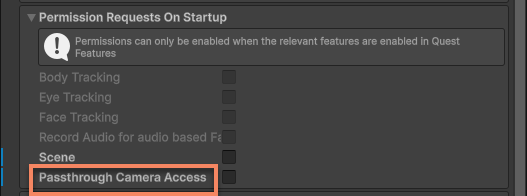
Meta Project Setup Tool konfiguriert die Anforderung der Passthrough Camera Access-Berechtigung beim Start, dies ist für EasyAR jedoch nicht erforderlich. MetaXRFrameSource fordert die Berechtigung vor dem Abrufen von Daten an. Deaktivieren Sie diese Konfiguration bei Bedarf.
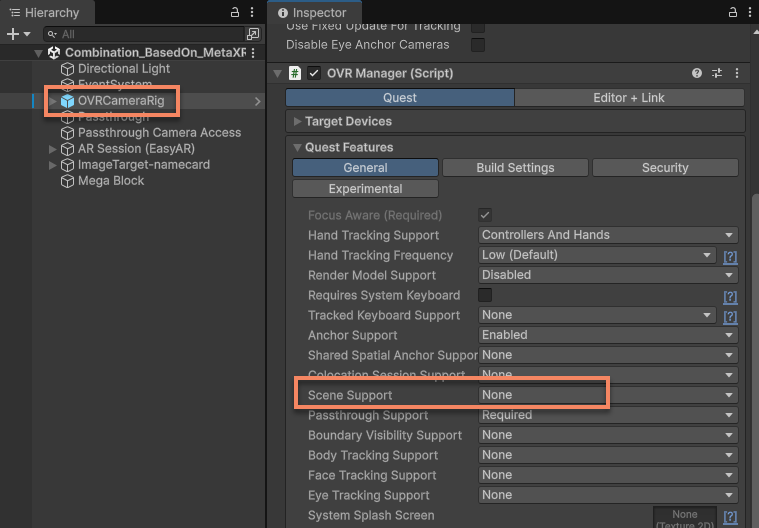
Meta Project Setup Tool konfiguriert die Unterstützung für die Scene-Funktion, EasyAR verwendet diese Funktion jedoch nicht. Deaktivieren Sie sie bei Bedarf.
Passthrough Camera Access benötigt nicht die Android-Kameraberechtigung android.permission.CAMERA. Wenn Sie diese Berechtigung in der finalen Anwendung nicht beibehalten möchten, deaktivieren Sie die Berechtigung Camera in EasyAR-Konfiguration.
Runtime-Autorisierung
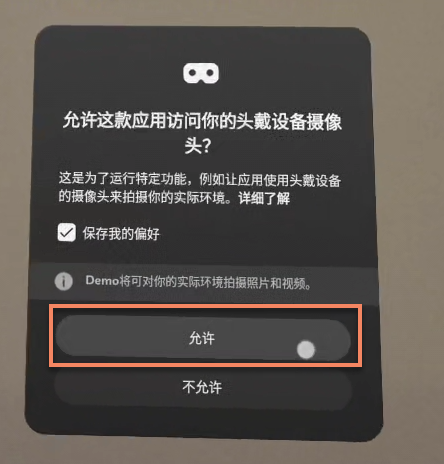
Nach dem Start der Anwendung fordert Passthrough Camera Access automatisch eine Autorisierung an. Der Benutzer muss im Autorisierungsdialog Allow auswählen.
Anmerkung
Wenn die Kameraberechtigung während der Nutzung versehentlich abgelehnt wurde, müssen Sie die Anwendung möglicherweise deinstallieren und erneut installieren, bevor Sie fortfahren können. Sie können in der Anwendung auch prüfen, ob der Benutzer die Berechtigungsanfrage abgelehnt hat.
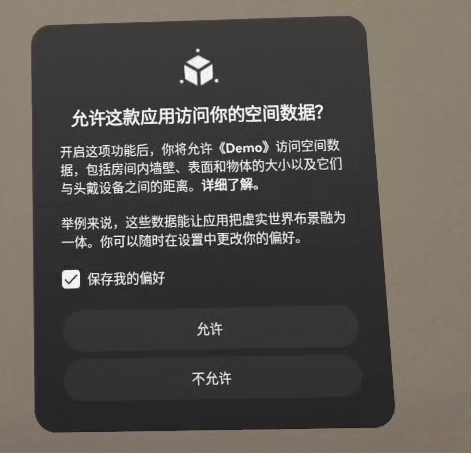
EasyAR benötigt keine Autorisierung für räumliche Daten. Wenn zur Laufzeit ein entsprechender Autorisierungsdialog erscheint, können Sie eine beliebige Option auswählen, sofern andere Funktionen der Anwendung diese Autorisierung nicht benötigen.