Objektdaten mit einem Mobiltelefon erfassen
Um die räumliche Lokalisierung eines bestimmten Objekts zu ermöglichen, stellen wir eine Erfassungslösung auf Basis der Bedienung mit einem Mobiltelefon bereit. Wenn Sie räumliche Lokalisierungserkennung für ein Objekt benötigen, verwenden Sie diese Funktion. Lesen Sie vor der Datenerfassung mit einem Mobiltelefon die folgenden Hinweise zur Datenerfassung sorgfältig durch.
Vorbereitung der Erfassung
Bevor Sie mit der Datenerfassung beginnen, müssen Sie ein für visuelle Lokalisierung geeignetes Objekt auswählen und die entsprechende Software- und Hardwareumgebung vorbereiten. Eine ausreichende Vorbereitung ist entscheidend für hochwertige Kartendaten. Bereiten Sie sich vor jeder Erfassung gemäß der Erfassungscheckliste vor.
Für Lokalisierung geeignete Objekte
Es wird empfohlen, Objekte mit reichhaltigen Texturen für die Lokalisierung zu verwenden. Der konkrete Lokalisierungseffekt kann je nach Objekt variieren.
- Objekttyp: Objekte mit reichhaltiger Textur, etwa Statuen, Autos, Werbetafeln, Stühle, Spielfiguren usw.
- Objektgröße: Das Zielobjekt sollte größer als 10cm x 10cm x 10cm sein. Zu kleine Objekte führen zu geringerer Mapping-Qualität und Lokalisierungsgenauigkeit
Geeignetes Telefonmodell auswählen
Stellen Sie vor der Erfassung sicher, dass Ihr Gerät die folgenden Anforderungen erfüllt:
- iPhone-Benutzer: iPhone 11 oder neuer.
- Android-Benutzer: ARCore-unterstützte Geräte (außer von EasyAR deaktivierten Geräten), Details zu unterstützten Geräten anzeigen.
Anmerkung
Beachten Sie, dass auf ARCore-unterstützten Modellen zusätzlich "Google Play Services for AR APP" installiert sein muss, damit ARCore-Funktionen ausgeführt werden können. Auf einigen Modellen ist dies bereits vorinstalliert, auf anderen müssen Sie es im App Store suchen und selbst installieren.
Erfassungstool installieren
Laden Sie das Anwendungspaket des Datenerfassungstools Mega Toolbox herunter und installieren Sie es:
iPhone-Benutzer: Suchen Sie im App Store nach Mega Toolbox, laden Sie es herunter und installieren Sie es.
Android-Benutzer: Suchen Sie auf der EasyAR-Downloadseite den Bereich "Developer tools" und laden Sie das Android-Installationspaket von Mega Toolbox herunter. Kopieren Sie das Installationspaket nach dem Download auf das Telefon und installieren Sie es direkt, oder verwenden Sie
adb install EasyARMegaToolbox_***.apkauf einem Computer.
Erfassungsprozess
Der Erfassungsprozess ist in drei Phasen unterteilt: Mega Toolbox starten, mehrwinklige Scan-Erfassung vor Ort und Daten speichern.
Mega Toolbox starten
Öffnen Sie die installierte
Mega Toolboxauf dem Telefon, tippen Sie auf die SchaltflächeMapping data acquisition toolund wechseln Sie in den Datenerfassungsmodus.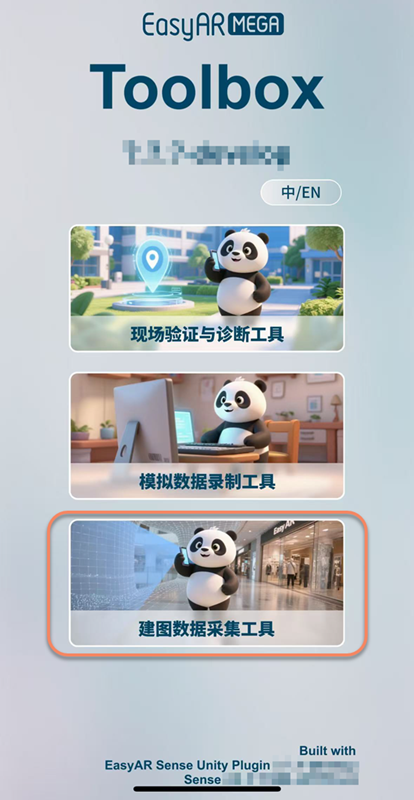
Tippen Sie unten auf das blaue
+, um die Erfassungsseite aufzurufen.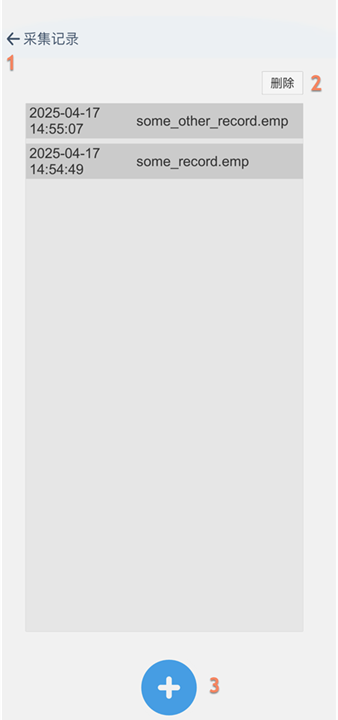
Funktionsbeschreibung
- Zur Hauptseite zurückkehren
- Datensatz löschen
- Erfassungsseite aufrufen
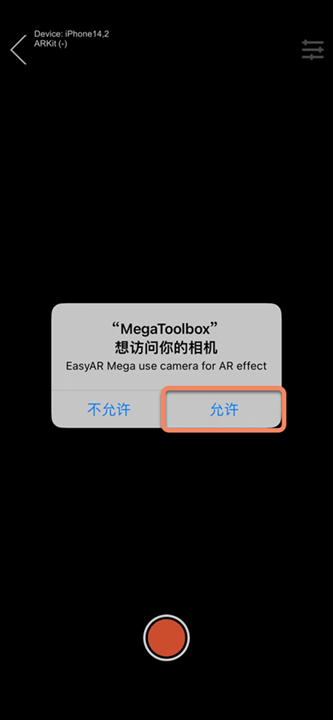
Bei der ersten Erfassung müssen Sie MegaToolbox erlauben, auf Ihre Kamera zuzugreifen.
Erfassung ausführen
Nach dem Aufrufen der Aufnahmeoberfläche müssen Sie einer bestimmten Bewegungstrajektorie folgen und das Objekt aus allen Richtungen scannen, um eine visuelle Karte mit vollständiger Abdeckung zu erstellen.
Umgebung und Initialisierung:
Für bewegliche Objekte wird empfohlen, das Objekt in einem flachen, offenen und gleichmäßig beleuchteten Bereich zu platzieren, z. B. auf einem Tisch. Bei unbeweglichen Objekten sollten vorübergehende Gegenstände um das Zielobjekt entfernt werden.
Rufen Sie die Erfassungsoberfläche auf, richten Sie die Kamera zuerst auf einen nahen Bereich mit reichhaltiger Textur und schwenken Sie langsam zur Initialisierung. Wenn sich der Status oben links im Panel zu
Trackingändert, heben Sie das Telefon in Richtung der zu erfassenden Position und tippen Sie auf die Schaltfläche zum Starten der Erfassung.
Mehrwinkliges Rundum-Scannen:
Halten Sie das Objekt als Zentrum, richten Sie die Telefonkamera stets auf das Zielobjekt und erfassen Sie das Zielobjekt durch
kontinuierliches Umkreisendrei- bis viermal, konkret:- Eine horizontale Runde erfassen: Halten Sie die Kamera auf Höhe der Objektmitte und erfassen Sie eine horizontale Runde um das Objekt.
- Eine Runde aus der Draufsicht erfassen: Heben Sie das Telefon an und richten Sie die Kamera 10 bis 45 Grad nach unten, um eine Runde aus der Draufsicht zu erfassen.
- Eine Runde aus der Untersicht erfassen: Senken Sie das Telefon und richten Sie die Kamera 10 bis 45 Grad nach oben, um eine Runde aus niedriger Perspektive zu erfassen. Wenn das Objekt klein ist, kann dieser Schritt übersprungen werden.
- Zusätzliche Erfassung von oben: Wenn das Objekt klein ist, können Sie oben am Objekt noch einmal erfassen.
Ergänzung aus Entfernung und Details:
- Bei relativ großen Objekten sollten Sie außerdem eine weitere Runde aus etwas größerer Entfernung erfassen. Sorgen Sie während der Erfassung möglichst dafür, dass das Objekt die gesamte Kameraansicht ausfüllt.
- Wenn das Objekt viele Details hat oder die Lokalisierung auf einen bestimmten Bereich fokussiert werden soll, erfassen Sie mehr lokale Ansichten dieses Bereichs.
Tipp
- Die Erfassung sollte eine einzelne kontinuierliche Erfassung sein. Unterbrechen Sie den Erfassungsprozess nicht.
- Während der Erfassung sollte das Telefon mehr als 0,5 Meter vom Objekt entfernt sein. Der Erfassungsabstand hängt von der Objektgröße ab, aber die erfassten Daten sollten das gesamte Objekt abdecken.
- Die während der Erfassung in Echtzeit angezeigte Trajektorienlinie kann helfen zu beurteilen, ob die Erfassung den Anforderungen entspricht.
Beenden und speichern
Nachdem die Erfassung aus allen Blickwinkeln abgeschlossen ist, müssen Sie die Aufnahme stoppen und die Daten dauerhaft auf dem Gerät speichern.
Tippen Sie nach Abschluss der Erfassung auf die rote Schaltfläche unten in der Mitte, um die Erfassung zu stoppen und die Speicherseite aufzurufen.

Geben Sie auf der Speicherseite den Namen der Erfassungsdaten ein (nur englische Buchstaben und Zahlen werden unterstützt) und tippen Sie auf die Schaltfläche
Save. Die Erfassungsdaten werden auf dem Telefon gespeichert.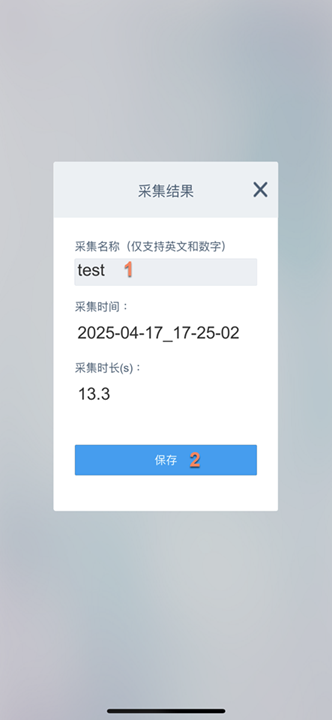
Hinweise
- Während der gesamten Erfassung muss der Status
Trackingbeibehalten werden. Führen Sie die Erfassung durchgehend ruhig aus und vermeiden Sie schnelle Drehungen oder plötzliches Anhalten. - Die Erfassungsdauer darf
15 minutesnicht überschreiten. Bei Überschreitung von15 minuteswird die Erfassung zwangsweise beendet und die Speicherseite geöffnet. - Wechseln Sie während der Erfassung nicht in den Hintergrund. Ein Wechsel in den Hintergrund führt zum Fehlschlagen der Erfassung.
- Stellen Sie sicher, dass das Umgebungslicht ausreichend, gleichmäßig und stabil ist, und vermeiden Sie zu dunkle oder überbelichtete Bereiche.
- Richten Sie die Kamera nicht lange auf weiße Wände, Metall oder andere einfarbige Oberflächen sowie reflektierende oder transparente Glasbereiche.
- Wenn die Erfassung fehlschlägt, starten Sie die Erfassung erneut.
Nächste Schritte
Nach Abschluss der Erfassung lesen Sie Daten exportieren, um die Daten zu exportieren, und erstellen Sie im Mega Developer Center eine mobile Objekterfassungsaufgabe für das Mapping.