Mit dem Smartphone erfasste Daten exportieren
Nachdem Sie die Erfassung mit dem Smartphone abgeschlossen haben, müssen Sie die erfassten Daten exportieren. Die Erweiterung der per Smartphone erfassten Daten ist .emp; achten Sie beim Export auf die Dateinamenerweiterung.
Android-Daten exportieren
Verbinden Sie das Smartphone mit dem Computer, öffnen Sie auf dem Smartphone den Modus File Management, gehen Sie zum lokalen Dateipfad Android/data/com.easyar.mega.toolbox/files/MegaStudio/EMP und wählen Sie dann die Datendatei mit dem entsprechenden Namen zum Export aus.
iOS-Daten exportieren
Mit einem Mac-Computer exportieren
Verbinden Sie das iPhone mit dem Mac-Computer.
Öffnen Sie die Finder-Anwendung, klicken Sie auf das Telefonsymbol, klicken Sie auf
Trustund klicken Sie anschließend auch auf dem Telefon aufTrust.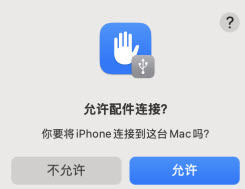
Nach der Vertrauensbestätigung klicken Sie auf das Menü
Files, suchen den OrdnerMegaStudiounter derMega ToolboxApp und ziehenMegaStudioauf den Desktop des Computers.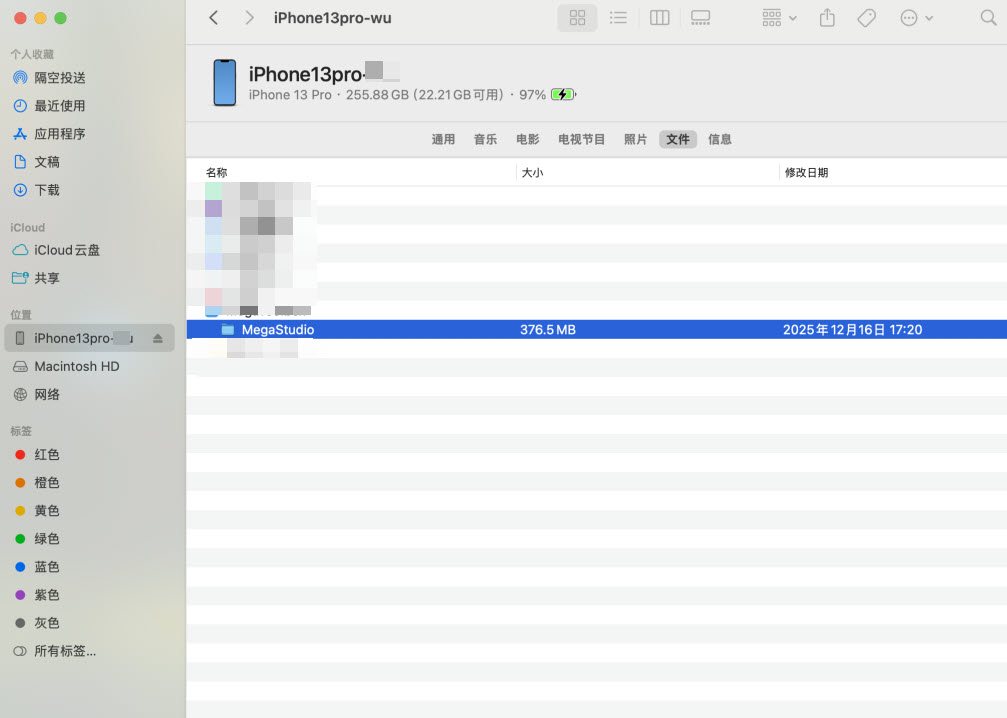
Suchen Sie den Ordner
EMPinMegaStudio. Die Dateien***.empim OrdnerEMPsind die erfassten Dateien.
Mit einem Windows-Computer exportieren
Laden Sie iTunes auf Ihren Windows-Computer herunter und installieren Sie es.
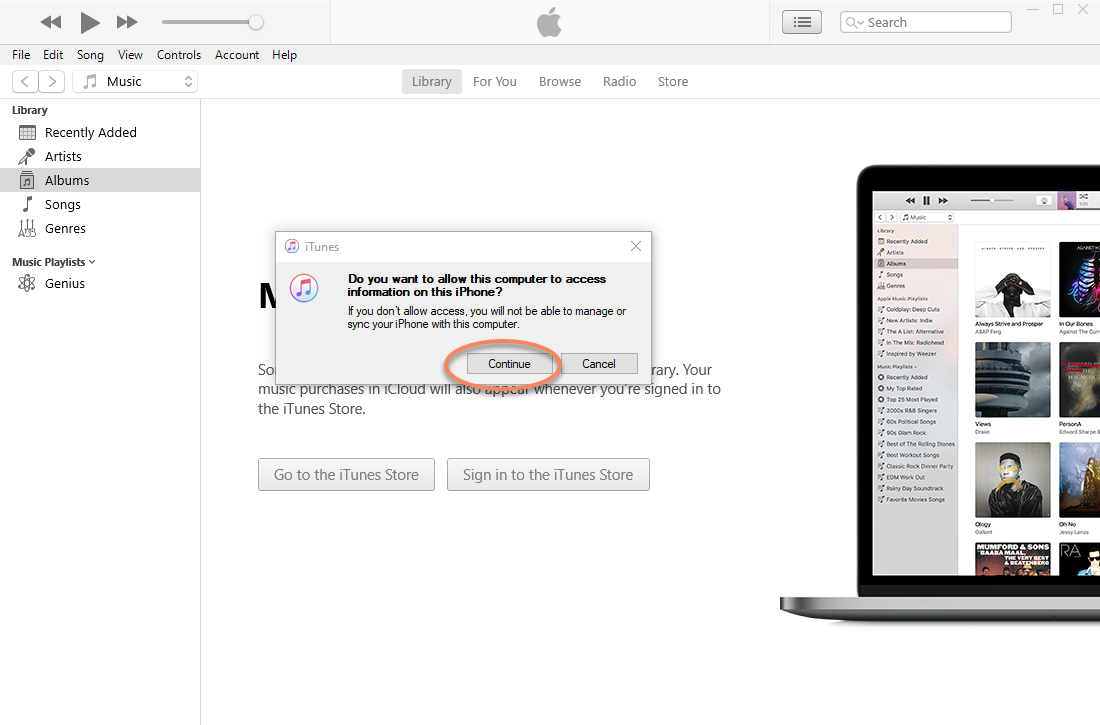
Verbinden Sie das iPhone mit dem Windows-Computer und führen Sie trust aus.
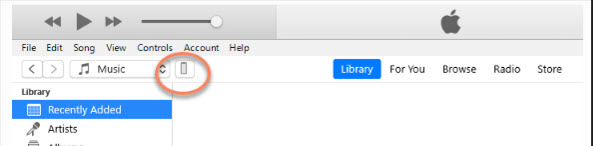
Klicken Sie auf die Telefonschaltfläche
Klicken Sie auf file sharing, suchen Sie den Ordner
MegaStudiounter derMega ToolboxApp und klicken Sie auf save.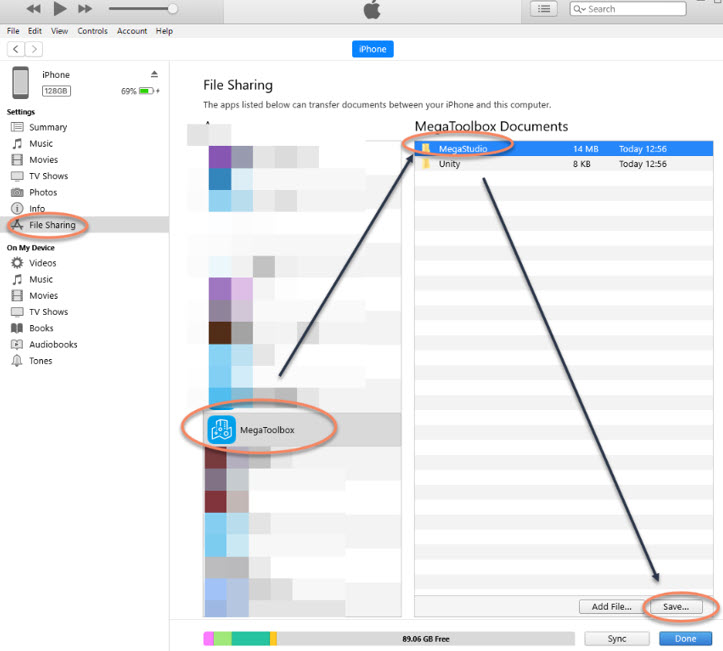
Suchen Sie den Ordner
EMPinMegaStudio. Die Dateien***.empim OrdnerEMPsind die erfassten Dateien.
Tipp
Wenn der Ordner eine große Datenmenge enthält, achten Sie darauf, ob alles vollständig exportiert wurde. Es wird empfohlen, nach dem Export die Dateigröße auf dem Computer zu prüfen und mit der entsprechenden Dateigröße auf dem Smartphone zu vergleichen.
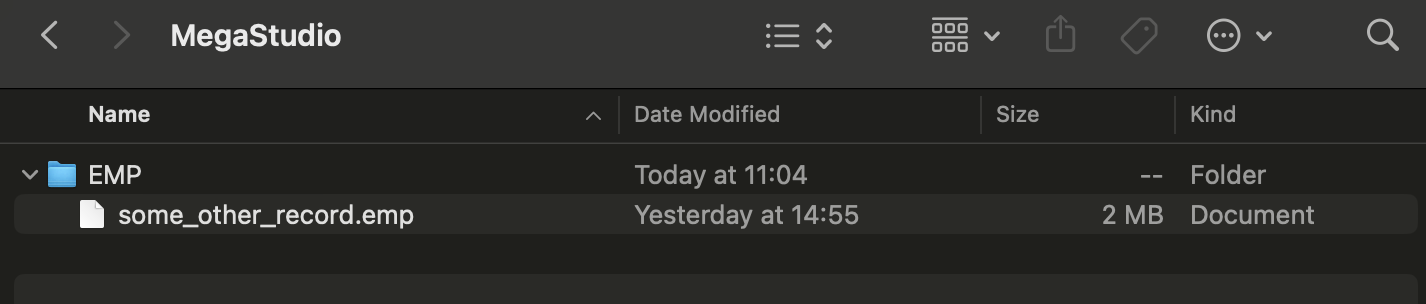
Nachdem die Datei auf den Computer exportiert wurde, können Sie Player wie PotPlayer oder VLC Media Player verwenden, um das aufgezeichnete Video abzuspielen und zu prüfen, ob Probleme wie Unschärfe, Ruckeln oder Nichtabspielbarkeit bestehen. Bei Problemen sollte die Erfassung erneut durchgeführt werden.
Nächste Schritte
- Im "EasyAR Developer Center" ein neues Mapping-Projekt erstellen
- Je nach erfasstem Objekt oder kleinem Raum eine Objekt-Smartphone-Erfassungsaufgabe erstellen oder eine Kleinraum-Smartphone-Erfassungsaufgabe erstellen