GoPro Max2 für die räumliche Datenerfassung konfigurieren
Dieser Artikel beschreibt, wie die GoPro-Max2-Panoramakamera korrekt konfiguriert wird, einschließlich wichtiger Schritte wie Hardwarevorbereitung, Firmware-Aktualisierung, Kameraeinstellungen, physische Installationsanforderungen und Umgebungsprüfung, um hochwertige Daten für den Aufbau räumlicher Karten mit EasyAR Mega zu gewährleisten.
Anmerkung
An der Seite des Max2-Gehäuses befindet sich ein auffälliges Max2-Logo, und die beiden Objektive liegen auf derselben Achse, wie in der Seitenansicht unten gezeigt. Damit lässt es sich leicht vom Max unterscheiden, bei dem die beiden Objektive nicht auf derselben Achse liegen. Wenn Ihr Gerät eine GoPro Max ist, verwenden Sie bitte die GoPro-Max-Konfigurationsanleitung.
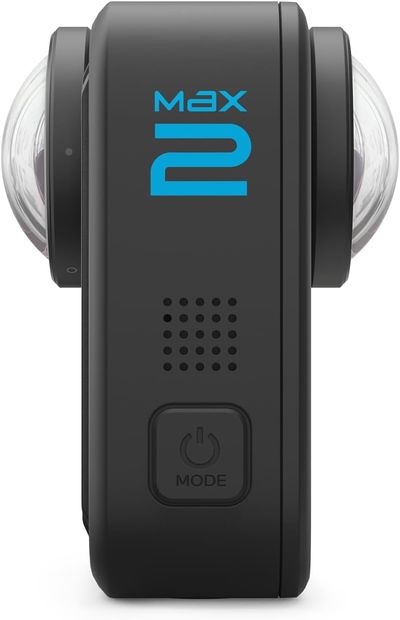
Anmerkung
Die GoPro Max2 muss die angegebene Version der offiziellen Beta- bzw. Labs-Firmware offizielle Beta Labs aktualisieren und vor der Verwendung per Scannen des angegebenen QR-Codes mit der Kamera konfiguriert werden. Nicht alle GoPro-Beta-Firmwares können verwendet werden. Bitte laden Sie die für diese Seite angegebene Firmware herunter.
Die angegebene Firmware auf der GoPro Max2 verwenden
Panoramavideos, die mit der Standard-Firmware der GoPro Max2 aufgenommen werden, können nicht direkt auf den EasyAR-Mega-Server hochgeladen werden. Sie müssen die offizielle Beta- (Labs-) Firmware der angegebenen Version aktualisieren und sie durch Scannen des angegebenen QR-Codes mit der Kamera konfigurieren. Um die GoPro Max2 für EasyAR Mega zu verwenden, müssen Sie die Schritte zum Herunterladen der Firmware, zum Flashen der Firmware und zum Scannen des Codes zur Gerätekonfiguration nacheinander ausführen.
flowchart LR

A[Download Firmware] --> B[Flash Firmware] --> C[Scan Code for Settings]
Die angegebene Firmware herunterladen
Wir stellen Download-Links auf Baidu Netdisk und Google Drive bereit. Bitte laden Sie die benötigte Firmware nach Bedarf herunter.
- Baidu Netdisk Download-Link Extraktionscode:
njut - Google Drive Download-Link
Anmerkung
Die Beta-Firmware der GoPro Max2 wird vom Hersteller GoPro bereitgestellt und beschädigt die Kamera nicht und beeinträchtigt auch nicht die Garantie. Durch das Flashen der Firmware können Sie die erweiterten Funktionen der Kamera flexibel konfigurieren und sie in Mega verwenden. Sie können außerdem problemlos wieder auf die offizielle Firmware zurückflashen, wenn Sie Mega nicht verwenden.
Die Beta-Firmware flashen
Nachdem Sie die oben genannte Firmware heruntergeladen haben, müssen Sie sie gemäß den folgenden Schritten auf Ihre GoPro-Max2-Kamera flashen.
- Entpacken Sie die heruntergeladene Firmwaredatei in einen Ordner auf dem Computer.
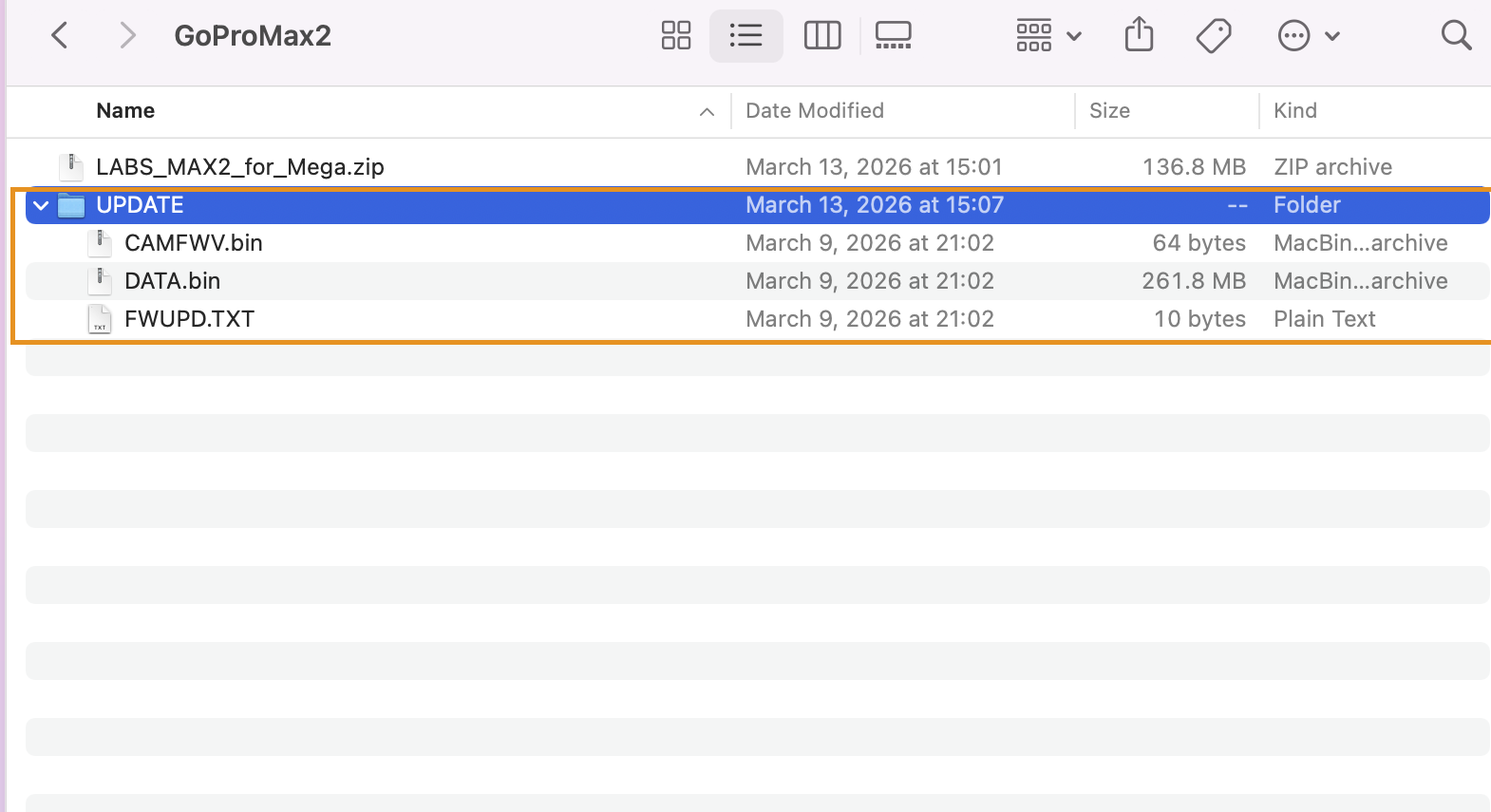
- Kopieren Sie den gesamten entpackten
update-Ordner in das Stammverzeichnis der SD-Karte.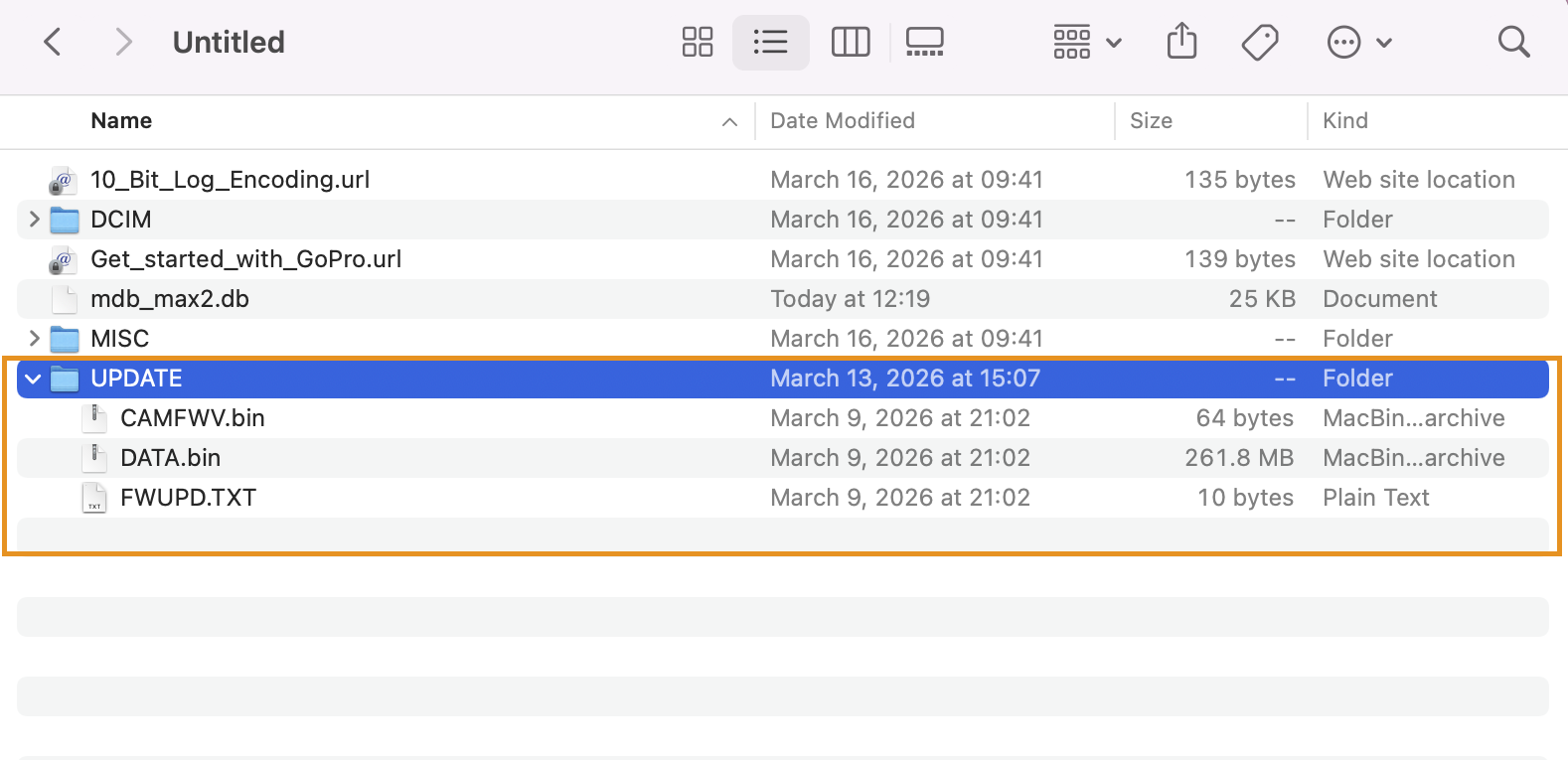
- Setzen Sie die SD-Karte in die ausgeschaltete Max2-Kamera ein.
- Stellen Sie sicher, dass der Akkustand über 20 % liegt. Nach dem Einschalten zeigt der Bildschirm
Updating...an, was bedeutet, dass die Firmware aktualisiert wird.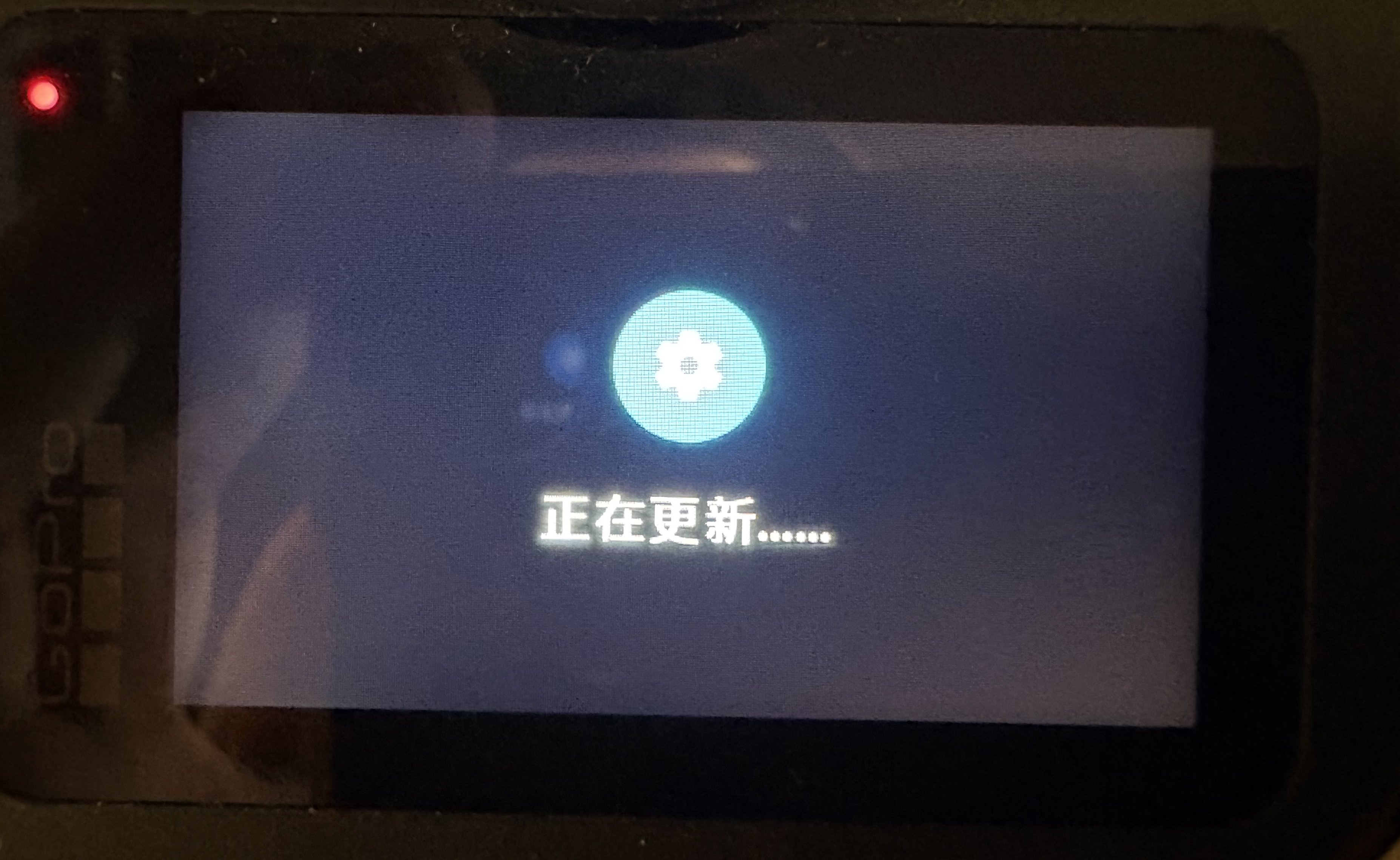
- Nach Abschluss des Updates meldet das System, dass das Update abgeschlossen ist, und startet neu. Danach geht das Gerät in den Standby-Modus.
Anmerkung
Wenn die GoPro-Quik-App neue Firmware anzeigt, führen Sie bitte kein Upgrade durch.
Den Code scannen, um die Kamera einzurichten
- Scannen Sie nach der Installation der obigen Labs-Firmware den folgenden QR-Code, der die für Mega erforderlichen Einstellungen enthält.
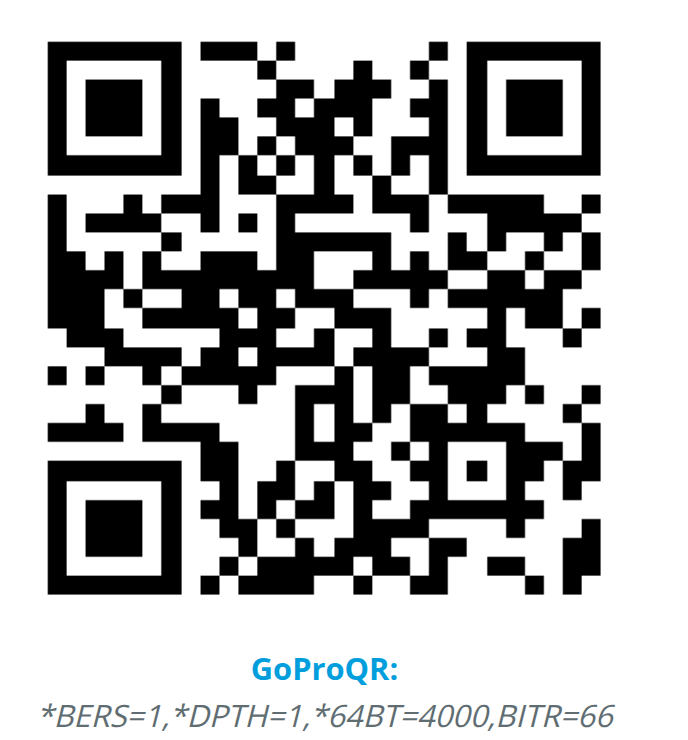
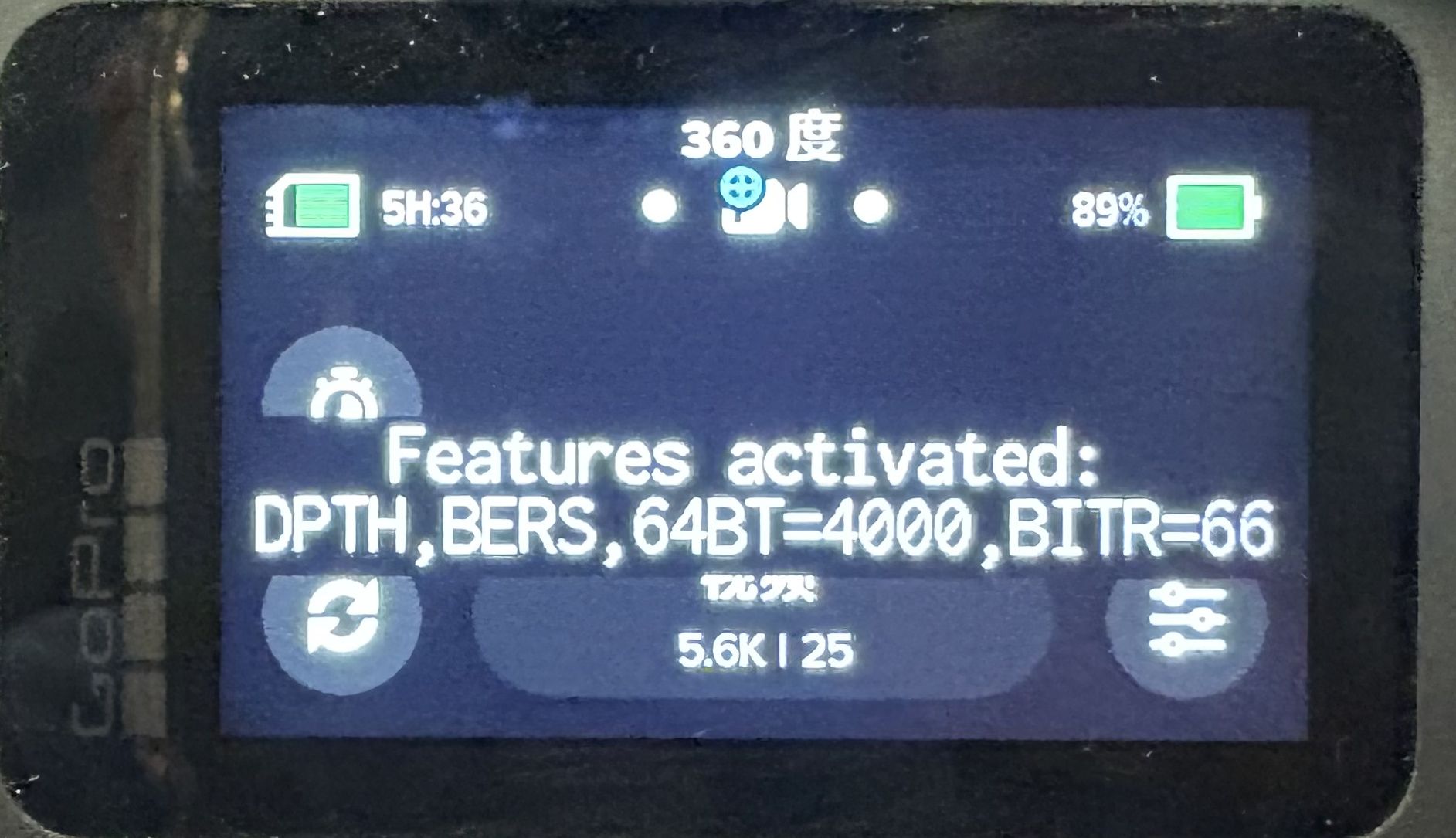
- Starten Sie das Gerät neu. Wenn beim Einschalten der folgende Bildschirm erscheint, bedeutet dies, dass Firmware-Aktualisierung und Kamerakonfiguration wirksam sind.
Anmerkung
Bitte laden Sie die Labs-Firmware über den von uns bereitgestellten Link herunter. Firmware, die aus anderen Quellen stammt, kann selbst bei gleicher Versionsnummer nicht für Mega verwendet werden.
Kamerazubehör vorbereiten
Zusätzlich zur GoPro-Max2-Kamera benötigen Sie auch folgendes Zubehör.
- GoPro Max2 Kameraadapter
- Selfie-Stick 120 cm (empfohlen wird der originale GoPro-Selfie-Stick)
- Hochgeschwindigkeits-SD-Speicherkarte
- Es wird empfohlen, eine Speicherkarte der Klasse SanDisk V30 oder UHS-3 oder höher zu verwenden.
- Es wird empfohlen, eine Kapazität von
256 GBoder mehr zu wählen.
Grund: Die Schreibmenge von Panoramavideos ist extrem hoch. Eine langsame Karte führt zu Aufnahmeabbrüchen oder Frame-Verlusten und macht die Daten unbrauchbar. 4. Original-GoPro-Max2-Akku
- Panoramavideo-Aufnahmen verbrauchen schnell Strom. Es wird empfohlen, mindestens 1 bis 2 zusätzliche Akkus vorzubereiten oder eine Powerbank mit hoher Kapazität direkt zur Stromversorgung der Kamera zu verwenden.
- Hinweis: Tauschen Sie den Akku während eines einzelnen Erfassungsvorgangs nicht aus. Zusätzliche Akkus sind nur für mehrere Erfassungen gedacht.
- Sommerhinweis: Wenn Sie im Sommer im Freien erfassen, entfernen Sie den Akku und verwenden Sie nur die Powerbank (die Verwendung des Akkus im Sommer kann dazu führen, dass die GoPro Max2 überhitzt und sich abschaltet).
- GoPro-Max2-Objektivschutzkappe
- Typ-C-Datenkabel
- Powerbank (optional, empfohlen)
GNSS-Positionierung konfigurieren
Der Mega-Dienst stützt sich auf GNSS-Daten (GPS, Beidou usw.), um das geographische Koordinatensystem der räumlichen Karte festzulegen. Bitte stellen Sie sicher, dass der GPS-Status On ist.
Wischen Sie vom Hauptbildschirm nach unten. Die linke Seite der folgenden Abbildung zeigt den GNSS/GPS-Status On, die rechte Seite den Status Off.
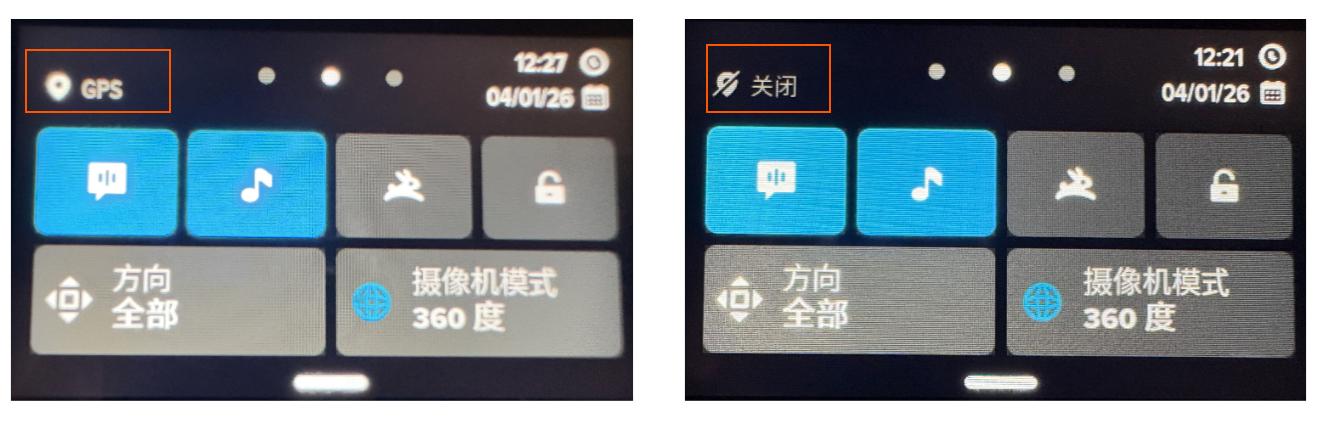
Wenn GNSS/GPS auf Off steht, können Sie es wie folgt einschalten: Preferences -> GPS -> On.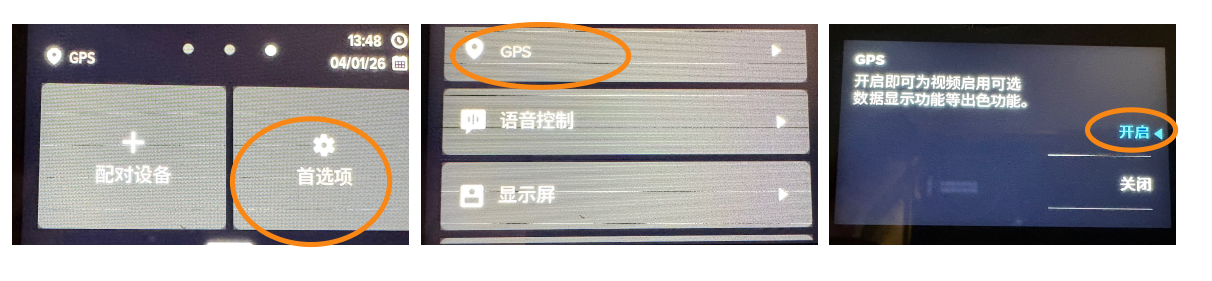
Vor der Erfassung unbedingt lesen: GNSS-Fix bestätigen
Warten Sie während der Erfassung vor dem Drücken der Aufnahmetaste 1 bis 2 Minuten ruhig in einem offenen Außenbereich. Achten Sie darauf, dass das GPS-Symbol auf dem Bildschirm hell bzw. voll dargestellt wird (das zeigt an, dass der Satellitenfix hergestellt ist).
Anmerkung
Wenn Sie in Bereichen ohne GNSS-Signal wie Innenräumen oder Kellern erfassen, kann der Mega-Positionierungsdienst trotzdem normal funktionieren. Das Einschalten von GNSS im Freien kann die Genauigkeit von Mega verbessern.
Anti-Flimmern einstellen
Die Anti-Flimmer-Einstellung muss entsprechend der Wechselstromfrequenz des Aufnahmeorts festgelegt werden.
Im chinesischen Festland stellen Sie das Anti-Flimmern der Kamera auf 50 Hz ein. Die genauen Schritte sind in der folgenden Abbildung dargestellt: Preferences -> Region -> Region Format -> 50Hz(PAL).

Für Länder oder Regionen im Ausland, in denen die lokale Netzfrequenz 60 Hz beträgt, müssen Sie entsprechend 60 Hz einstellen.
Anmerkung
Wenn Sie sich über die Wechselstromfrequenz des Landes oder der Region nicht sicher sind, können Sie sie auf der entsprechenden Seite nachsehen. Beachten Sie, dass die Wechselstromfrequenz in einigen Ländern je nach Region variieren kann.
Videoformat einstellen
Überprüfen Sie, dass das Videoformat auf 360-Grad-Video eingestellt ist, und wählen Sie die Auflösung 5.6K.
Die Bildrate muss entsprechend der im vorherigen Schritt eingestellten Anti-Flimmer-Einstellung gewählt werden.
Im chinesischen Festland wird das Anti-Flimmern auf 50 Hz gestellt und die Aufnahmebildrate auf 25 fps gesetzt, wie in der folgenden Abbildung gezeigt.

Für Länder oder Regionen im Ausland, in denen die Netzfrequenz 60 Hz beträgt, wählen Sie 30 fps als Aufnahmebildrate.
Anmerkung
Die gewünschte Aufnahmebildrate ist erst sichtbar, nachdem das Anti-Flimmern korrekt eingestellt wurde.
Physische Installation und Umgebungsprüfung
Objektive prüfen und reinigen
- Stellen Sie sicher, dass die Objektive keine Kratzer aufweisen. Unscharfe Bilder durch zerkratzte Objektive beeinträchtigen den Kartenaufbau direkt.
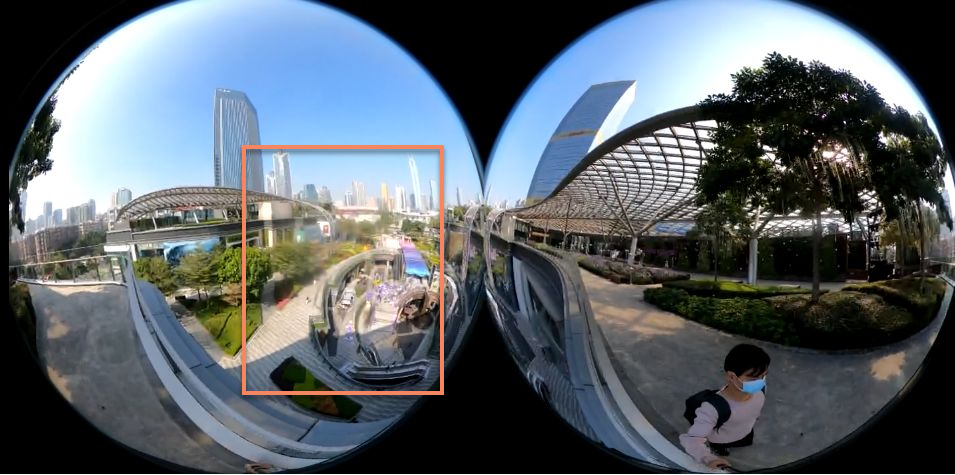
- Wischen Sie die Objektive vor der Erfassung ab und reinigen Sie sie während der Erfassung nicht erneut.
Anmerkung
Die Objektive der Panoramakamera stehen stark hervor und bekommen sehr leicht Fingerabdrücke. Das Öl auf den Objektiven erzeugt bei starkem Licht Reflexe (Flare), zerstört direkt die Bildmerkmale und führt beim Kartenaufbau zu „Geisterbildern“ oder Positionsdrift. 3. Denken Sie daran, vor der Erfassung die Objektivschutzkappe zu entfernen.
Installation und Halteweise der Kamera
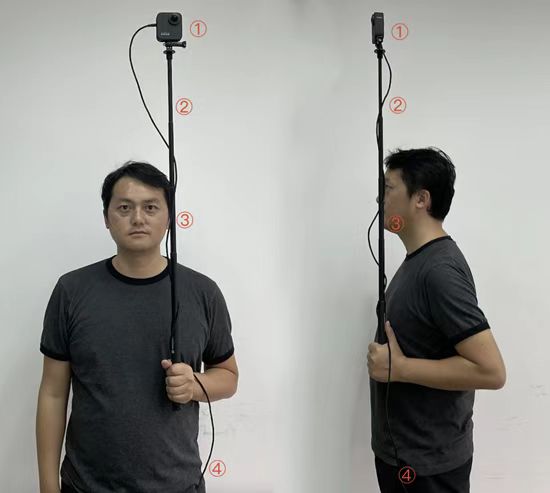
- Ausrichtung der Kamera: Die Seite der Kamera ohne Bildschirm zeigt nach vorne, die Seite mit Bildschirm zeigt zu Ihnen, und alle Objektivkappen sind entfernt.
- Anpassung des Selfie-Sticks: Ziehen Sie den Selfie-Stick aus und machen Sie ihn etwa eine Kopflänge höher als Ihre Kopfoberkante.
- Haltehaltung:
- Halten Sie die Stange während des gesamten Vorgangs senkrecht und nahe am Ohr, damit die Kamera möglichst direkt über Ihrem Kopf bleibt. Legen Sie sie nicht auf die Schulter.
- Halten Sie den Selfie-Stick mit beiden Händen. Bewegen Sie das Gerät während der Erfassung ruhig und stabil und achten Sie darauf, dass die Kamera ruhig bleibt. Verhindern Sie gleichzeitig, dass die Objektive von Gegenständen verdeckt werden.
- Spielen Sie beim Gehen nicht mit dem Telefon.
- Vermeiden Sie Drehungen auf der Stelle und plötzliche, große Bewegungen während der Erfassung.
- Wenn die Panoramakamera während der Erfassung anschlägt oder verrutscht, unterbrechen Sie die Erfassung, fixieren Sie sie erneut und starten Sie die Erfassung von vorne.
- Geräteverbindung: Legen Sie die mit der GoPro über ein Datenkabel verbundene Powerbank in Ihre Tasche.
Installationshöhe
- Montieren Sie die Kamera oben auf dem Selfie-Stick.
- Heben Sie den Selfie-Stick so an, dass die Kamerahöhe zwischen 1,5 Metern und 1,8 Metern liegt (also ungefähr die Höhe von Kamera oder XR-Brille aus Sicht des Endbenutzers).
- Halten Sie den Selfie-Stick senkrecht und minimieren Sie den Anteil des Körpers der erfassenden Person im Bild.
Höhenanforderungen für verschiedene Umgebungen
| Umgebungstyp | Empfohlener Höhenbereich |
|---|---|
| Außenbereich | 1,6 Meter bis 1,9 Meter |
| Indoor offener Bereich | 1,6 Meter bis 1,8 Meter |
| Indoor mit niedriger Deckenhöhe | 1,55 Meter bis 1,65 Meter |
Wichtig
Erfassung im Freien: Beim Erfassen im Freien sollte die Kamera etwas über Kopfhöhe gehalten werden, mehr als 20 cm. Andernfalls nimmt die aufnehmende Person einen großen Bereich im Bild ein und beeinträchtigt das spätere Kartenresultat.
Erfassung in geschlossenen Innenräumen mit niedriger Decke: Beim Erfassen in Büros, Fluren oder Ausstellungshallen sollte der Selfie-Stick etwas tiefer gehalten werden, damit die GoPro-Höhe 1,65 Meter nicht überschreitet und der Körper der aufnehmenden Person nicht zu viel Bildfläche einnimmt.
Nächste Schritte
Nachdem die Gerätekonfiguration abgeschlossen ist, lesen Sie bitte die relevanten Hinweise zur Erfassung weiter:
- Planung der Erfassungsroute
- Erfassungsmethode
- Methode zur Datenerfassung für große Räume
- Checkliste der Erfassungspunkte
- Erfassungsdaten exportieren
Weiterführende Informationen
Erfahren Sie mehr über GoPro Max2 und GoPro Labs.