Probleme während der App-Laufzeit aufzeichnen und melden
Wenn Sie eine App mit integrierter Mega localization normal verwenden und Probleme wie Lokalisierungsfehler, Positionsabweichungen oder instabiles Tracking auftreten, können Sie mit dem Mega-Diagnosewerkzeug Laufzeitdaten zum Zeitpunkt des Problems speichern und hochladen und die Probleminformationen anschließend an den technischen Support von EasyAR melden.
Bevor Sie beginnen
- Ihre App hat Mega localization integriert, und Anwendungstyp sowie SDK- oder Plugin-Version erfüllen die Anforderungen unter Unterstützte Anwendungen.
- Der Diagnosemodus wurde für die Ziel-Cloud-Lokalisierungsbibliothek aktiviert. Der Diagnosemodus wird 12 Stunden nach der Aktivierung automatisch deaktiviert; vor der nächsten Verwendung muss er erneut aktiviert werden.
- Sie haben sich beim Mega-Diagnosewerkzeug angemeldet und die Gerätebindung abgeschlossen.
Nach Abschluss dieser Vorbereitung und dem unten beschriebenen Neustart der Anwendung können Sie sie normal verwenden. Das SDK oder Plugin zeichnet Laufzeitdaten automatisch auf; Sie müssen die Aufzeichnung nur nach Auftreten eines Problems speichern.
Von automatischer Aufzeichnung zur Problemrückmeldung
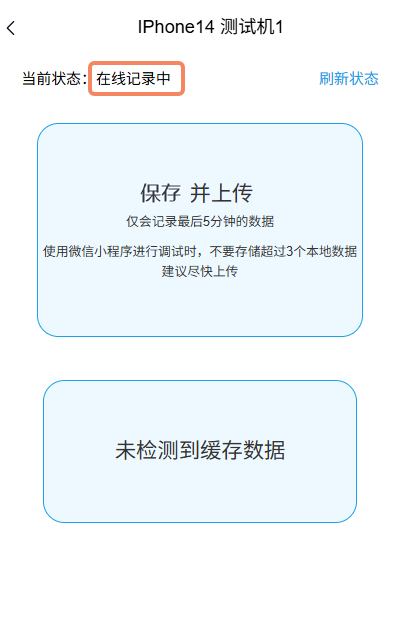
Nach Abschluss der Bindung starten Sie die Anwendung neu und führen Mega localization aus. Wenn das Gerät "Online-Aufzeichnung" anzeigt, zeichnet das SDK oder Plugin die Laufzeitprotokolle bereits kontinuierlich und automatisch auf. Sie müssen keine Schaltfläche drücken, um die Aufzeichnung zu starten.
Durch Klicken auf "Aufzeichnen und hochladen" werden die Laufzeitprotokolle der letzten 5 Minuten als hochzuladendes Datenpaket gespeichert. Speichern und Hochladen beenden die Protokollaufzeichnung nicht und löschen den Cache der Laufzeitprotokolle nicht; wenn später erneut ein Problem auftritt, können Sie wieder ein neues Datenpaket speichern und hochladen.
Die Farben im Diagramm zeigen den Ort der Operation:
- Blauer Rahmen: Operationen und Ablauf auf dem Gerät, auf dem Ihre App läuft; Protokollaufzeichnung und Erzeugung des Datenpakets erfolgen automatisch durch das Gerät.
- Roter Rahmen: Operationen, die im Mega-Diagnosewerkzeug auf einem anderen Telefon oder Computer ausgeführt werden.
%%{init: {"htmlLabels": false, "flowchart": {"htmlLabels": false, "padding": 20}}}%%
flowchart TD
    A["Gerätebindung abgeschlossen"] --> B["App neu starten<br/>Mega localization ausführen"]
    B --> C["App normal verwenden<br/>Gerät zeichnet Protokolle automatisch weiter auf"]
    C --> D["Problem tritt während der Verwendung auf"]
    D --> E["Aufzeichnen und hochladen klicken"]
    E --> F["Protokolle der letzten 5 Minuten speichern<br/>Datenpaket erzeugen<br/>Protokollaufzeichnung läuft weiter"]
    F --> G{"Upload-Methode wählen"}
    G -->|Sofort hochladen| H["Daten im Diagnosewerkzeug hochladen<br/>Auf Abschluss warten"]
    G -->|Später hochladen| I["Später hochladen wählen<br/>Datenpaket bleibt auf dem ursprünglichen Gerät"]
    I -->|Hochladen, wenn das ursprüngliche Gerät online ist| H
    I -->|Weiter verwenden| C

    classDef appDevice fill:#e3f2fd,stroke:#1565c0,color:#0d47a1,stroke-width:2px;
    classDef diagnosticTool fill:#ffebee,stroke:#c62828,color:#8e0000,stroke-width:2px;
    class B,C,D,F appDevice;
    class A,E,G,H,I diagnosticTool;
Wenn der Diagnosemodus gültig ist, die App im Vordergrund bleibt und das Gerät online ist, können Sie Aufzeichnungen mehrfach speichern und hochladen, ohne jedes Mal neu zu binden oder neu zu starten. Datenpakete, die innerhalb kurzer Zeit mehrfach gespeichert werden, können überlappende Protokolle enthalten.
Aufzeichnung nach Auftreten eines Problems speichern
Wichtig
Bedienen Sie das Mega-Diagnosewerkzeug auf einem anderen Telefon oder Computer und lassen Sie Ihre App auf dem Zielgerät weiterlaufen. Halten Sie die App während des Speicherns und Hochladens im Vordergrund, sperren Sie den Bildschirm nicht und halten Sie die Netzwerkverbindung aufrecht.
Jeder Klick auf "Aufzeichnen und hochladen" kann nur die Laufzeitprotokolle der letzten 5 Minuten speichern. Klicken Sie nach Auftreten eines Problems möglichst schnell, damit die Daten zum Zeitpunkt des Problems nicht außerhalb des Speicherbereichs liegen.
Bestätigen Sie, dass Ihre App auf dem Zielgerät Mega localization ausführt. Bestätigen Sie im Mega-Diagnosewerkzeug unter "Meine gebundenen Geräte", dass der Status des Zielgeräts "Online" ist, und klicken Sie beim Gerät auf "Auswählen".
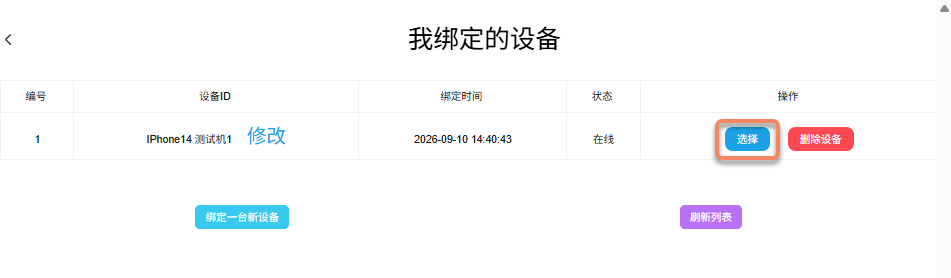
Bestätigen Sie, dass die Geräteseite "Online-Aufzeichnung" anzeigt. Zu diesem Zeitpunkt zeichnet das SDK oder Plugin Laufzeitprotokolle kontinuierlich und automatisch auf. Sie können die App normal weiterverwenden, ohne die Aufzeichnung manuell zu starten.
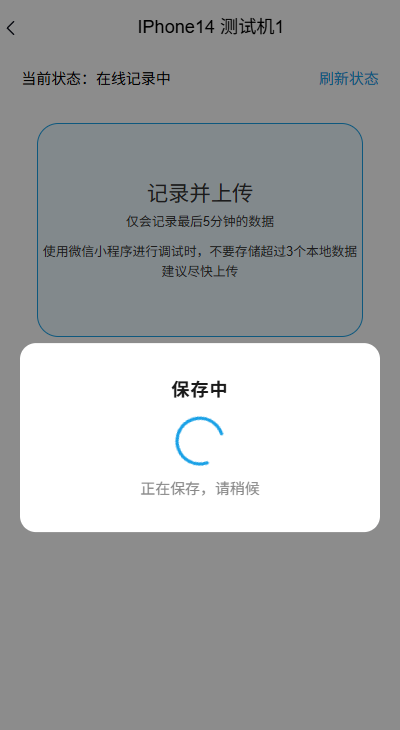
Wenn während der Verwendung Lokalisierungsfehler, Positionsabweichungen oder instabiles Tracking auftreten, klicken Sie so schnell wie möglich im Mega-Diagnosewerkzeug auf "Aufzeichnen und hochladen", um die Laufzeitprotokolle der letzten 5 Minuten als Datenpaket zu speichern. Wenn das Werkzeug "Wird gespeichert" anzeigt, warten Sie, bis das Datenpaket gespeichert ist.
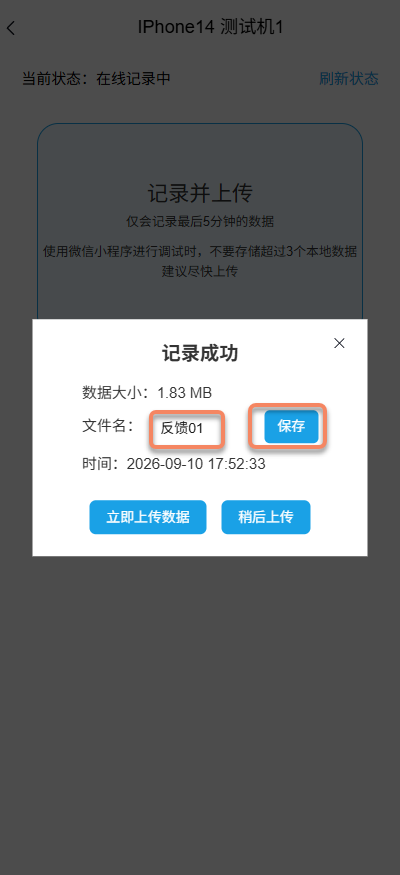
Im Fenster "Aufzeichnung erfolgreich" sehen Sie Datengröße und Zeit.
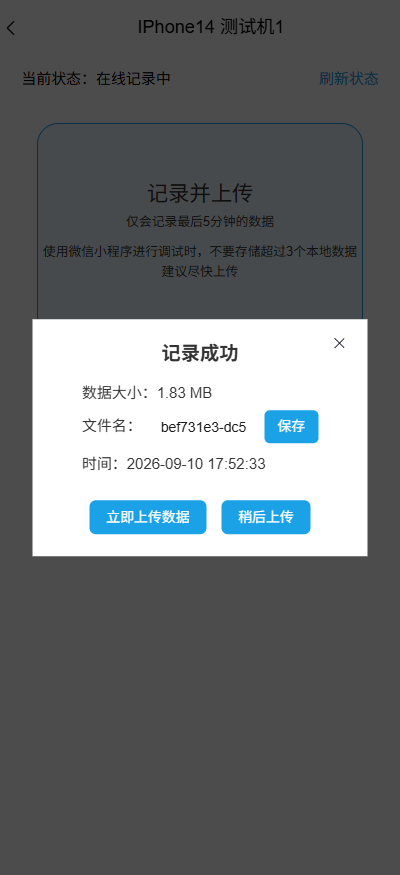
Um unterschiedliche Aufzeichnungen zu unterscheiden, geben Sie unter "Dateiname" einen Namen ein und klicken rechts auf "Speichern". Verwenden Sie möglichst einen Namen, der das Problem erkennbar macht, etwa "Lokalisierungsversatz am Eingang".
Anmerkung
"Aufzeichnen und hochladen" speichert zuerst das Datenpaket; anschließend wählen Sie, ob es sofort oder später hochgeladen wird. "Aufzeichnung erfolgreich" bedeutet nur, dass das Speichern abgeschlossen ist; die folgenden Upload-Schritte müssen noch abgeschlossen werden.
Aufzeichnungen hochladen
Nachdem eine Aufzeichnung gespeichert wurde, können Sie sie sofort hochladen oder später aus der Liste "Lokale Datendateien" hochladen.
Sofort hochladen
Klicken Sie im Fenster "Aufzeichnung erfolgreich" auf "Daten jetzt hochladen".
Warten Sie, bis der Upload abgeschlossen ist. Das Werkzeug zeigt den aktuellen Upload-Fortschritt und die Anzahl der Dateien an.
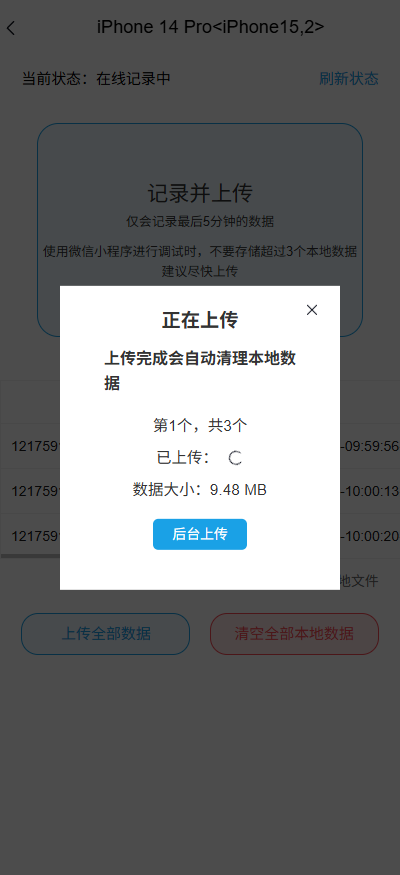
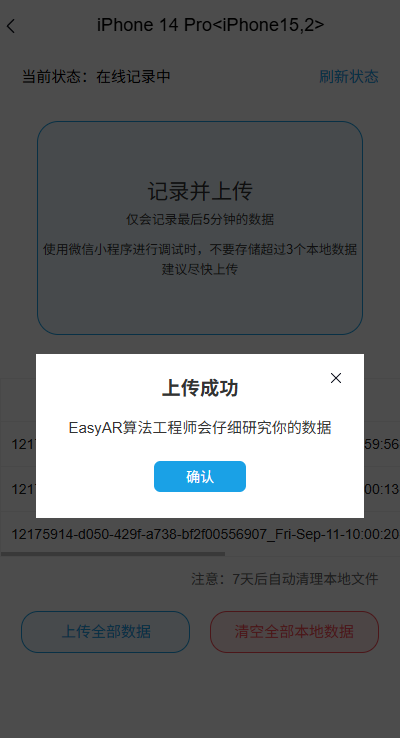
Wenn das Werkzeug "Upload erfolgreich" meldet, ist dieser Upload abgeschlossen.
Später hochladen
- Klicken Sie im Fenster "Aufzeichnung erfolgreich" auf "Später hochladen". Die Aufzeichnung erscheint in der Liste "Lokale Datendateien" auf der Geräteseite.
- Sie können die App normal weiterverwenden. Wenn erneut ein Problem auftritt, speichern Sie mit den obigen Schritten eine neue Aufzeichnung.
- Wenn Sie zum Hochladen bereit sind, führen Sie die App auf dem ursprünglichen Erfassungsgerät aus und starten Mega localization. Bestätigen Sie anschließend, dass das Gerät online ist.
- Öffnen Sie im Mega-Diagnosewerkzeug die Seite dieses Geräts, klicken Sie auf "Status aktualisieren", bestätigen Sie, dass die ausstehende Aufzeichnung noch in der Liste steht, klicken Sie auf "Daten hochladen" und warten Sie auf den Abschluss.
Anmerkung
Ausstehende Datenpakete werden auf dem Erfassungsgerät gespeichert. Der verfügbare Speicher eines WeChat Mini Program ist begrenzt; die Anzahl speicherbarer Aufzeichnungen hängt von Datengröße und verbleibendem Speicher ab. Bei unzureichendem Speicher kann das Speichern fehlschlagen, laden Sie daher rechtzeitig hoch.
Nach erfolgreichem Upload wird das entsprechende ausstehende Datenpaket automatisch gelöscht, der Cache der Laufzeitdaten wird jedoch nicht gleichzeitig geleert. Daher können mehrfach in kurzer Zeit gespeicherte Aufzeichnungen überlappende Daten enthalten. Nicht hochgeladene lokale Dateien werden nach Ablaufstrategie bereinigt; schließen Sie den Upload innerhalb der vom Werkzeug angezeigten 7-tägigen Aufbewahrungsfrist ab.
Probleme melden
- Teilen Sie dem technischen Support von EasyAR nach Abschluss des Uploads mit, welches Problem bei der Verwendung der App aufgetreten ist, wann es auftrat und welche Geräteinformationen gelten. Geben Sie außerdem Dateinamen und Zeiten der hochgeladenen Aufzeichnungen an. Falls Screenshots oder Bildschirmaufnahmen des Zeitpunkts vorhanden sind, stellen Sie diese ebenfalls bereit. Details finden Sie unter Probleme klar kommunizieren.
- Nachdem die Datensammlung abgeschlossen ist, deaktivieren Sie den Diagnosemodus.
FAQ
Wenn Speichern oder Hochladen nicht abgeschlossen werden kann, prüfen Sie die folgenden Fälle anhand des Gerätestatus und der Werkzeughinweise.
Meldung "Das aktuelle Gerät ist offline!"
Bestätigen Sie, dass die Ziel-Cloud-Lokalisierungsbibliothek weiterhin im Diagnosemodus ist, das Netzwerk des Erfassungsgeräts verfügbar ist und die App Mega localization ausführt. Klicken Sie auf der Geräteseite auf "Status aktualisieren" und bestätigen Sie, dass das Gerät online ist, bevor Sie speichern oder hochladen.
Speichern fehlgeschlagen
Prüfen Sie, ob die App beendet wurde, die Netzwerkverbindung des Erfassungsgeräts unterbrochen ist oder der lokale Speicher nicht ausreicht. Nachdem das Gerät wieder online ist, prüfen Sie zuerst die Liste "Lokale Datendateien", um zu bestätigen, ob die Aufzeichnung gespeichert wurde. Wenn sie nicht gespeichert wurde und die Daten zum Problemzeitpunkt noch innerhalb der letzten 5 Minuten liegen, versuchen Sie das Speichern erneut; wenn sie bereits außerhalb des Speicherbereichs liegen, verwenden Sie die App normal weiter und speichern Sie beim nächsten Auftreten des Problems rechtzeitig eine Aufzeichnung.
Hochladen fehlgeschlagen
Halten Sie das ursprüngliche Erfassungsgerät online und prüfen Sie die Netzwerkverbindung. Bestätigen Sie in der Liste "Lokale Datendateien", dass die nicht hochgeladene Aufzeichnung noch vorhanden ist, und versuchen Sie den Upload erneut.