Mega-Diagnosemodus
Der Mega-Diagnosemodus wird verwendet, um Problemdaten zu sammeln, wenn eine App oder ein WeChat Mini Program Mega localization ausführt. Wenn in einer bereits veröffentlichten Anwendung Probleme wie Lokalisierungsfehler, Genauigkeitsabweichungen oder Tracking-Zittern auftreten, können Betreiber mit dem Mega-Diagnosewerkzeug die Laufzeitdaten zum Zeitpunkt des Problems speichern und hochladen, damit der technische Support von EasyAR sie analysieren kann.
Wichtig
Das Übermitteln von Problemdaten mit dem Mega-Diagnosemodus ist relativ einfach. Die Anwendung muss nicht neu gepackt werden und Entwickler müssen nicht beteiligt sein.
Mit App-EIF-Aufzeichnung können vollständigere Problemdaten übermittelt werden, dies kann jedoch die Beteiligung von Entwicklern erfordern.
Unterstützte Anwendungen
Die von der Anwendung verwendete Cloud-Lokalisierungsbibliothek muss V4.0 oder höher sein.
Die Anwendung muss Mega localization integriert haben und die folgenden SDK- oder Plugin-Versionen oder höhere Versionen verwenden:
| Anwendungstyp | SDK oder Plugin | Mindestversion |
|---|---|---|
| Mit Unity gepackte App | EasyAR Sense Unity Plugin | 4003.2.0 |
| Native App | EasyAR Sense SDK | 4.11.0 |
| WeChat Mini Program | EasyAR Mega WeChat Mini Program plugin | 2.1.0 |
Mega-Diagnosewerkzeug
Das Mega-Diagnosewerkzeug ist eine Webanwendung, die ohne Installation im Browser eines Telefons oder Computers geöffnet werden kann. Sie können damit den Diagnosemodus aktivieren oder deaktivieren, Geräte binden sowie Laufzeitdaten zum Zeitpunkt eines Problems speichern und hochladen, damit der technische Support von EasyAR sie analysieren kann.
Während der Verwendung muss das Gerät, auf dem das Problem auftritt, online bleiben und Mega localization in der Ziel-App oder dem WeChat Mini Program ausführen. Sie können das Diagnosewerkzeug auf einem anderen Telefon oder Computer bedienen, um die Daten dieses Geräts zu speichern und hochzuladen.
Melden Sie sich im EasyAR Developer Center an.
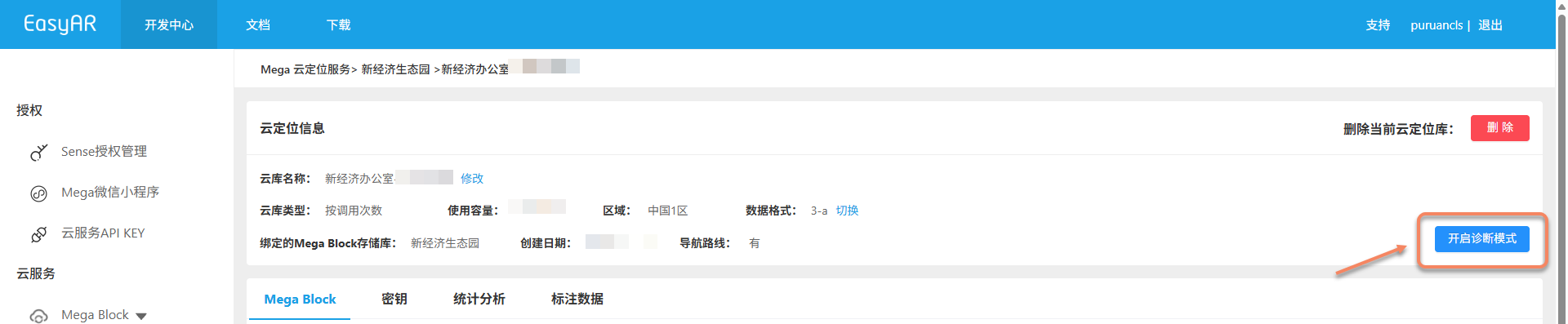
Gehen Sie zu "Mega Block" > "Block cloud localization", öffnen Sie die Zielgruppe des Cloud-Lokalisierungsdienstes und rufen Sie die Verwaltungsseite der Cloud-Lokalisierungsbibliothek auf.
Klicken Sie auf Diagnosemodus aktivieren.
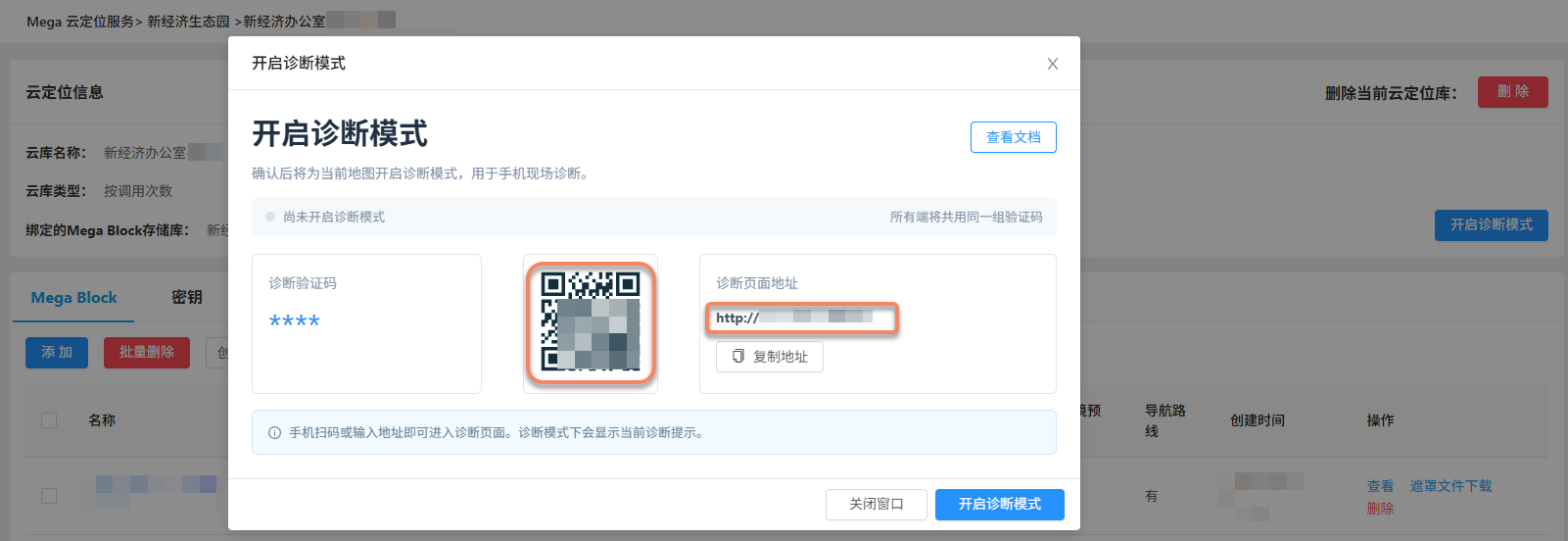
Scannen Sie den QR-Code mit einem Telefon oder geben Sie die Adresse ein, um das Mega-Diagnosewerkzeug zu öffnen.
Das Mega-Diagnosewerkzeug unterstützt folgende Anmeldemethoden:
- Kontoanmeldung: Melden Sie sich mit Konto und Passwort des EasyAR Developer Center an, um den Diagnosemodus von Cloud-Lokalisierungsbibliotheken zu verwalten.
- Anmeldung mit Bestätigungscode: Melden Sie sich mit dem Bestätigungscode an, der nach Aktivierung des Diagnosemodus für die Ziel-Cloud-Lokalisierungsbibliothek erzeugt wurde, um den Geräteverwaltungsablauf dieser Bibliothek zu öffnen.
Workflow
Der Diagnosemodus ist eine Konfiguration der Mega-Cloud-Lokalisierungsbibliothek zum Übermitteln von Problemdaten während der Ausführung von Mega localization. Nach Aktivierung des Diagnosemodus und Bindung des Geräts starten Sie die App oder das Mini Program neu; das SDK oder Mini Program plugin zeichnet Laufzeitdaten automatisch auf. Die Datenrückmeldung erfolgt in diesen Schritten:
- Mega-Diagnosemodus aktivieren: Aktivieren Sie den Diagnosemodus für die Ziel-Cloud-Lokalisierungsbibliothek im EasyAR Developer Center oder im Mega-Diagnosewerkzeug.
- Gerät binden: Führen Sie Lokalisierung auf dem Zielgerät aus, suchen Sie das Gerät anschließend im Mega-Diagnosewerkzeug und binden Sie es.
- Aufzeichnungen speichern und hochladen: Verwenden Sie die App oder das WeChat Mini Program normal zur Lokalisierung. Speichern und laden Sie nach Auftreten eines Problems die Aufzeichnungen so bald wie möglich über das Mega-Diagnosewerkzeug hoch.
- Probleminformationen übermitteln: Geben Sie dem technischen Support von EasyAR Problemsymptome, Auftretenszeit, Geräteinformationen sowie Dateinamen und Zeiten der hochgeladenen Aufzeichnungen an. Falls Screenshots oder Bildschirmaufnahmen vorhanden sind, stellen Sie diese ebenfalls zur Verfügung, um die Analyse zu erleichtern.
- Diagnosemodus deaktivieren: Deaktivieren Sie nach Abschluss der Problemdatensammlung den Diagnosemodus der Ziel-Cloud-Lokalisierungsbibliothek.