Adresse eines Mapping-Projekts hinzufugen
Dieser Artikel beschreibt, wie Sie im EasyAR Developer Center eine Mega Block-Projektadresse erstellen, einschliesslich Anmeldung, Navigation zur Mapping-Seite, Suche, Auswahl und Verwaltung eines Projekts.
Arbeitsschritte
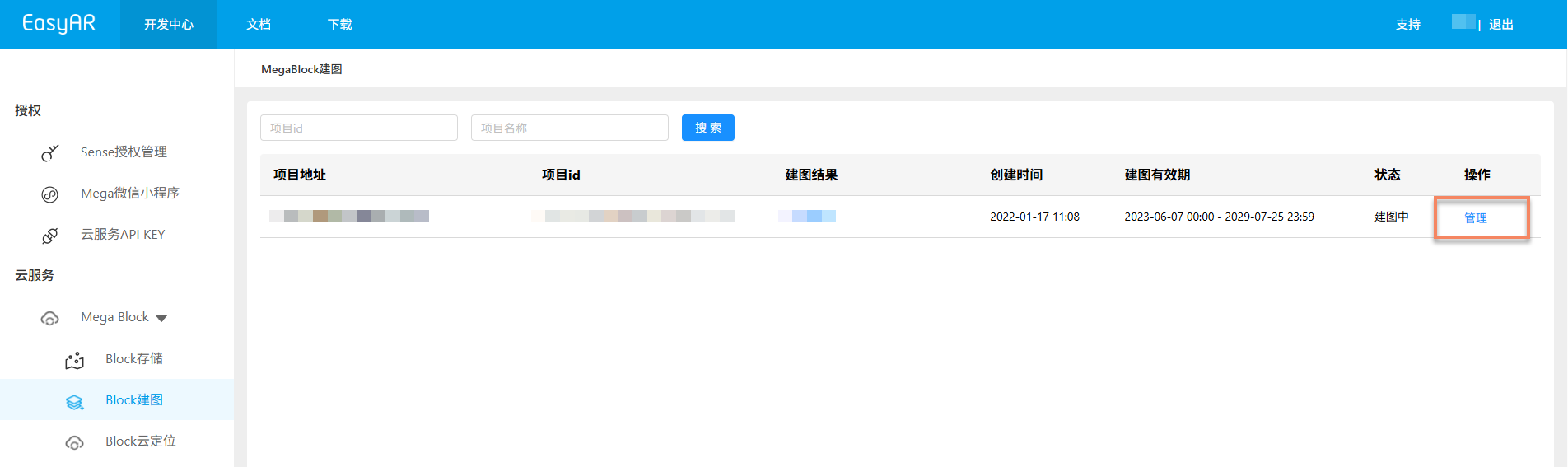
Melden Sie sich im Developer Center an, wahlen Sie in der linken Menuleiste Mega Block -> Block Mapping und offnen Sie die Projektlistenseite. Wahlen Sie die passende Region entsprechend der tatsachlichen Projektadresse. Wenn im Konto mehrere Projekte vorhanden sind, konnen Sie nach project id und project name suchen und filtern. Nachdem Sie das Zielprojekt gefunden haben, klicken Sie auf Manage, um die Verwaltungsoberflache fur Mapping-Aufgaben zu offnen. Anschliessend konnen Sie je nach Bedarf verschiedene Aufgaben erstellen, etwa regular single-map, ultra-large-range multi-map, small-space mobile collection mapping und object mobile collection mapping.
Wichtig
Zur Projekterstellung kontaktieren Sie bitte Business, um die Freischaltung zu beantragen. Stellen Sie den Business-Mitarbeitern unbedingt detaillierte Projektadressinformationen bereit.
Hinweise
- Um sicherzustellen, dass die Route bei der Datenerfassung in komplexen Bereichen keine Auslassungen oder Fehler enthalt, wird empfohlen, trajectory-Daten wahrend des Mappings rechtzeitig zu prufen. Wenn die trajectory-Daten nicht der tatsachlichen Situation entsprechen, stoppen Sie die Mapping-Aufgabe und fuhren Sie troubleshooting durch.
- Laden Sie keine Daten ausserhalb der Projektadresse fur Mapping hoch. Alle Mapping-Ergebnisse werden manuell gepruft. Bei nicht ubereinstimmenden Inhalten hat EasyAR das Recht, nicht konforme Ergebnisse zu loschen. Danke fur Ihre Unterstutzung.
- Die Mapping-Dauer hangt von der scene-Grosse ab. Bitte warten Sie geduldig.