Kleine mobile Erfassungsaufgabe für Räume erstellen
Dieser Artikel beschreibt den vollständigen Arbeitsablauf einer Mapping-Aufgabe für die mobile Erfassung eines kleinen Raums, einschließlich Aufgabenerstellung, Datenvorbereitung, Daten-Upload und Erläuterungen zum Mapping-Prozess. So können Benutzer die Mapping-Anforderungen kleiner Szenen schnell abschließen.
Kleine mobile Erfassungsaufgabe erstellen
Klicken Sie oben rechts auf die Schaltfläche
Mobile Acquisition Task.

Geben Sie im angezeigten Dialogfeld den Aufgabennamen ein, wählen Sie die Mapping-Version und das Datenformat aus (die neueste Version wird empfohlen), setzen Sie die Erfassungsmethode auf
Space Acquisitionund klicken Sie abschließend aufConfirm Add, um die kleine mobile Erfassungsaufgabe zu erstellen.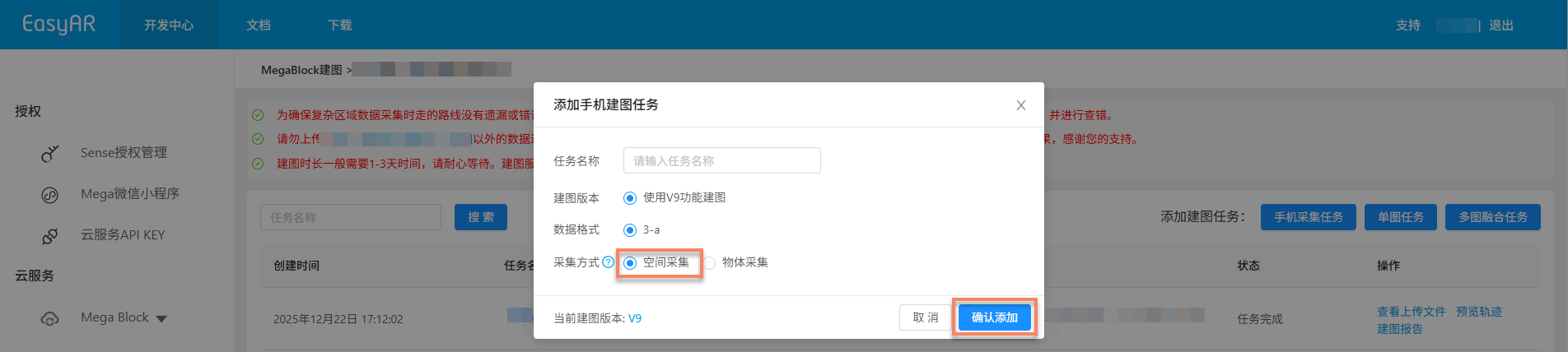
Datenerfassung und Export
Verwenden Sie ein Mobiltelefon, um Daten eines kleinen Raums zu erfassen. Informationen zur Gerätekonfiguration und zu wichtigen Erfassungspunkten finden Sie unter:
Daten hochladen
Klicken Sie auf die Schaltfläche
Upload Data.

Schließen Sie im angezeigten Upload-Fenster die folgende Konfiguration ab:
- Erfassungsdaten: Wählen Sie eine Datei mit dem Suffix
.empaus und laden Sie sie hoch.
- Erfassungsdaten: Wählen Sie eine Datei mit dem Suffix
Klicken Sie nach Abschluss der Einstellungen auf
Confirm Upload.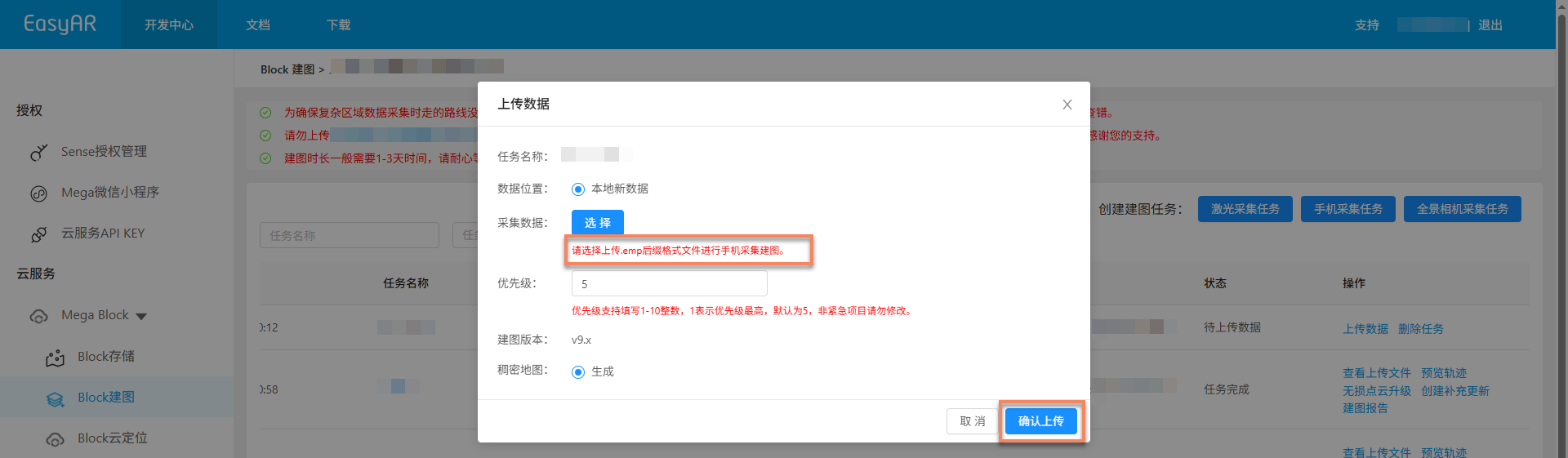
Mapping starten
Nach dem Hochladen der Daten wird der Mapping-Prozess automatisch gestartet, und der Status wird als Queued oder Generating angezeigt. Die Mapping-Dauer hängt von der Datenmenge ab. Bitte warten Sie geduldig.

Hilfsfunktionen
Die folgenden Funktionen helfen Ihnen, Mapping-Aufgaben besser zu verwalten und zu bedienen und die Arbeitseffizienz zu erhöhen:
Hochgeladene Dateien anzeigen
Dient dazu zu prüfen, ob die hochgeladenen Mapping-Dateien vollständig sind, um Mapping-Fehler durch fehlende Dateien zu vermeiden.
Klicken Sie auf
View Uploaded Files, sehen Sie sich im Pop-up-Fenster die Liste aller hochgeladenen Dateien an und bestätigen Sie, ob die Dateien vollständig hochgeladen wurden.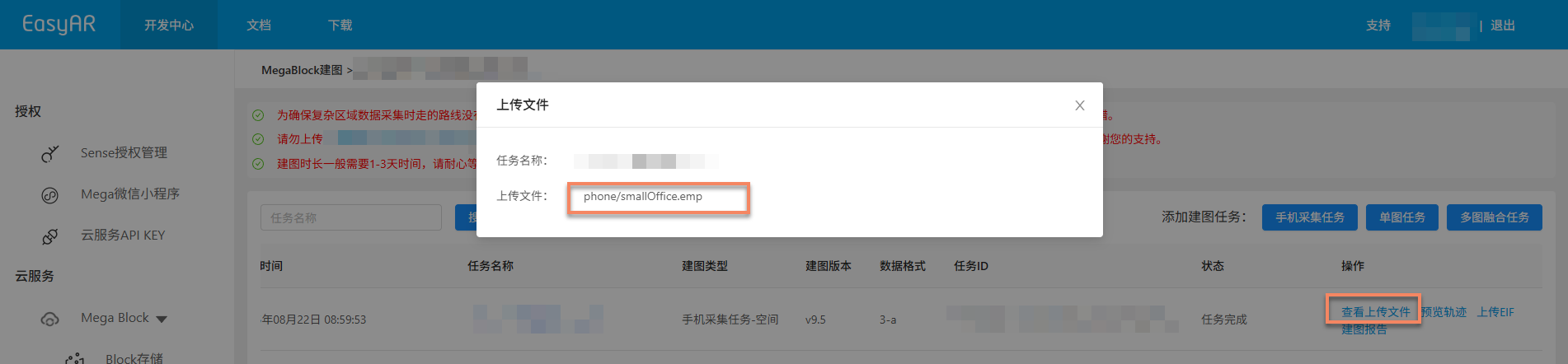
China Region 1: Sie können auf eine bestimmte
.emp suffix fileklicken, um den Videoinhalt online in der Vorschau anzusehen und sicherzustellen, dass die Qualität der Erfassungsdaten den Anforderungen entspricht.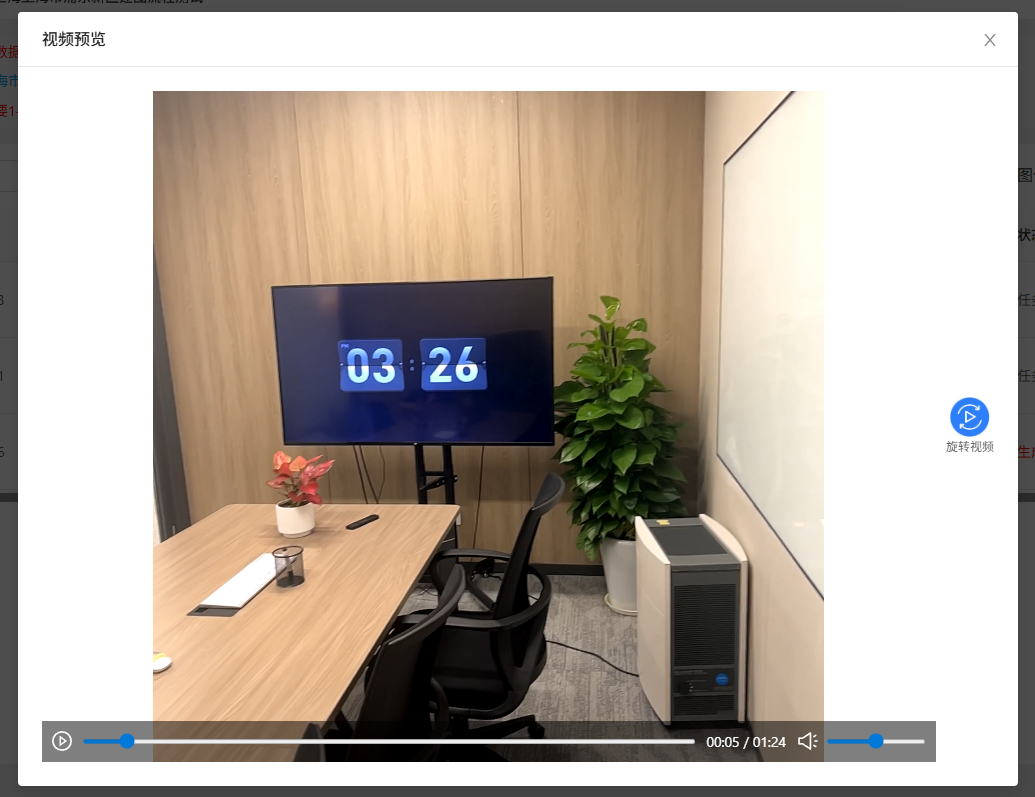
Mapping stoppen
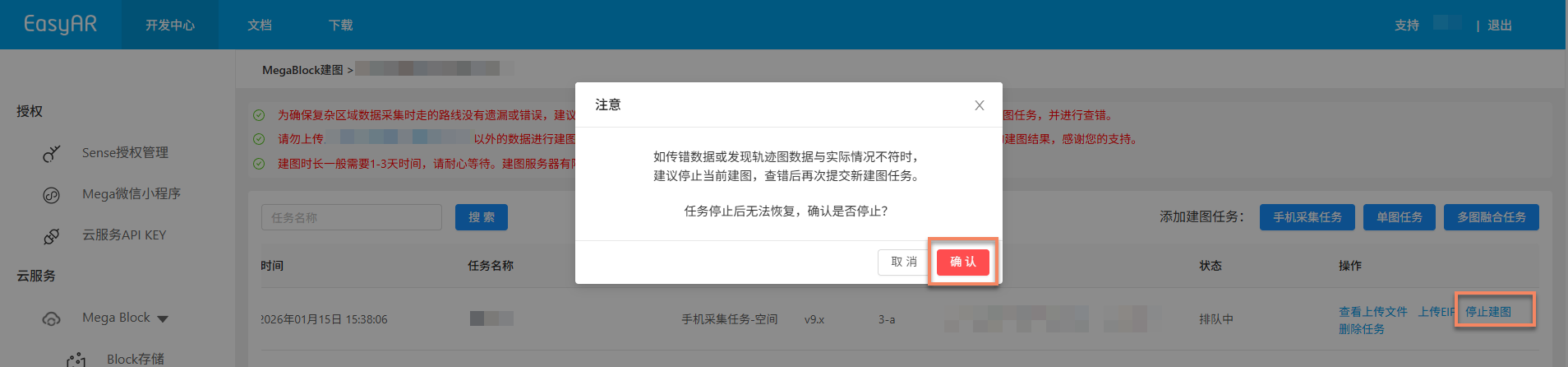
Bevor die Mapping-Aufgabe abgeschlossen ist, können Sie, wenn falsche Daten hochgeladen wurden oder die Trajektoriendaten nicht mit der tatsächlichen Situation übereinstimmen, auf Stop Mapping klicken und im zweiten Bestätigungsfenster Confirm auswählen, um das Mapping zu stoppen.
Aufgabe löschen
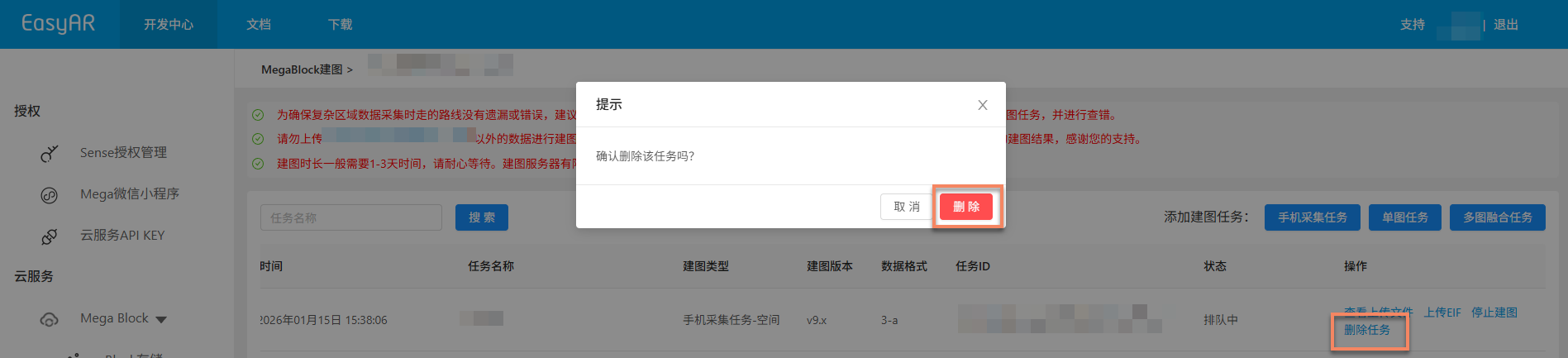
Wenn die aktuelle Mapping-Aufgabe bei der Generierung fehlgeschlagen ist oder nicht mehr benötigt wird, können Sie auf Delete Task klicken, um die Aufgabe zu löschen. Klicken Sie im zweiten Bestätigungsfenster auf Delete, um den Löschvorgang abzuschließen.
Mapping-Ergebnis bestätigen
Nachdem die Aufgabe in den Mapping-Prozess eingetreten ist, können Sie anhand von Task Status bestimmen, ob die Mapping-Aufgabe abgeschlossen ist. Wenn der Status Task Complete oder Generation Failed angezeigt wird, ist die Mapping-Aufgabe beendet.

Mapping erfolgreich
Wenn der Aufgabenstatus Task Complete angezeigt wird, war das Mapping erfolgreich und das Mapping-Ergebnis wurde generiert. Sie können nun das Mapping-Ergebnis weiter ansehen und bestätigen, ob es die erwarteten Anforderungen erfüllt.
Mapping-Ergebnis ansehen:
- Erfassungsroute prüfen (von Mega Go nicht unterstützt)
- Mapping-Bericht ansehen
- Raummodell in der Vorschau anzeigen
- Block-Informationen ansehen (von Mega Go nicht unterstützt)
Mapping fehlgeschlagen
Wenn der Aufgabenstatus Generation Failed angezeigt wird, ist das Mapping fehlgeschlagen. Es wird empfohlen, das Problem wie folgt zu untersuchen:
- Mapping-Bericht ansehen: Mapping-Bericht ansehen und anhand der Berichtsinformationen eine Lösung suchen.
- Troubleshooting beachten: Lesen Sie die Troubleshooting-Anleitung für Mapping-Fehler, um Lösungen für häufige Probleme zu erhalten.
- Technischen Support kontaktieren: Wenn keine der oben genannten Methoden das Problem löst, kontaktieren Sie EasyAR-Mitarbeiter und geben Sie die
Task IDan, damit das Problem schnell lokalisiert werden kann.