Mapping-Berichte anzeigen
Dieser Artikel beschreibt ausführlich, wie Sie mapping-Berichte anzeigen, einschließlich Berichtsinhalten, Anzeigemethoden und Bearbeitungsschritten bei mapping-Fehlern, damit Benutzer Probleme schnell lokalisieren und lösen können.
Inhalte des mapping-Berichts
Der mapping-Bericht stellt detaillierte Informationen bereit, einschließlich Details zu Eingabedaten und Statistiken der Ausgaberesultate, und hilft Benutzern, mapping-Qualität und Datenintegrität zu verstehen.
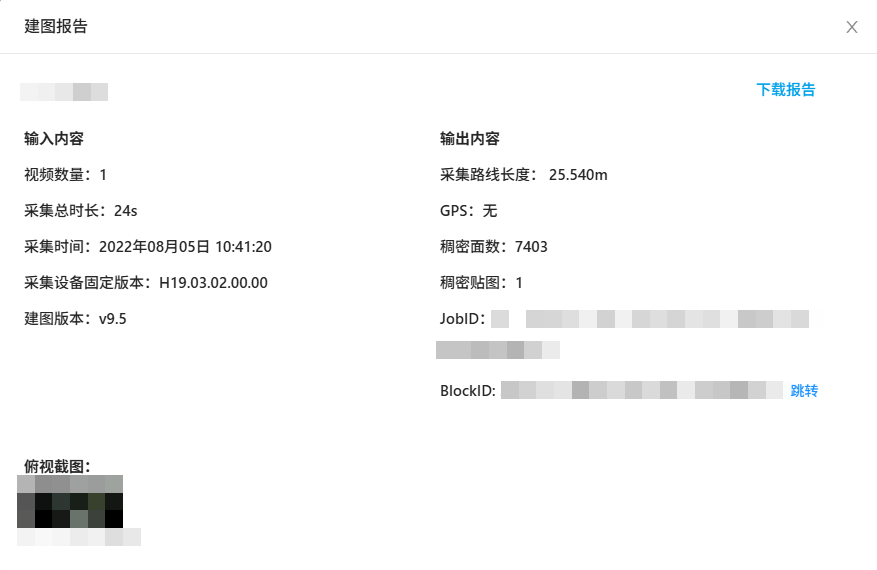
Eingabeinhalte
Die Eingabeinhalte des mapping-Berichts umfassen folgende Informationen:
- Anzahl der Videos: Anzahl der in der acquisition-Aufgabe hochgeladenen Videodateien.
- Gesamtdauer der acquisition: Gesamtdauer der Videos in Sekunden.
- Acquisition-Zeit: Startzeit der acquisition-Aufgabe.
- Firmware-Version des acquisition-Geräts: Firmware-Versionsnummer des acquisition-Geräts.
- Mapping-Version: Systemversionsnummer, die zur Generierung der mapping-Ergebnisse verwendet wurde.
Ausgabeinhalte
Die Ausgabeinhalte des mapping-Berichts umfassen folgende Informationen:
- Länge der acquisition route: während der acquisition aufgezeichnete Gesamtlänge der route in Metern.
- GPS: ob die acquisition-Aufgabe GPS-Daten enthält.
- Dense face count: Anzahl der während mapping generierten mesh faces.
- Dense textures: Anzahl der generierten mesh textures.
- JobID
- BlockID: klicken, um Block-Details anzuzeigen.
- Draufsicht-Screenshot: zeigt die Draufsicht des mapping-Ergebnisses an, um den mapping-Effekt schnell beurteilen zu können.
Mapping-Berichte anzeigen
Nachdem die mapping-Aufgabe abgeschlossen ist, können Sie den mapping-Bericht auf folgende Weise anzeigen, um detaillierte Informationen zum mapping-Ergebnis zu erhalten.
Mapping-Bericht nach erfolgreichem mapping anzeigen
Nachdem die Aufgabe erfolgreich abgeschlossen wurde, klicken Sie auf Mapping report, um mapping-bezogene Informationen anzuzeigen.

Mapping-Fehlerbericht anzeigen
Wenn die mapping-Aufgabe fehlschlägt, klicken Sie auf
Mapping failure report, um Aufgabeninformationen und Fehlergrund anzuzeigen.
Prüfen Sie die Dateien anhand von error code und feedback information selbst.
Wenn der Bericht keinen eindeutigen Fehlergrund angibt, klicken Sie auf
Download report, kontaktieren Sie EasyAR-Mitarbeiter und stellen Sie den mapping-Fehlerbericht bereit.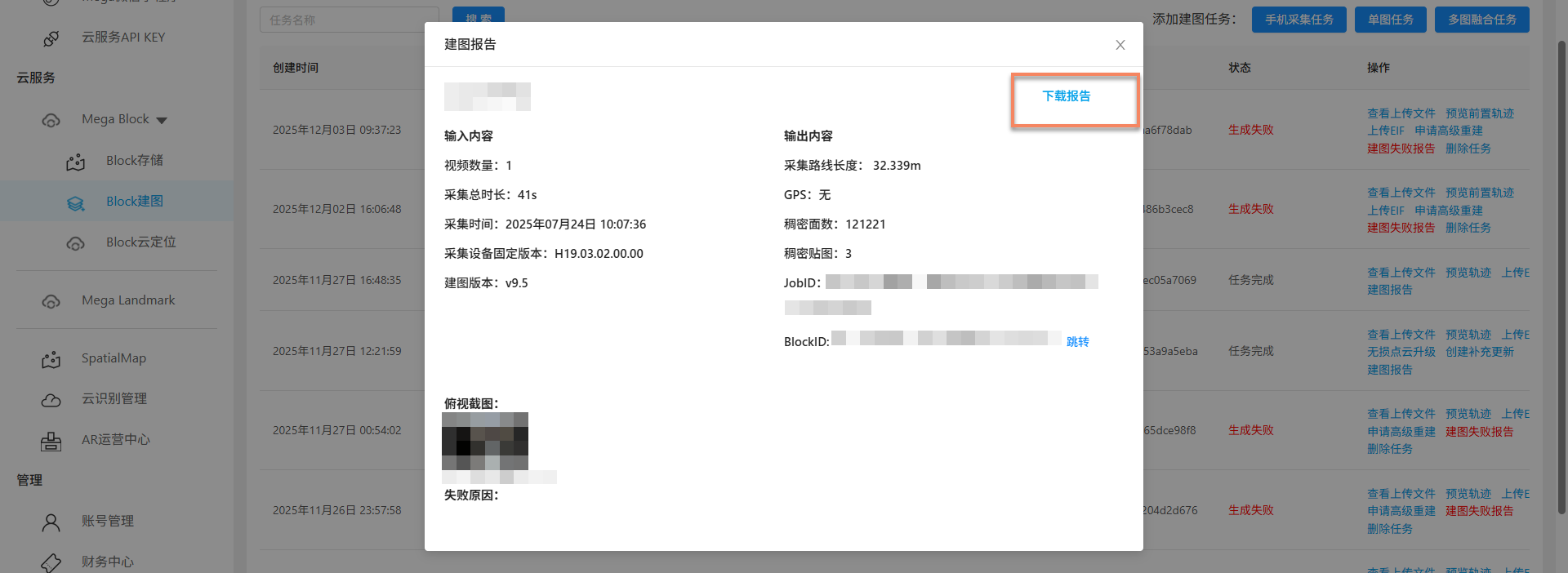
Wenn kein mapping-Bericht generiert wurde, kontaktieren Sie EasyAR-Mitarbeiter und geben Sie die task ID an.

Error codes bei mapping-Fehlern
Während mapping können verschiedene Fehler auftreten. Im Folgenden finden Sie häufige error codes bei mapping-Fehlern und ihre Erklärungen, um Probleme schnell zu lokalisieren und zu beheben.
| Error code | Fehlergrund |
|---|---|
| 10x | Prüfen Sie, ob die Eingabedatei beschädigt ist |
| 102 | Prüfen Sie, ob die Eingabedatei beschädigt ist (möglicherweise durch beschädigte Frames in der Videodatei) |
| 103 | Prüfen Sie, ob die Eingabedatei beschädigt ist (möglicherweise durch abnormal shutdown oder Aufzeichnungsruckler der TF card während der Aufnahme) [Video-Fehlerzeit: xxs] |
| 20x | Internal error, bitte feedback geben |
| 201 | Internal error, bitte feedback geben (möglicherweise durch Rutschen der camera, Kollision, schnelle Bewegung, Durchqueren einer völlig dunklen Umgebung oder Nutzung eines elevator während der Aufnahme) |
| 30x | Internal error, bitte feedback geben |
| 40x | Internal error, bitte feedback geben |
| 50x | Server exception, später erneut versuchen |
Verwandte Themen
- Mapping-Ergebnisse anzeigen