3D-Mesh der realen Szene anzeigen
Dieser Artikel beschreibt, wie Sie das Mapping-Ergebnis Block online anzeigen, einschließlich Funktionseinstieg, Ansichtssteuerung und Umschalten der Multi-Block-Vorschau.
Funktionseinstieg
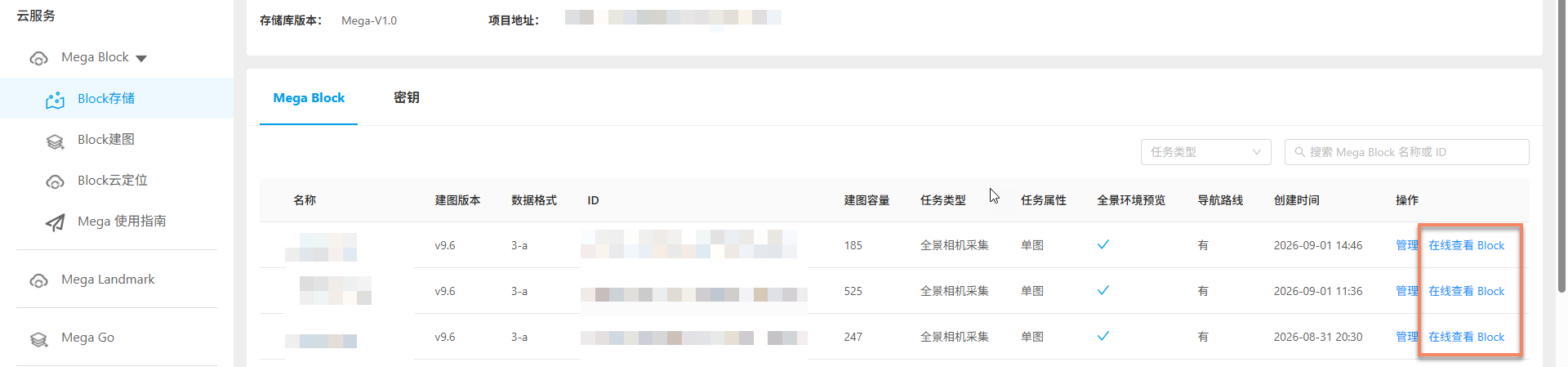
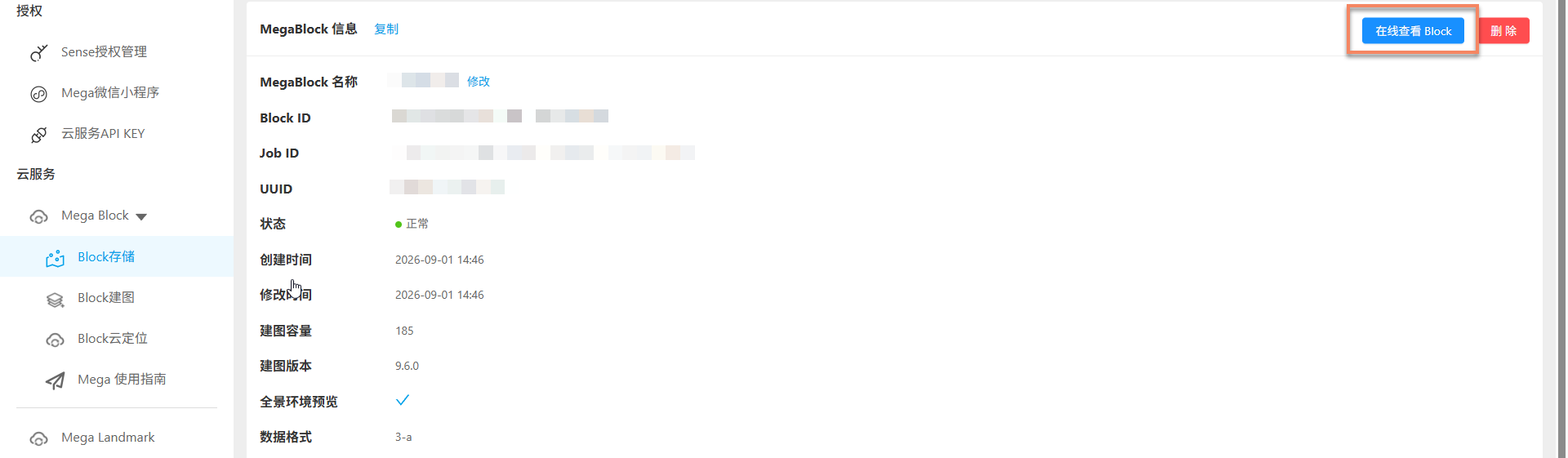
Suchen Sie auf der Block-Repository-Seite oder auf der Block-Detailseite den entsprechenden Block und klicken Sie auf die Schaltfläche Block online anzeigen, um das Mapping-Ergebnis Block online anzuzeigen.
Anmerkung
Diese Funktion unterstützt nur Mapping-Version >= 9.4
Bedienungsanleitung
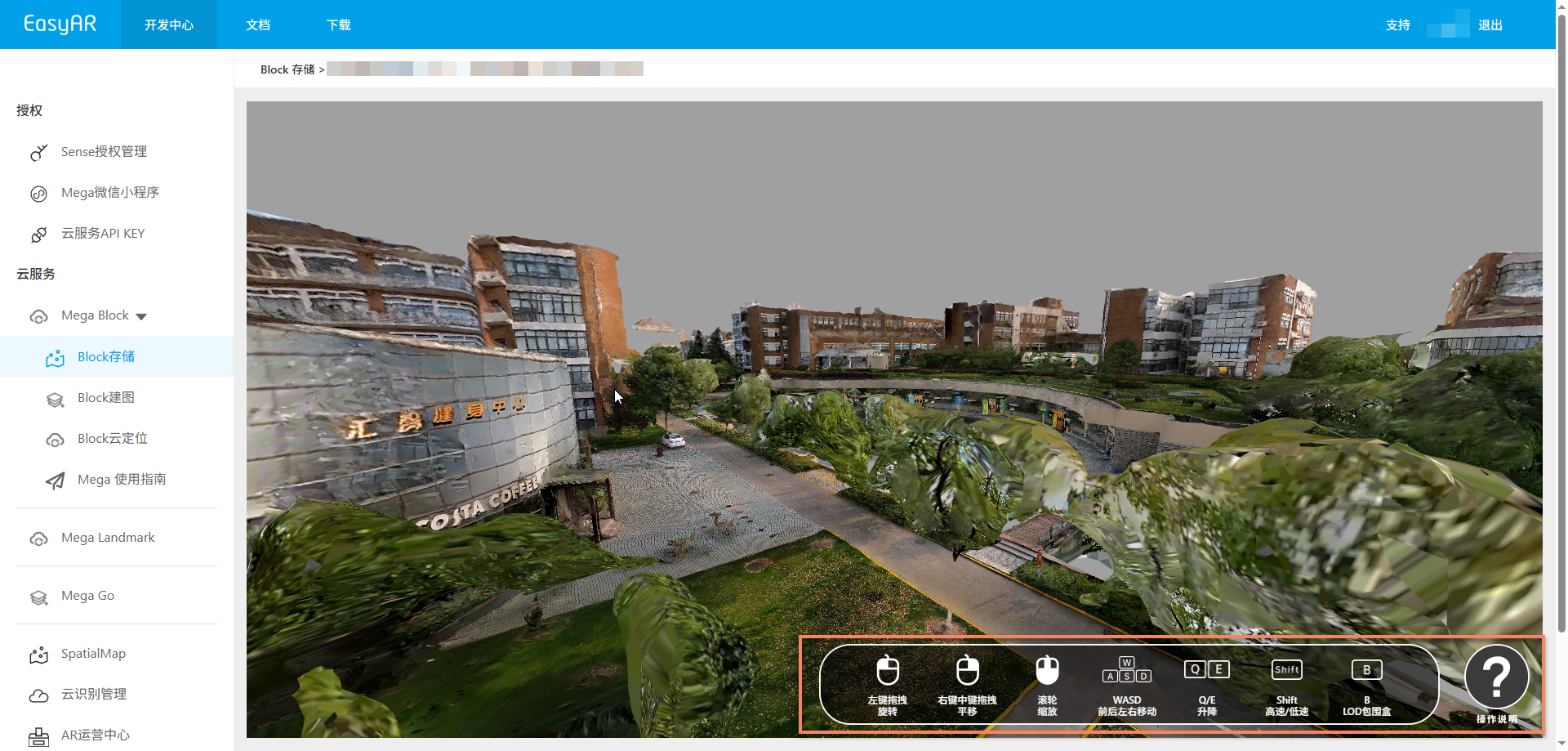
- Klicken Sie unten rechts auf die Schaltfläche
Bedienungsanleitung, um die zugehörigen Hinweise anzuzeigen:
- Linke Maustaste: Ziehen zum Drehen
- Rechte oder mittlere Maustaste: Ziehen zum Verschieben
- Mausrad: Scrollen zum Zoomen
- WASD: vorwärts, rückwärts, links und rechts bewegen
- QE: auf / ab
- Shift: hohe / niedrige Geschwindigkeit
- B: LOD-Begrenzungsrahmen
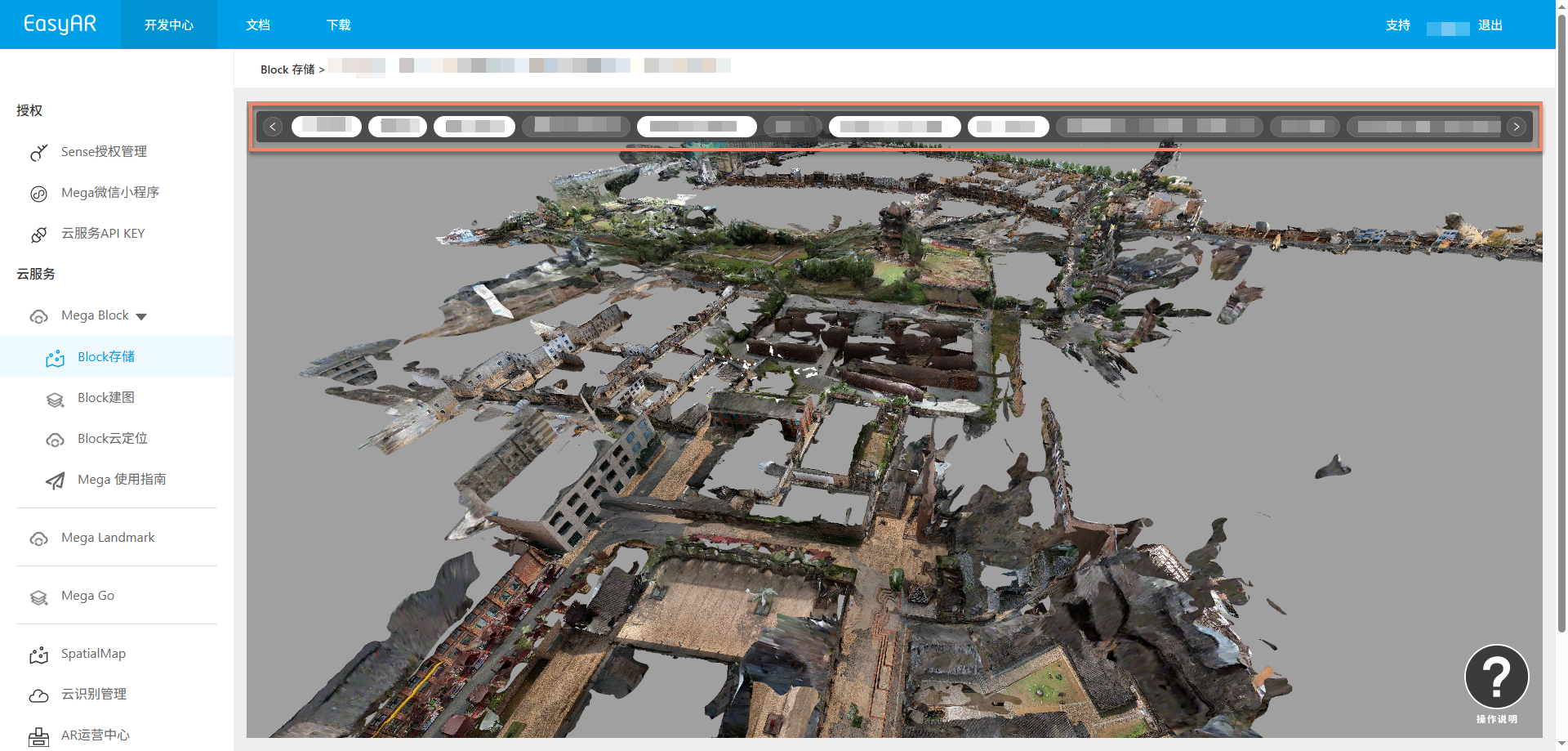
- Wenn die Eigenschaft der Block-Aufgabe Multi-Map, verlustfreies Single-Map-Upgrade, verlustfreies Multi-Map-Upgrade, inkrementelles Single-Map-Update oder inkrementelles Multi-Map-Update ist, können Sie über den oberen Tab zwischen verschiedenen Blocks wechseln. Ausgewählte Elemente sind weiß, nicht ausgewählte grau, und standardmäßig sind alle Blocks für die Multi-Block-Vorschau ausgewählt.
Verwandte Themen
- Mapping-Ergebnisse anzeigen
- Lokalisierungseffekt des Modells vorschauen