Login-Komponente
Mega Studio enthält drei Komponenten: Block Viewer for Unity Developer, Block Viewer und Annotation Tool. Jede Komponente muss sich bei der Verwendung bei Cloud-Diensten anmelden, um auf Mega mapping- oder localization-Dienste zuzugreifen. Die drei Komponenten verwenden dieselbe Anmeldemethode. Mega Studio bietet zwei Arten des Dienstzugriffs: "auf eigene Dienste zugreifen" und "auf Dienste anderer zugreifen".
Anmerkung
Ab Version 2.13 sollte für die Entwicklung von Unity-Anwendungen das block editor tool verwendet werden.
Auf eigene Dienste zugreifen
Wenn Sie ein Konto und Passwort im EasyAR Developer Center haben, können Sie sich direkt mit Konto und Passwort anmelden.
Wählen Sie die benötigte Komponente
EasyAR.Mega.*inHierarchyaus. Wählen Sie im PanelInspectorals ZugriffsmethodeAccount, füllen Sie die Kontoinformationen aus und klicken Sie aufLogin.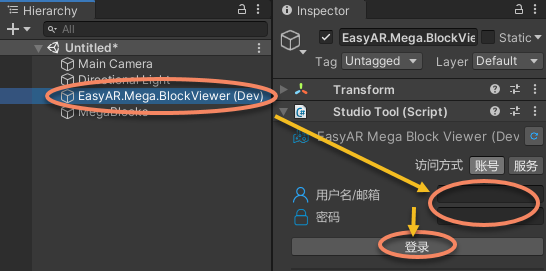
Klicken Sie auf die Schaltfläche rechts neben
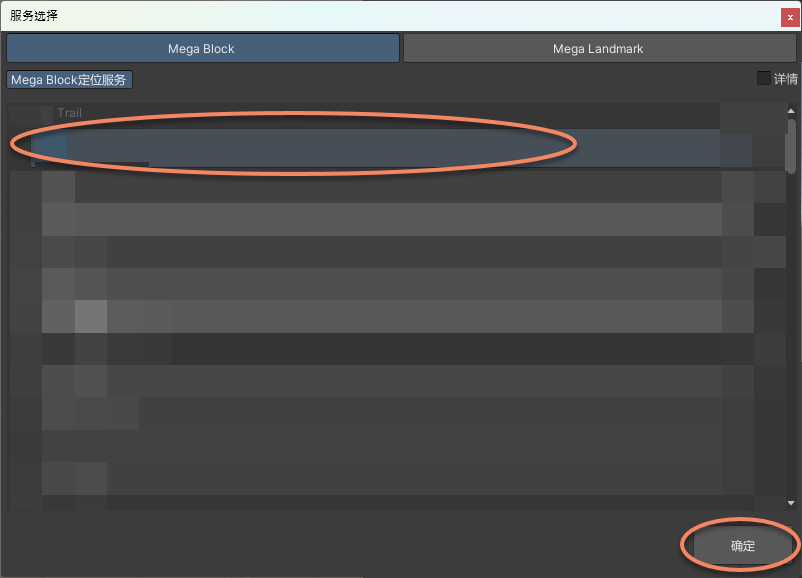
Mega Cloud Service. Das FensterMega Localization Servicewird geöffnet. Wählen Sie den benötigten localization service aus und klicken Sie auf OK.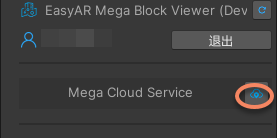
Auf Dienste anderer zugreifen
Wenn Sie kein Konto und Passwort im EasyAR Developer Center haben, können Sie sich mit Mega Localization Service anmelden.
Wählen Sie die benötigte Komponente
EasyAR.Mega.*inHierarchyaus. Wählen Sie im PanelInspectorals ZugriffsmethodeServiceund klicken Sie aufEnter.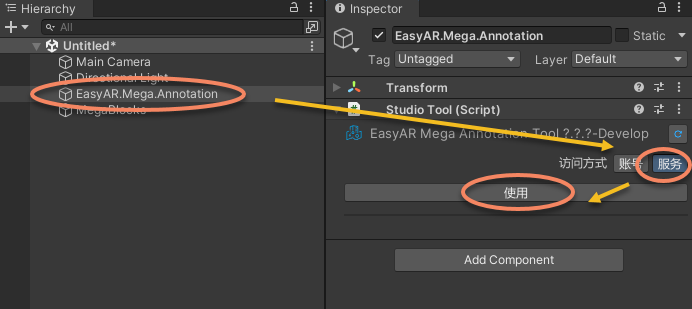
Klicken Sie auf die Schaltfläche rechts neben
Mega Cloud Serviceund geben Sie inMega Block Localization Serviceeine der folgenden Methoden ein.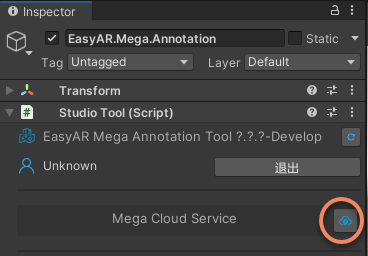
Importieren Sie die Serviceinformationen direkt. Diese Serviceinformationen werden aus Mega Studio exportiert. Details finden Sie unter Cloud-Service-Komponente.
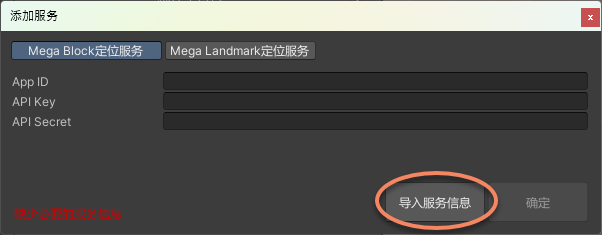
Fügen Sie
App ID,API KeyundAPI Secretdirekt in der Oberfläche hinzu und klicken Sie auf OK.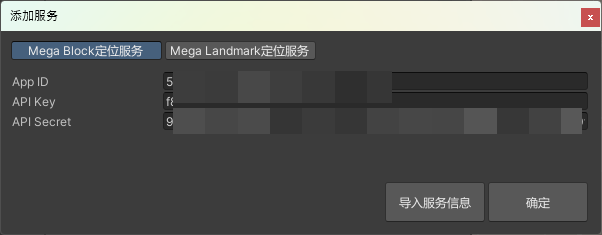
Klicken Sie auf die Schaltfläche rechts neben
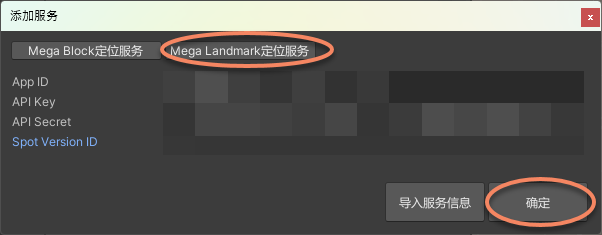
Mega Cloud Serviceund geben Sie inMega Landmark Localization Serviceeine der folgenden Methoden ein.Importieren Sie die Serviceinformationen direkt. Diese Serviceinformationen werden aus Mega Studio exportiert. Details finden Sie unter Cloud-Service-Komponente.
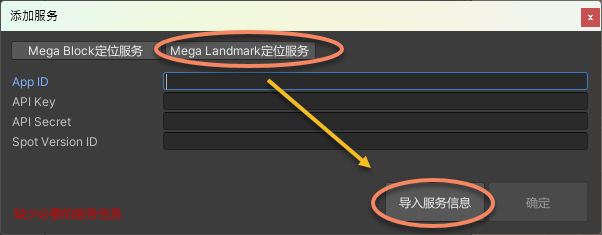
Fügen Sie
App ID,API Key,API SecretundSpot Version IDdirekt in der Oberfläche hinzu und klicken Sie auf OK.