Tool für Onsite-Verifizierung und Diagnose
Dieses Tool wird hauptsächlich verwendet, um Genauigkeit und Stabilität des EasyAR Mega-Cloud-Lokalisierungsdienstes in Onsite-Umgebungen zu prüfen und bei anormaler Lokalisierung EIF-Daten für Offline-Analyse und Algorithmusoptimierung zu erfassen.
Der Bedienablauf dieses Tools lautet: Parameterkonfiguration -> Lokalisierung auslösen -> Datenaufzeichnung (optional) -> Datenexport (optional).
Parameterkonfiguration
Vor dem offiziellen Teststart müssen Cloud-Dienst-Anmeldedaten und Karteninformationen konfiguriert werden.
Lokalisierungstestoberfläche öffnen
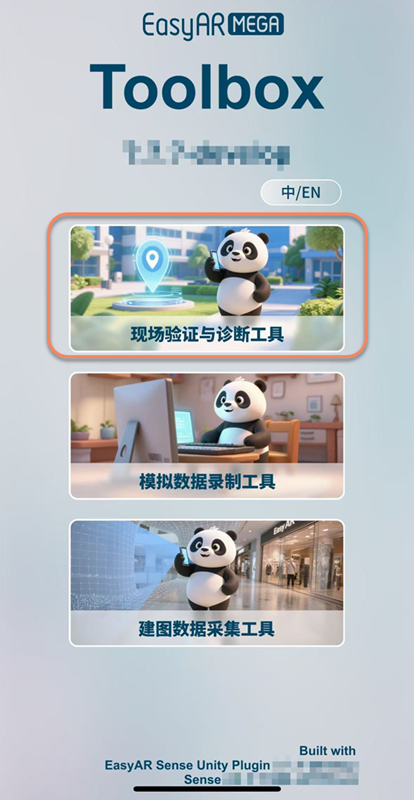
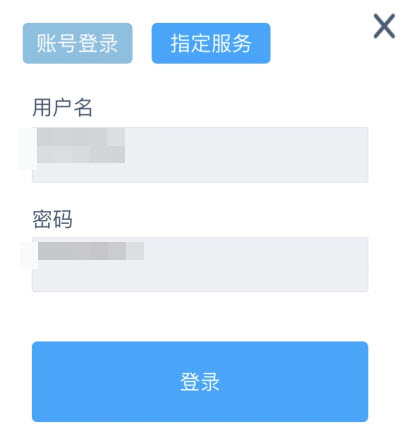
Konto anmelden
Geben Sie das Developer Center-Konto der offiziellen EasyAR-Website ein, in dem sich der Lokalisierungsdienst befindet.
Globale Konfiguration
Beim ersten Anmelden wird das globale Konfigurationsfenster angezeigt. Nach dem Schließen können Sie oben rechts auf ... klicken, um es erneut zu öffnen. Wenn keine Änderung nötig ist, schließen Sie es direkt.
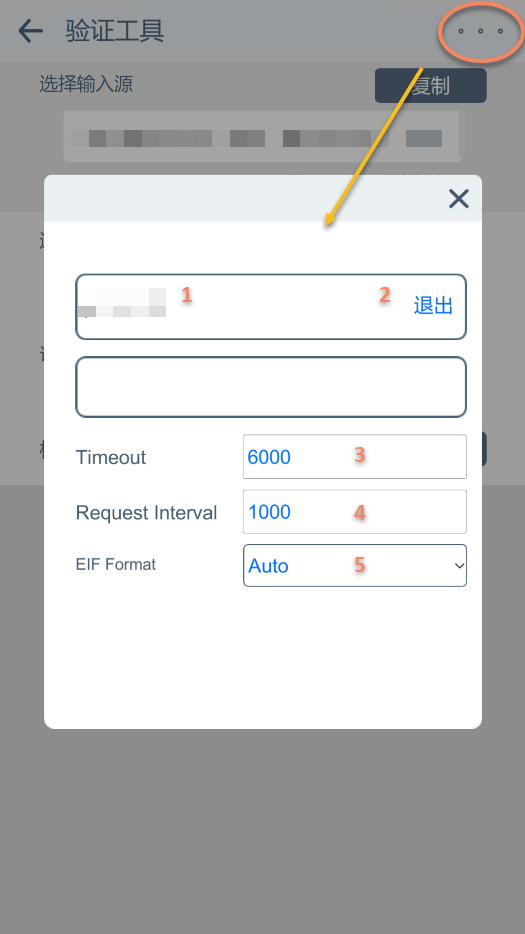
- Aktueller Benutzername
- Abmelden
- Timeout der Lokalisierungsanforderung (normalerweise nicht ändern)
- Intervall der Lokalisierungsanforderung (normalerweise nicht ändern)
- EIF-Format (normalerweise nicht ändern)
Lokalisierungskonfiguration
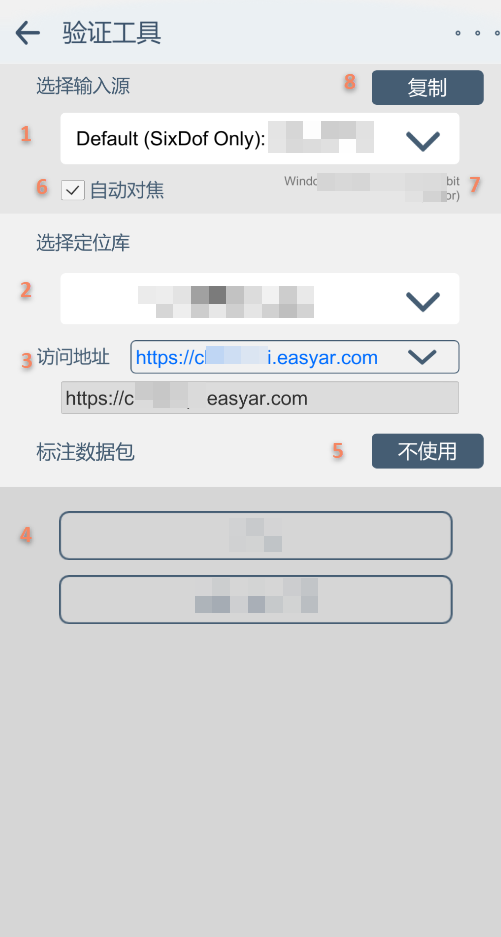
Eingabequelle auswählen
Lokalisierungskartenbibliothek auswählen
Zugriffsadresse ändern (normalerweise nicht erforderlich; bei Nutzung im Ausland je nach Situation auswählen)
Annotationsdaten auswählen und Lokalisierungsseite öffnen
Lokalisierungsseite ohne Verwendung von Annotationsdaten öffnen
Gewünschten Kamera-Autofokus ändern (Hinweis: Die Änderung wird möglicherweise nicht wirksam, und einige Geräte und Systeme unterstützen die Änderung des Fokusmodus nicht)
Aktuelle Geräteinformationen
Aktuelle Geräteinformationen kopieren (bei Problemrückmeldung bitte kopieren und an das EasyAR-Team senden)
Laufzeitumgebungskonfiguration
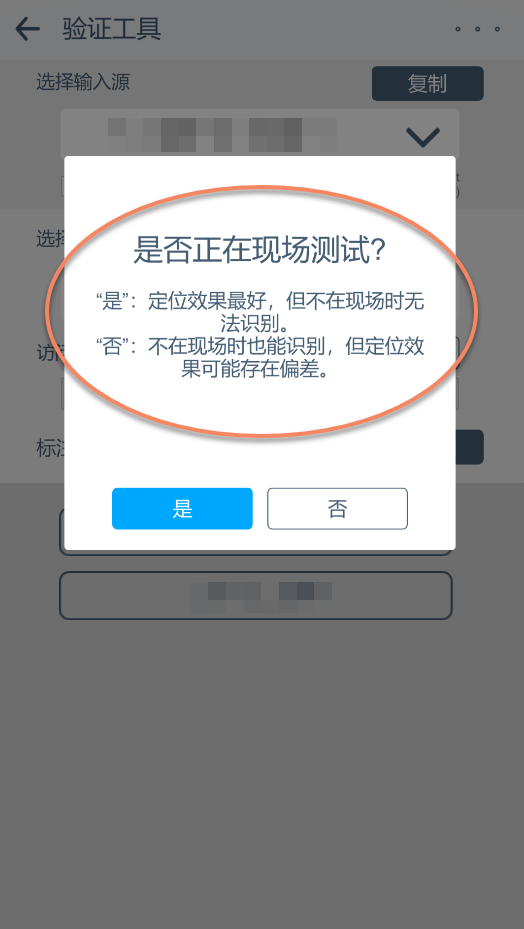
Wählen Sie entsprechend der tatsächlichen Situation aus. Für Lokalisierung gegen ein Bild oder Video wählen Sie Nein. Eine falsche Auswahl führt zum Fehlschlagen der Lokalisierung, ohne weitere Symptome.
Lokalisierung auslösen
Nach Abschluss der Tracking-Initialisierung kann die Lokalisierung beginnen.
Lokalisierungsseite
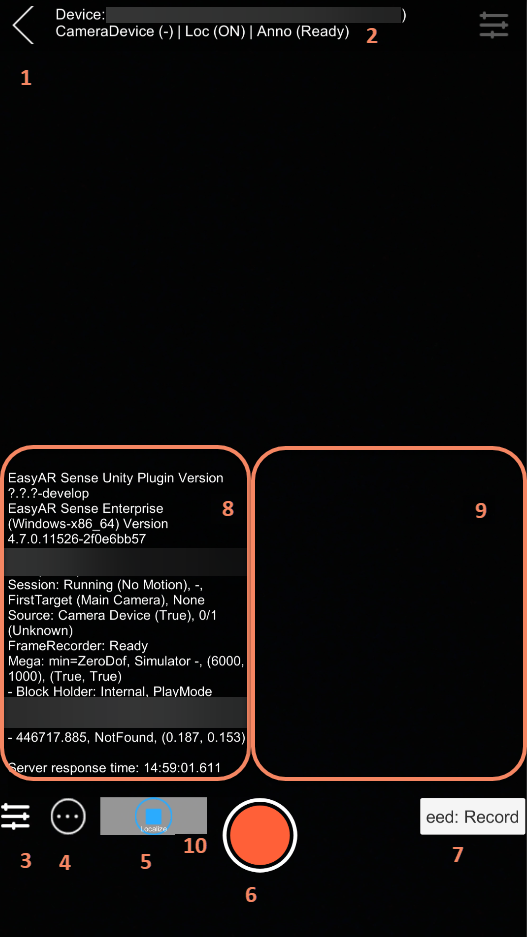
Aktuelle Seite verlassen. Wenn beim Verlassen der Seite eif aufgezeichnet wird, klicken Sie zuerst auf die Stopp-Schaltfläche.
Wichtige Geräteinformationen. Angezeigt wird:
Eingabequelle (Tracking-Status|Lokalisierung (Schalterstatus)|Annotationsdaten (Ladestatus))Erweiterte Einstellungen ein-/ausklappen
Statusinformationen ausblenden/anzeigen
Lokalisierung stoppen/starten
EIF-Daten aufzeichnen/Aufzeichnung stoppen. Bei Effektproblemen zeichnen Sie so früh wie möglich während der Lokalisierung EIF-Daten auf und melden Sie sie dem EasyAR-Team.
eed dump-Daten aufzeichnen. Zeichnen Sie Daten gemäß den Anforderungen des EasyAR-Teams auf und melden Sie sie.
Informationsbereich (zum Kopieren anklicken)
Fehlerinformationsbereich
Lokalisierungsstatusanzeige
Farben der Lokalisierungsstatusanzeige
Grün: Zu einem Block lokalisiert und Gerätebewegungsverfolgung normal. Wird grün angezeigt; wenn kein neues Lokalisierungsergebnis vorliegt, wird es innerhalb von 5 Sekunden transparent.
Gelb: Zu einem Block lokalisiert, aber Gerätebewegungsverfolgung fehlgeschlagen. Wird gelb angezeigt; wenn kein neues Lokalisierungsergebnis vorliegt, wird es innerhalb von 5 Sekunden transparent.
Weiß: Kann nicht zu einem Block lokalisieren. Wird weiß angezeigt; wenn kein neues Lokalisierungsergebnis vorliegt, wird es innerhalb von 5 Sekunden transparent.
Rot: Lokalisierungsfehler. Wird rot angezeigt und bleibt bis zur Rückgabe des nächsten Lokalisierungsergebnisses sichtbar.
Anmerkung
Achten Sie besonders auf den Inhalt in 9. Informationsbereich. Er enthält aktuellen Gerätestatus, ARSession-Status, Lokalisierungsdienststatus und Anfrageergebnisse (asynchron aktualisiert).
Bei erfolgreicher Lokalisierung wird der Name des lokalisierten block angezeigt, und die ausgewählten Annotationsdaten werden im Raum dargestellt.
Datenaufzeichnung
Bei anormaler Lokalisierung EIF-Daten für Offline-Analyse und Algorithmusoptimierung erfassen.
Klicken Sie auf die Schaltfläche
roter Kreis, um die Aufzeichnung zu starten.
Klicken Sie auf die Schaltfläche
rotes Quadrat, um die Aufzeichnung zu beenden.

Datenexport
Siehe für den Datenexport: EIF-Datenexport