Vor-Ort-Prüfung mit Mega Toolbox (App)
Verwenden Sie Mega Toolbox App, um die Lokalisierung im Zielbereich zu prüfen.
Bevor Sie beginnen
Führen Sie vor der Vor-Ort-Prüfung die folgenden Vorbereitungen durch:
- Kartendaten erfassen im Zielbereich und Block-Erstellung abschließen.
- Cloud-Lokalisierungsdatenbank konfigurieren: Dienstgruppe und Datenbank erstellen und das Repository mit dem Ziel-Block verknüpfen.
- Zu prüfenden Mega Block hinzufügen und auf den Abschluss warten.
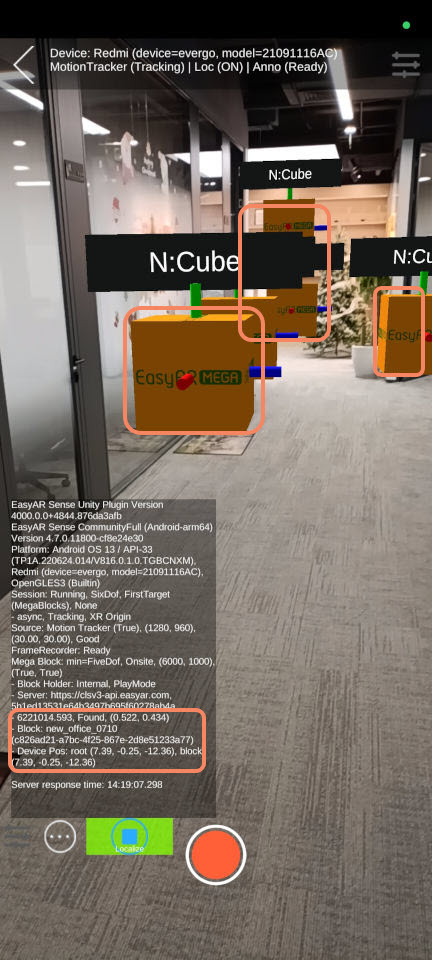
Effekt anzeigen
Führen Sie Mega Toolbox auf dem Telefon aus. Die Schritte sind:
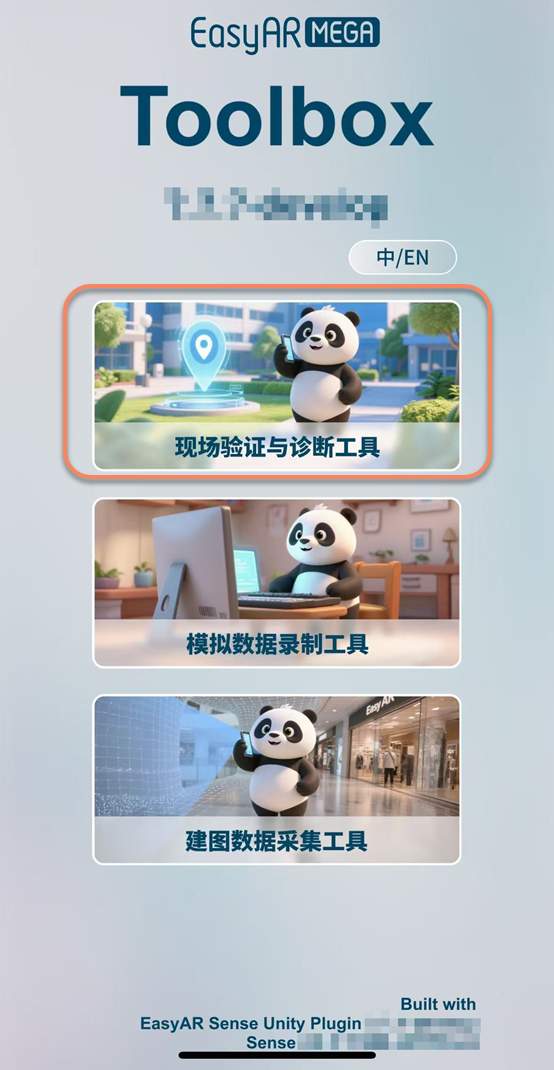
- Wählen Sie
On-site verification and diagnostic tool.
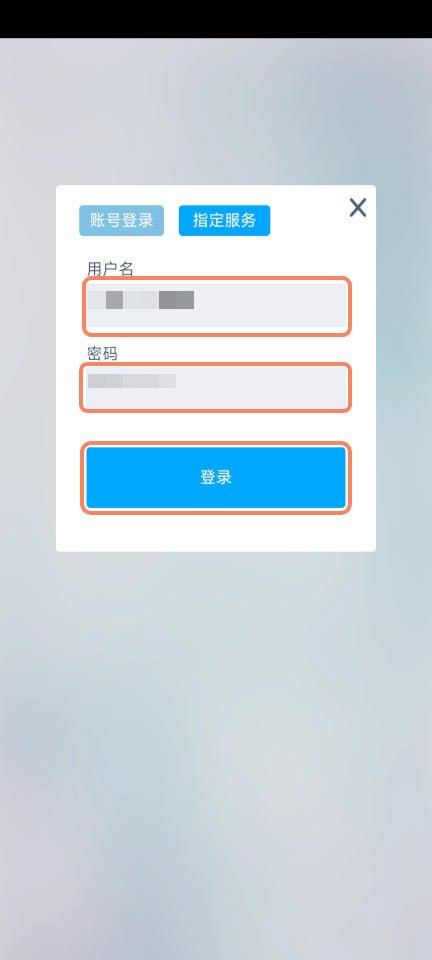
- Geben Sie den Benutzernamen und das Passwort des EasyAR-Kontos ein.
- Klicken Sie auf "Log in".
- Wenn dies die erste Anmeldung ist, klicken Sie direkt auf das Schließen-Symbol oben rechts im Pop-up-Fenster.
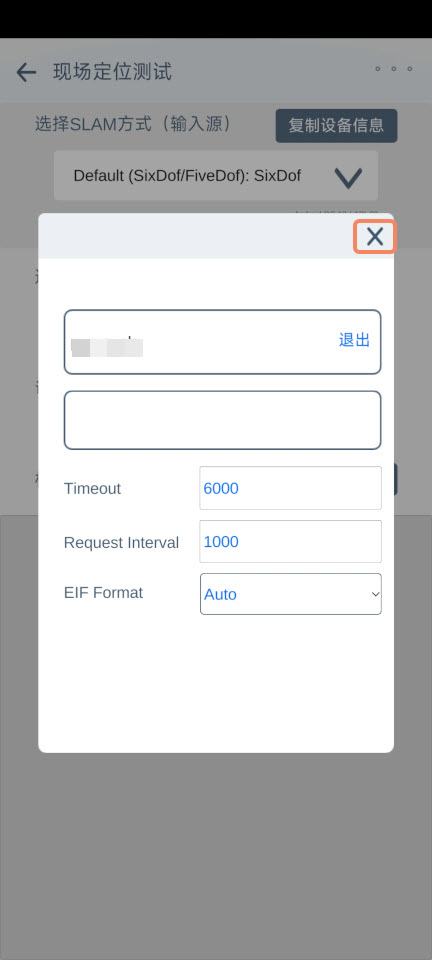
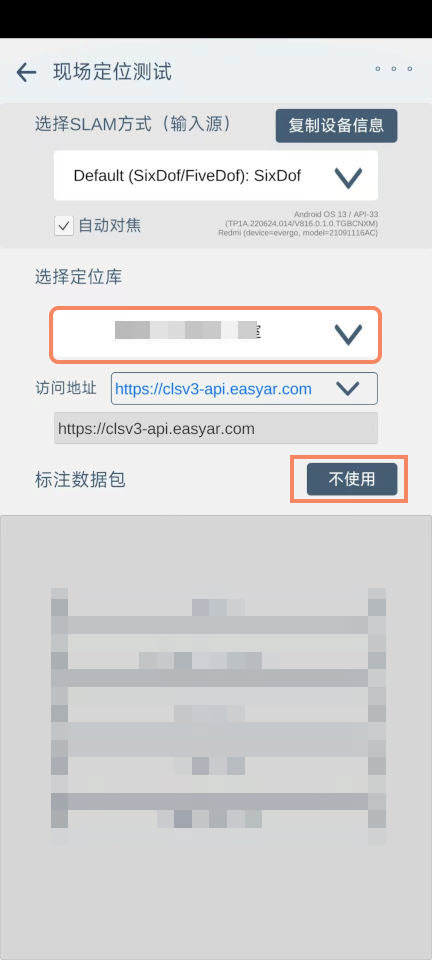
Wenn Sie noch kein Anmerkungsdatenpaket erstellt haben, wählen Sie „Nicht verwenden“.
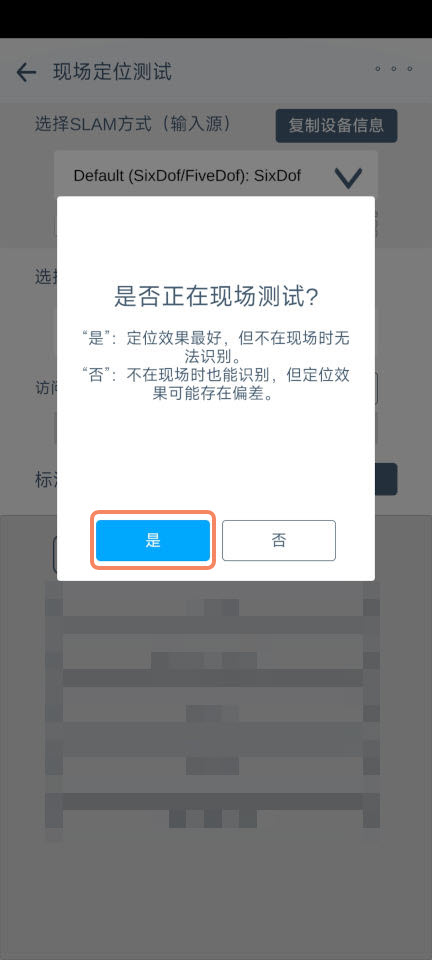
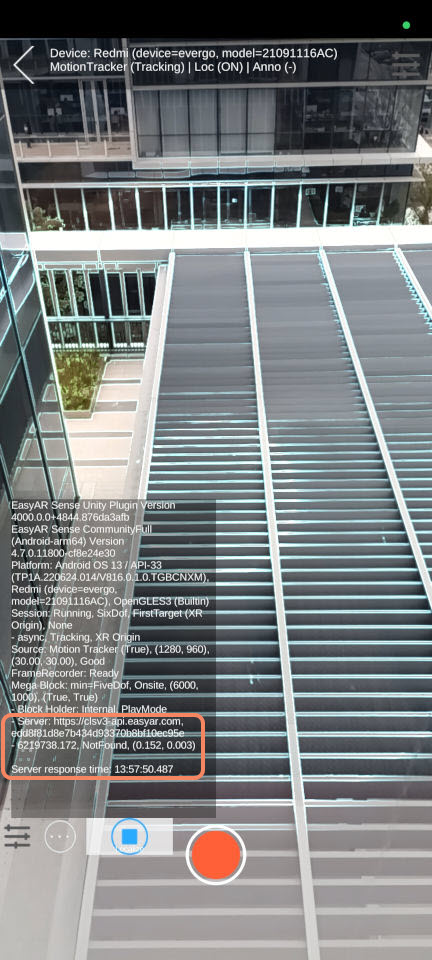
- Klicken Sie im Pop-up-Fenster auf "Yes", richten Sie dann die Telefonkamera auf den Boden oder ein Gebäude und warten Sie einige Sekunden, bis die Lokalisierungsinitialisierung abgeschlossen ist.
Not Foundin den Debug-Informationen bedeutet, dass die Cloud-Lokalisierung funktioniert, das Ziel aber nicht gefunden wurde.Foundbedeutet, dass die Cloud-Lokalisierung funktioniert und das Ziel gefunden wurde.
Maskendatei
Anmerkung
Mega Toolbox App muss Version 2.14.0 oder höher haben; die Mapping-Version des Block muss mindestens 9.6 sein.
Aktivieren Sie Maskendatei auf der Lokalisierungsseite. Nach der Lokalisierung eines unterstützten Block lädt und zeigt die App das Maskennetz automatisch an. Boden und senkrechte Flächen erscheinen in unterschiedlichen Farben, damit sich Fugen und Ecken mit der realen Umgebung vergleichen lassen. Das Netz verdeckt sich selbst: kameranahe Flächen verdecken dahinterliegende.
Maskendatei laden und anzeigen:
Ziehen Sie den Schieberegler unten auf der Seite, um die Deckkraft der Maskendatei zwischen 0% und 100% einzustellen und sie mit dem Kamerabild zu vergleichen.
Deckkraft der Maskendatei einstellen:
[Optional] Anmerkungsdaten
Anmerkung
Die folgenden Inhalte und Tools gelten nicht für den Entwicklungsprozess von Unity-Anwendungen.
Wenn Sie eine Unity-Anwendung entwickeln, lesen Sie im Entwicklungshandbuch Unity-Anwendung zur Effektprüfung paketieren.
Wählen Sie auf der Seite zur Auswahl der Cloud-Lokalisierungsdatenbank das zu ladende Anmerkungsdatenpaket aus.
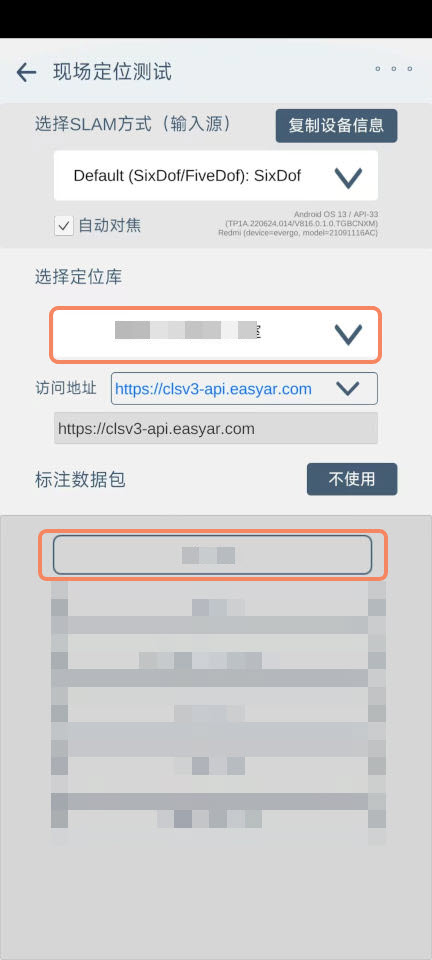
- Die unter Anmerkungsdaten für die Vor-Ort-Prüfung erstellen erstellten Würfel erscheinen an den entsprechenden Positionen.