Geänderte Bereiche für inkrementelle Updates erfassen
Dieses Kapitel beschreibt, wie Sie mit einer Panoramakamera Änderungsdaten für das inkrementelle Update-Mapping erfassen, damit Daten in lokalen Bereichen, in denen sich die Szene geändert hat, aktualisiert werden können.
Anmerkung
Die aktuelle Mega-Datenerfassung für inkrementelle Updates unterstützt nur GoPro Max/Max2-Kameras. Die Erfassung mit Panoramakameras anderer Marken wird derzeit nicht unterstützt.
Vorbereitung
Lesen Sie den Mega-Benutzerleitfaden.
Lesen Sie die Einführung in inkrementelle Updates, um die Grundprinzipien des inkrementellen Update-Mappings zu verstehen.
Informationen zum Einstellen der Parameter der GoPro Max-Panoramakamera finden Sie unter GoPro Max-Konfiguration.
Informationen zum Einstellen der Parameter der GoPro Max2-Panoramakamera finden Sie unter GoPro Max2-Konfiguration.
Klären Sie den Bereich, der erfasst und aktualisiert werden muss.
Routenplanung für die Datenerfassung inkrementeller Updates
Ähnlich wie vor der Mega-Panoramadatenerfassung für das Mapping eine Routenplanung erforderlich ist, ist auch vor der Erfassung von Daten für inkrementelle Updates eine Routenplanung im Voraus erforderlich.
Die allgemeine Richtlinie für die Routenplanung inkrementeller Updates lautet: den Update-Bereich abdecken und gleichzeitig genügend unveränderte bestehende Kartenbereiche erfassen. Im Allgemeinen sollte die Erfassungsroute für ein inkrementelles Update mindestens 20 Meter Trajektorie enthalten, die außerdem Folgendes erfüllt:
- Sie überlappt mit der Erfassungsroute der bestehenden Karte.
- Die Umgebung während des inkrementellen Updates ist im Wesentlichen mit der Umgebung bei der Erfassung der bestehenden Karte identisch.
Im Folgenden finden Sie einige typische Anwendungsfälle für inkrementelle Updates und die entsprechenden Methoden zur Routenplanung.
Einige Bereiche
auf der Trajektorieder ursprünglichen Erfassung müssen aktualisiert werdenDie gestrichelte Linie in der folgenden Abbildung stellt die ursprüngliche Erfassungstrajektorie dar. Der Bereich
Cmuss aktualisiert werden, andere Bereiche bleiben unverändert. Während der Erfassung können Sie die vorherige Route beibehalten. Zusätzlich zur Erfassung des zu aktualisierenden BereichsCerfassen Sie gleichzeitig die BereicheBundDauf beiden Seiten, wie durch die grüne durchgezogene Linie in der Abbildung dargestellt.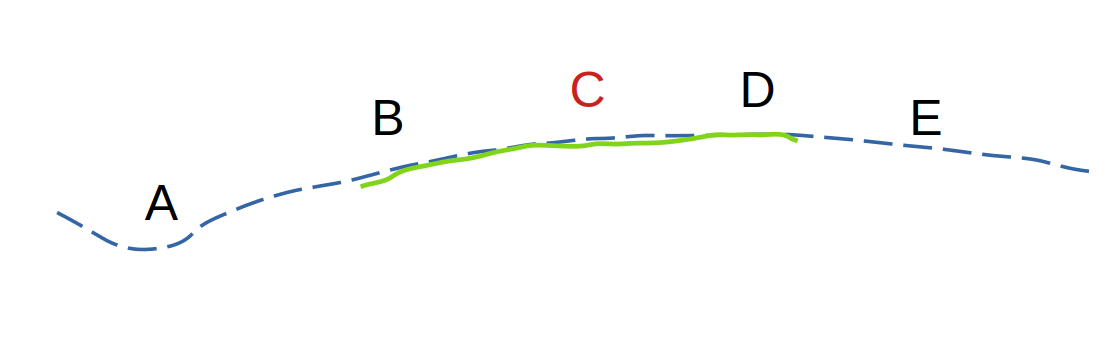
Bereiche
außerhalb der Trajektorie, aber angrenzendan die ursprüngliche Erfassung müssen aktualisiert werdenDie gestrichelte Linie in der folgenden Abbildung stellt die ursprüngliche Erfassungstrajektorie dar. Die Bereiche
EundFmüssen aktualisiert werden, andere Bereiche bleiben unverändert. Bei der inkrementellen Erfassung können Sie die vorherige Route beibehalten. Zusätzlich zur Erfassung der zu aktualisierenden BereicheEundFerfassen Sie gleichzeitig die nahe gelegenen BereicheCundD, wie durch die grüne durchgezogene Linie in der Abbildung dargestellt. Wählen Sie Start- und Endsegment der Erfassung in den unveränderten BereichenCundD.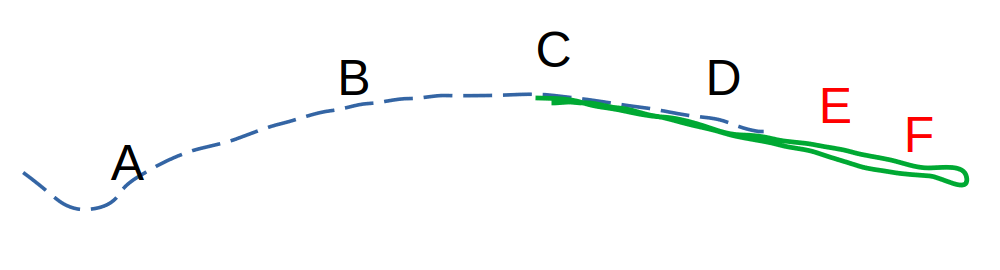
Bereiche
außerhalb der Trajektorie und nicht angrenzendan die ursprüngliche Erfassung müssen aktualisiert werdenDie gestrichelte Linie in der folgenden Abbildung stellt die ursprüngliche Erfassungstrajektorie dar. Die Bereiche
EundFmüssen aktualisiert werden, andere Bereiche bleiben unverändert. Bei der inkrementellen Erfassung können Sie die vorherige Route beibehalten. Zusätzlich zur Erfassung der zu aktualisierenden BereicheEundFerfassen Sie gleichzeitig die nahe gelegenen BereicheCundD, wie durch die grüne durchgezogene Linie in der Abbildung dargestellt. Wählen Sie Start- und Endsegment der Erfassung in den unveränderten BereichenCundD.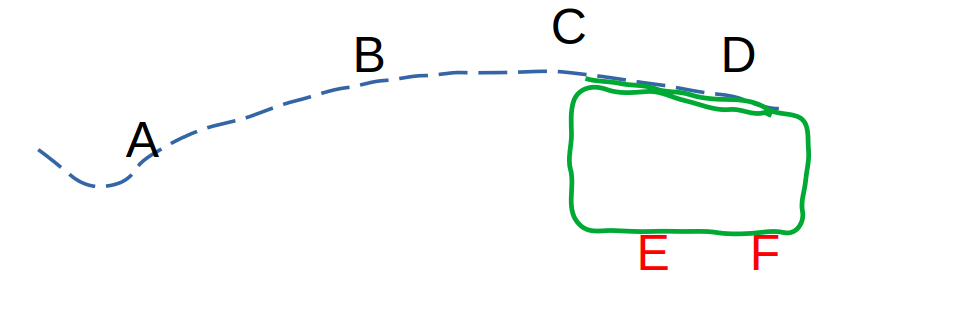
Anmerkung
Eine einzelne Erfassung für ein inkrementelles Update darf höchstens 16 Minuten dauern. Überschreiten Sie diese Grenze bei der Routenplanung nicht.
Erfassung starten
Prüfen Sie die Einstellungen anhand der GoPro Max/Max2-Einstellungscheckliste, um sicherzustellen, dass sie den Anforderungen entsprechen.
Erfassungsbedingungen bestätigen
Vermeiden Sie die Erfassung, wenn sich sehr viele Menschen in der Umgebung befinden.
Vermeiden Sie die Erfassung bei sehr starkem Licht, zum Beispiel um die Mittagszeit an einem klaren sonnigen Tag.
Vermeiden Sie die Erfassung bei Regen, Schnee oder starkem Nebel.
Einschalten und vorbereiten
Schalten Sie die GoPro Max/Max2-Kamera ein und prüfen Sie sie.
Befestigen Sie die Kamera
festauf dem Selfie-Stick, wobei die Seite der Kamera mit dem Bildschirm zu Ihnen zeigt.Stellen Sie sicher, dass sich innerhalb von 3 Metern um den Startpunkt nahe Objekte wie Gebäude oder Statuen befinden. Wählen Sie beispielsweise nicht die Mitte eines großen Platzes als Startpunkt der Erfassung.
Wenn die Erfassungsroute
Außenbereiche enthält, schalten Sie die Kamera zunächst an einem offenen Ort im Freien ein und warten Sie im Standby-Modus länger als2 Minuten, bevor Sie zum Startpunkt der Erfassung gehen und beginnen.
Erfassung beginnen
Halten Sie die Panoramakamera etwa 20 cm über den Kopf. Halten Sie sie nicht zu hoch oder zu niedrig, und halten Sie den Selfie-Stick vertikal.
Drücken Sie die Aufnahmestarttaste oder verwenden Sie die GoPro Quik APP, um die Kamera zu steuern und die Aufnahme zu starten.
Bewegen Sie sich am Startort mehr als 2 Meter seitlich, während Sie auf nahe gelegene Gebäude oder Wände mit reichhaltiger Textur ausgerichtet sind.
Während der Erfassung
Halten Sie den Selfie-Stick während der gesamten Erfassung fest und halten Sie die Kamera möglichst stabil.
Gehen Sie nicht schneller als 1 Meter/Sekunde,
vermeiden Sie schnelle Bewegungen, und laufen Sie nicht, fahren Sie nicht Fahrrad und erfassen Sie nicht aus einem Fahrzeug heraus.Beim Abbiegen oder Wenden müssen Sie
die Drehgeschwindigkeit reduzieren, um schnelle Rotationen zu vermeiden.Vermeiden Sie Hindernisse. Achten Sie in Innenräumen auf die Deckenhöhe. Die Kamera darf nicht anstoßen oder abgewischt werden.
Achten Sie auf die Erfassungsdauer. Eine einzelne Erfassung für ein inkrementelles Update
darf 16 Minuten nicht überschreiten.
Erfassung beenden
Stoppen Sie nach Abschluss der Erfassung die Aufnahme durch Drücken der Aufnahmetaste oder über die GoPro Quik APP und warten Sie, bis
die Speicherung abgeschlossen ist.Prüfen Sie, ob die Dauer des von der Kamera gespeicherten Videos mit der tatsächlichen Erfassungsdauer übereinstimmt.
Ungültige Erfassungsdaten vermeiden
Nicht standardisierte Erfassung kann zu ungültiger Erfassung führen, das heißt Erfassungsdaten sind nicht verfügbar. Häufige Ursachen sind die folgenden. Vermeiden Sie sie möglichst, und falls sie auftreten, erfassen Sie erneut.
❌ Vergessen, die Schutzabdeckung des Objektivs zu entfernen, einschließlich der transparenten Schutzabdeckung.
❌ Nicht normales Stoppen der Aufnahme, zum Beispiel durch leeren Kameraakku, volle Speicherkarte oder automatisches Ausschalten wegen Überhitzungsschutz der Kamera.
❌ Die Kamera stößt während der Erfassung an, zum Beispiel an einen Türrahmen oder Balken.
❌ Die Kamera fällt oder rutscht während der Erfassung vom Selfie-Stick.
❌ Die Kamera wird während der Erfassung abgenommen, um das Objektiv abzuwischen.
❌ Nicht standardisierte Erfassungsmethoden, zum Beispiel Erfassung mit dem Fahrrad, mit Regenschirm oder auf einem Boot.
❌ Der Selfie-Stick wird während der Erfassung nicht vertikal gehalten und liegt schräg am Körper an.
Nächster Schritt
Nach Abschluss der Erfassung von Panoramadaten für das inkrementelle Update:
- Siehe Leitfaden zum Export von Panoramakameradaten, um die erfassten Daten zu exportieren.
- Siehe Betriebsleitfaden für inkrementelles Update-Mapping, um neu erfasste Daten hochzuladen und die Karte zu aktualisieren.