Leitfaden zur Fehlersuche bei fehlgeschlagenem Mega-Mapping
Während des Mappings kann es zu fehlgeschlagenen Uploads, Generierungsfehlern und anderen Mapping-Fehlern kommen. Die meisten Probleme entstehen durch eine schlechte Qualität der erfassten Daten. Halten Sie sich bei der Datenerfassung strikt an die Anforderungen aus der Datenerfassungsdokumentation, um Probleme wie falsche Geräteparameter oder ungeeignete Routenplanung zu vermeiden. Wenn Sie trotz korrekter Erfassung gemäß der Dokumentation weiterhin Probleme beim Mapping haben, lesen Sie bitte dieses Dokument zur weiteren Fehlersuche.
Was ein normaler Mapping-Ablauf ist
Der Mapping-Prozess für EasyAR Mega Block besteht im Wesentlichen aus mehreren Schritten: Daten-Upload, Trajektorienerzeugung sowie Erzeugung von Lokalisierungs- und Dense-Maps.
Daten-Upload
Die von GoPro Max/Max2 aufgenommenen Dateien sind relativ groß (ein 1-Stunden-Video ist etwa 30 GB), daher kann der Upload je nach Netzwerk auch länger dauern. Nach erfolgreichem Upload können Sie in der Aktionsleiste des Mapping-Auftrags
Mega Block MappingaufHochgeladene Dateien anzeigenklicken und Dateinamen sowie Anzahl mit den lokalen Dateien vergleichen. Wenn die Daten übereinstimmen, ist der Upload korrekt. Nach dem Upload kann der StatusIn WarteschlangeoderWird generiertanzeigen, und.LRV-Videos können auch online abgespielt werden.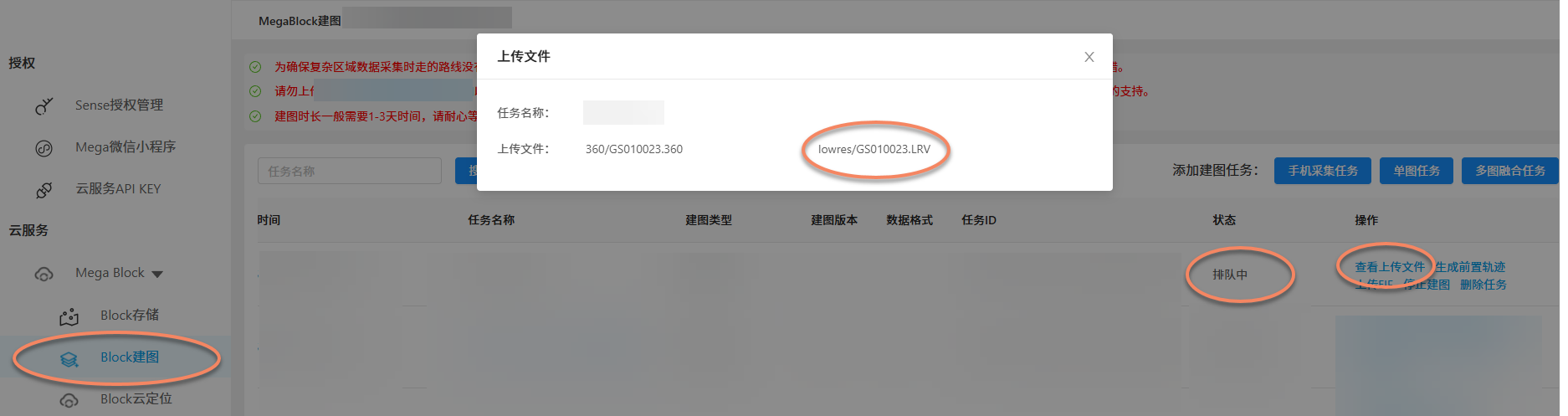
Anmerkung
Während des Uploads werden die hochgeladenen Daten ebenfalls geprüft. Dieser Vorgang ist schnell; wenn dabei keine Fehler gemeldet werden, können Sie ihn ignorieren.
Trajektorienerzeugung
Das Mega-Block-Mapping-System muss die bei der Datenerfassung aufgezeichnete Trajektorie rekonstruieren. Das kann eine Weile dauern. Wenn der Mapping-Ablauf normal ist, können Sie die Mapping-Trajektorie während oder nach der Trajektorienerzeugung in
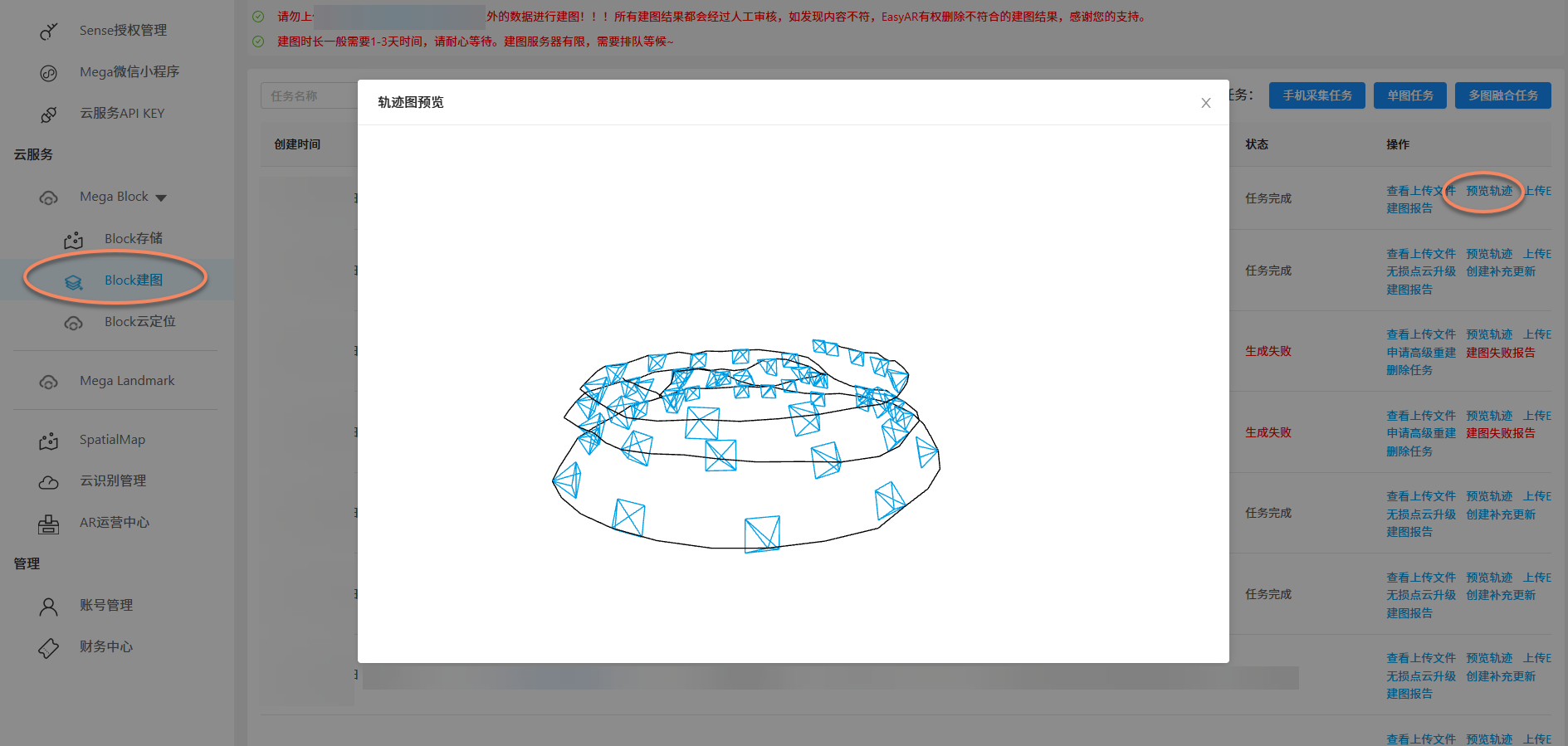
Block Mappingansehen.Damit Benutzer die aufgezeichnete Trajektorie prüfen können, bietet EasyAR eine Trajektorienvorschau. Für alle abgeschlossenen GoPro Max/Max2-Mapping-Daten steht die Funktion
Räumliche Trajektorie anzeigenzur Verfügung. Anhand der Trajektorie können Sie prüfen, ob Datenbereiche fehlen.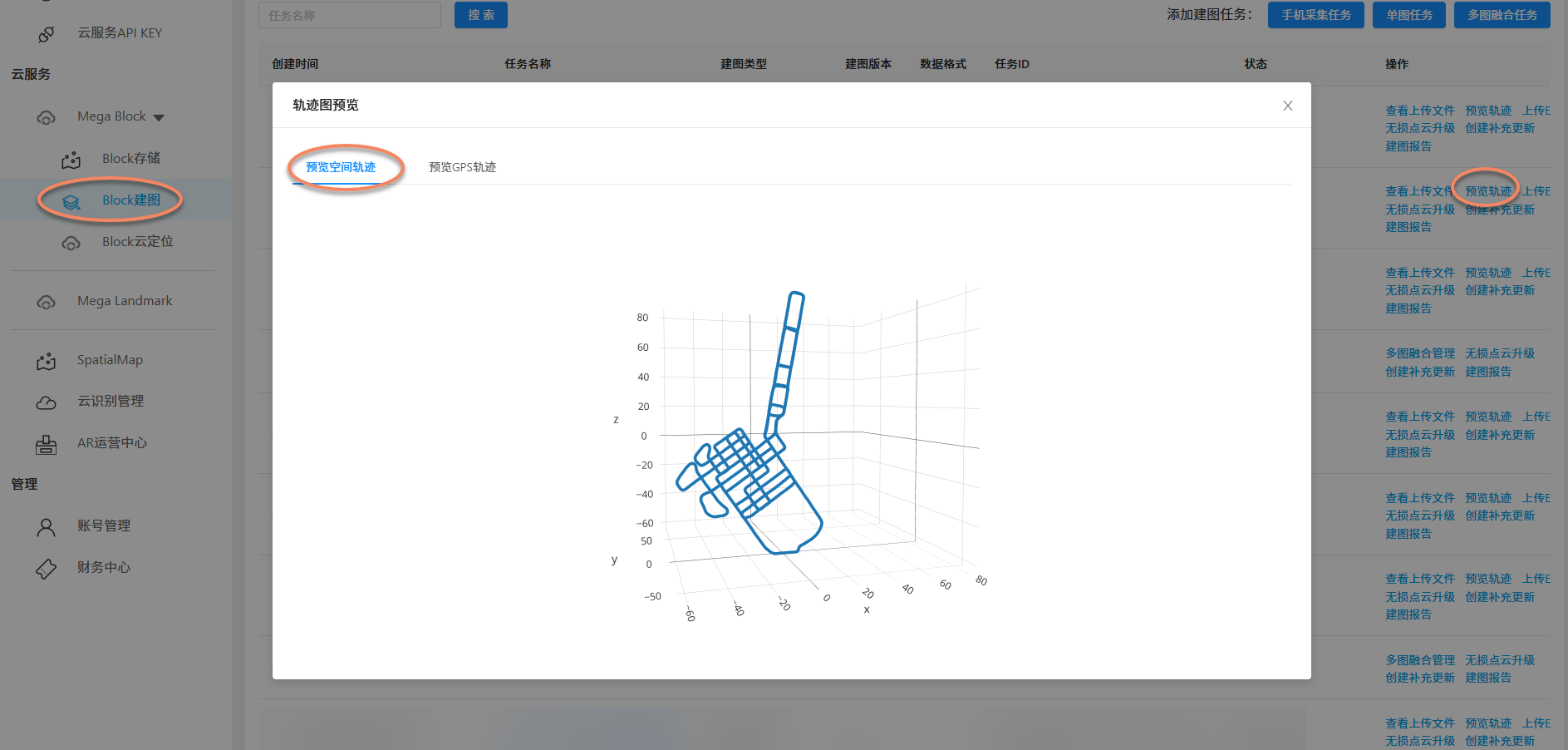
Für im Freien erfasste Daten bietet EasyAR außerdem die Funktion
GPS-Trajektorie anzeigen.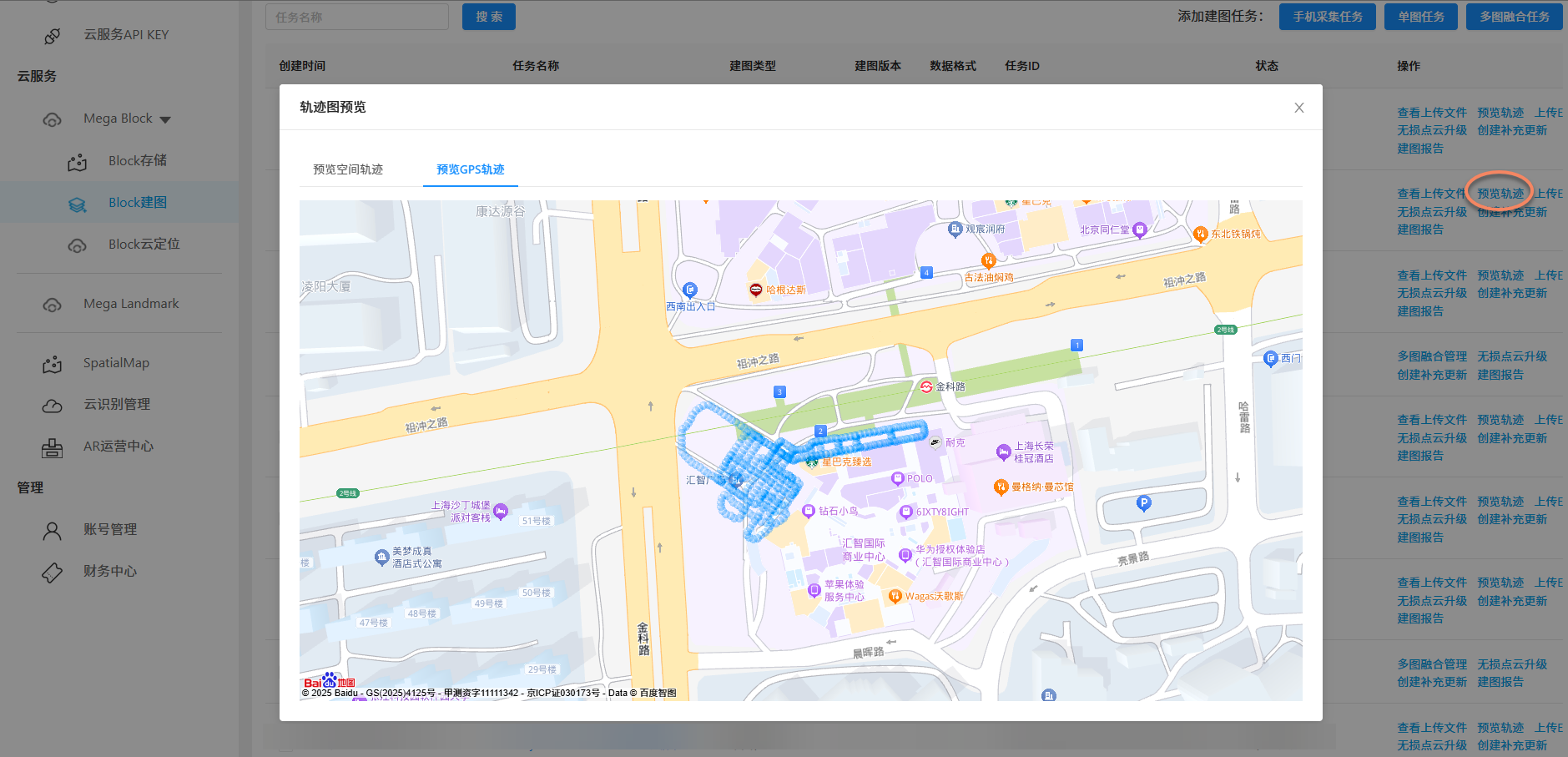
Erzeugung der Mega-Block-Karte
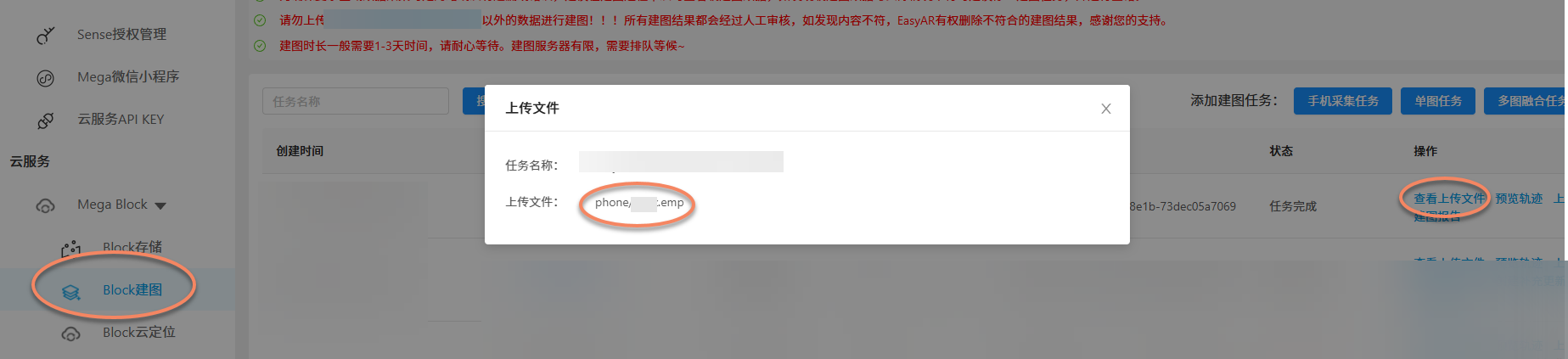
Da die Erzeugung der Mega-Block-Karte viel Rechenaufwand erfordert, dauert dieser Schritt relativ lange. Nach Abschluss des Mappings zeigt der Status des Mapping-Auftrags
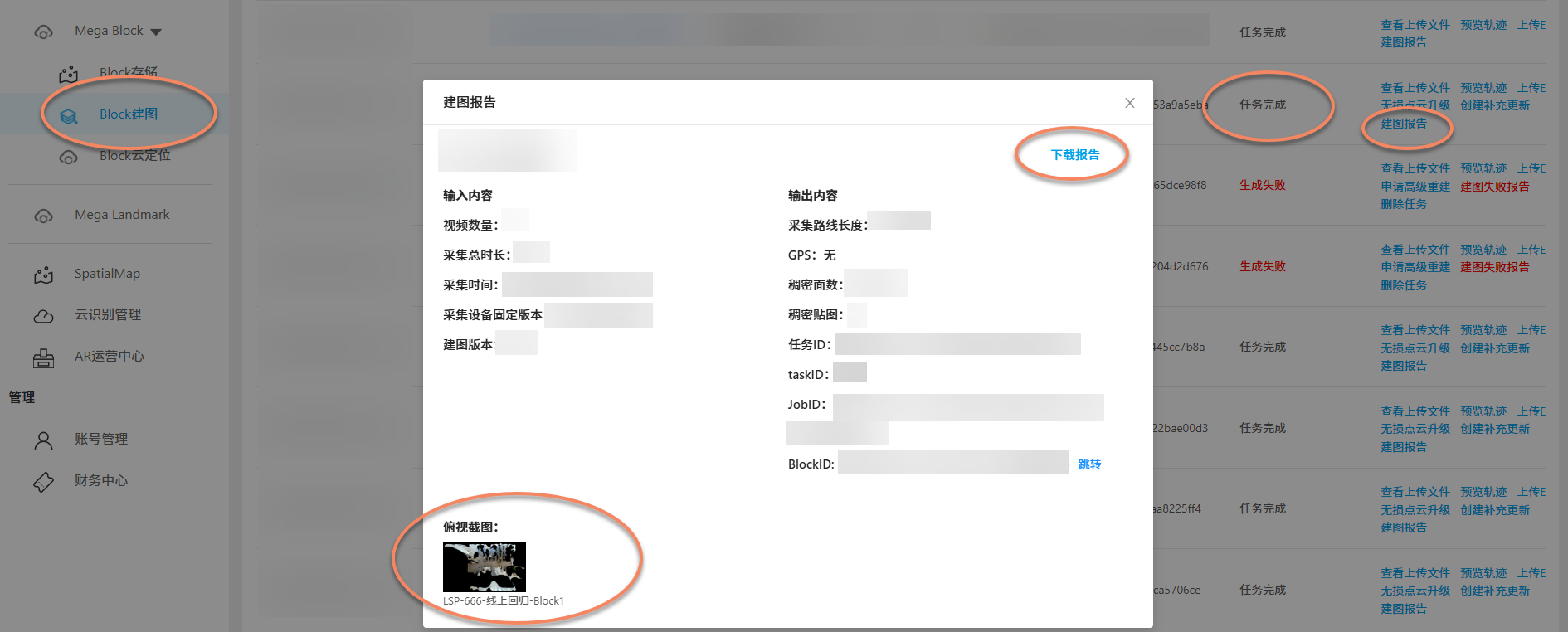
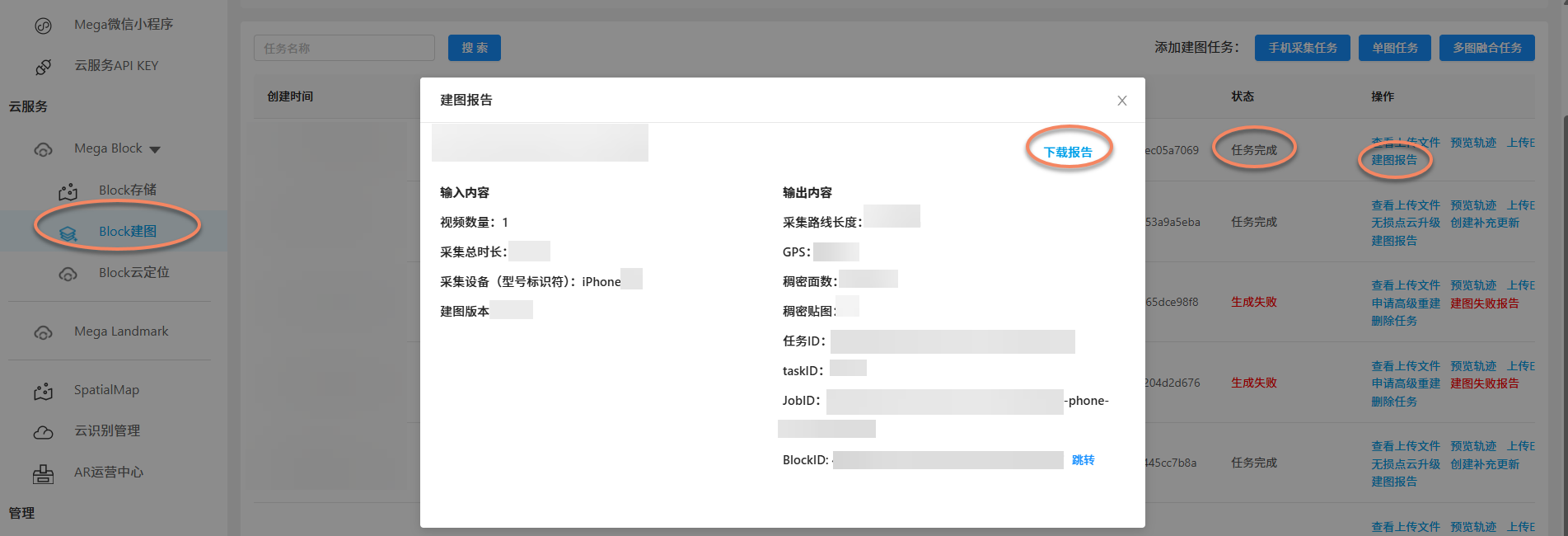
Aufgabe abgeschlossenan. Außerdem können Sie den von EasyAR bereitgestellten Mapping-Bericht ansehen.
Fehlerbilder und Lösungen bei der Mapping-Erstellung mit GoPro Max/Max2
Fehlgeschlagener Daten-Upload
In der Upload-Phase können aufgrund des Netzwerks oder der Daten zwei Probleme auftreten: Bei schlechtem Netzwerk kann der Upload-Fortschritt hängen bleiben oder die Verbindung abbrechen; bei fehlerhaften Daten schlägt die Dateiprüfung fehl.
Datei-Upload fehlgeschlagen
Typisches Verhalten: Der Upload-Fortschritt bleibt hängen, springt zurück oder meldet einen Verbindungsabbruch.
Ursache: Meist ist die Netzwerkumgebung schlecht, das können Sie selbst beheben.
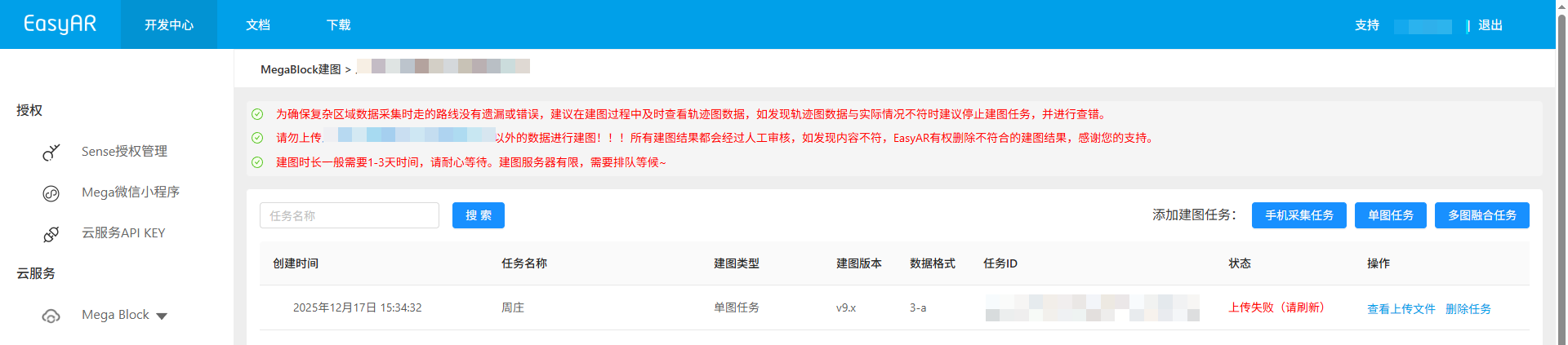
Versuchen Sie zunächst, die Seite zu aktualisieren oder sich erneut anzumelden (um eine zu lange Sitzung zu vermeiden).
Klicken Sie auf Erneut hochladen: Wählen Sie den Datenordner erneut aus und laden Sie alle Dateien von vorne hoch. Das ist geeignet, wenn der Upload schon früh scheitert.
Klicken Sie auf Upload fortsetzen: Wählen Sie den Ordner des zuletzt fehlgeschlagenen Uploads erneut aus (die Dateien im Ordner dürfen nicht verändert werden) und setzen Sie den Upload ab der fehlgeschlagenen Datei fort.
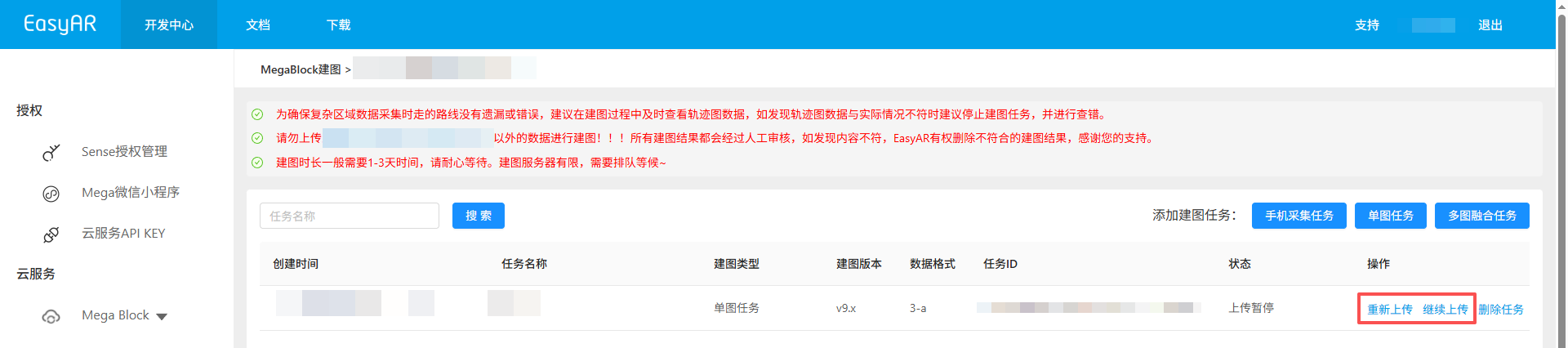
Netzwerkoptimierung: Halten Sie das Browserfenster während des Uploads aktiv, schließen Sie den Browser nicht, aktualisieren Sie die Seite nicht und klicken Sie nicht auf andere Menüs. Sorgen Sie für eine stabile Verbindung und vermeiden Sie andere datenintensive Netzwerkaktivitäten.
Anmerkung
EasyAR empfiehlt dringend, Mapping-Daten über ein gutes kabelgebundenes oder kabelloses Netzwerk hochzuladen. Die Nutzung mobiler Daten ist wegen der großen GoPro Max/Max2-Dateien nicht empfehlenswert.
Dateiprüfung nicht bestanden
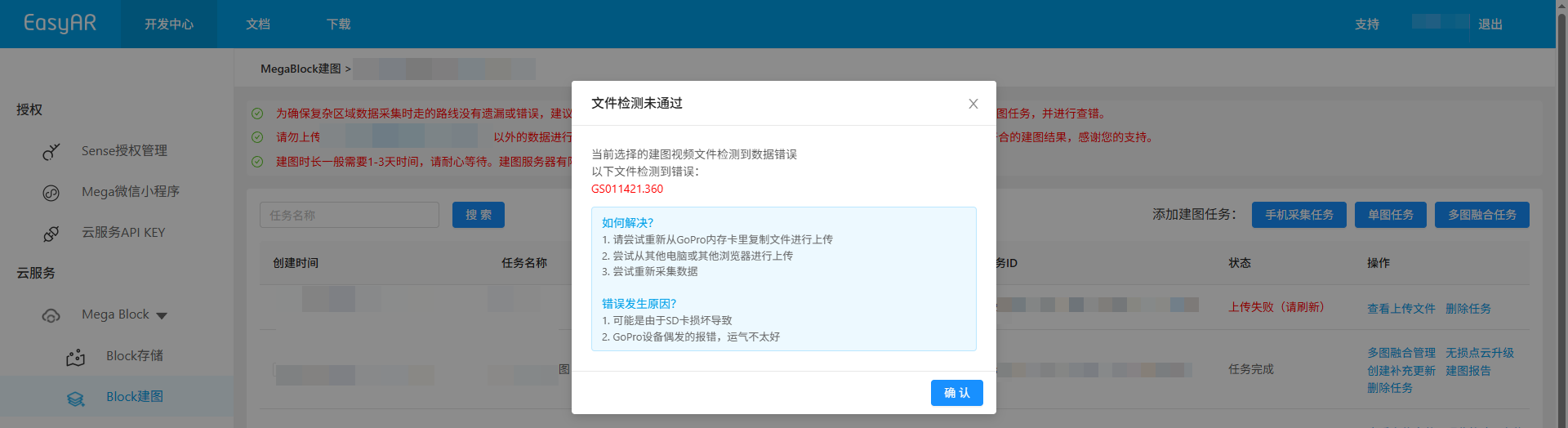
Typische Meldungen: XXX-Video ist beschädigt!, Für die folgenden Dateien wurde ein Fehler erkannt: XXX, Falsche Framerate-Einstellung für Datei XXX!
Ursache: Nach dem Upload prüft das EasyAR-System die Dateien kurz, um ungeeignete Daten früh auszusortieren und so Wartezeiten zu verkürzen. Die Ursache kann eine abweichende Erfassung oder eine beschädigte SD-Karte bzw. ein GoPro-Geräteproblem sein.
Bei
XXX-Video ist beschädigt!oderFür die folgenden Dateien wurde ein Fehler erkannt: XXX- Versuchen Sie, die Dateien erneut von der GoPro-Speicherkarte zu kopieren und hochzuladen.
- Versuchen Sie den Upload von einem anderen Computer oder Browser.
- Bei der Erfassung kann es zu einem unerwarteten Herunterfahren gekommen sein; dann sollten Sie die Daten neu erfassen.
Bei
Falsche Framerate-Einstellung für Datei XXX!- Setzen Sie die Framerate gemäß der GoPro Max-Konfigurationsanleitung oder GoPro Max2-Konfigurationsanleitung korrekt.
Anmerkung
Wenn die Prüfung auch nach dem Aktualisieren der Seite weiterhin fehlschlägt, sollten Sie die Daten gemäß den EasyAR-Erfassungsrichtlinien neu aufnehmen.
Mapping fehlgeschlagen
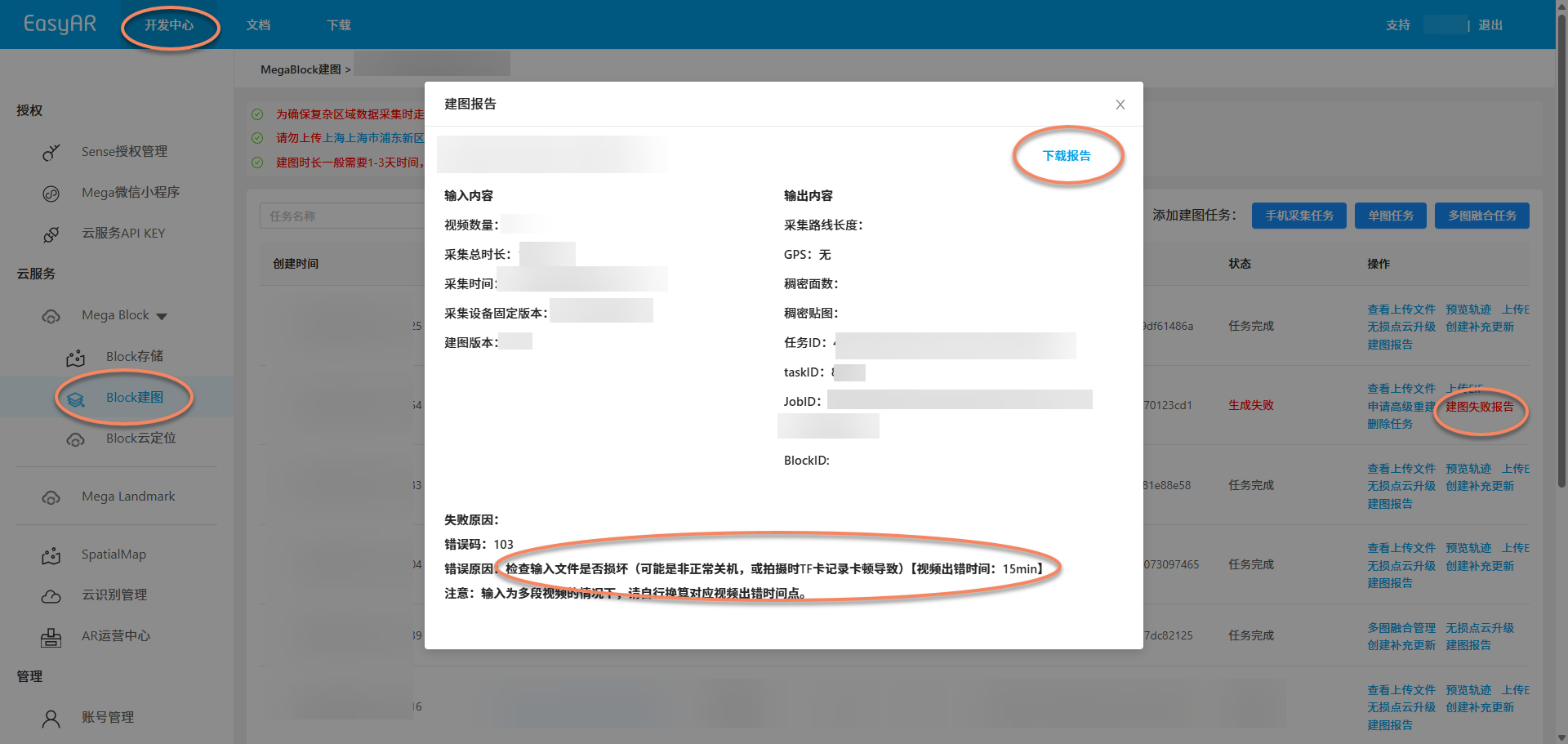
Wenn im Status des Block-Mappings Generierung fehlgeschlagen angezeigt wird, können Sie den Mapping-Fehlerbericht ansehen.
- Bei
Prüfen Sie, ob die Eingabedatei beschädigt ist (möglicherweise wegen Bildfehlern im Video)sollten Sie prüfen, ob das Video Bildfehler aufweist. - Bei
Prüfen Sie, ob die Eingabedatei beschädigt ist (möglicherweise wegen eines unerwarteten Herunterfahrens oder weil die TF-Karte während der Aufnahme stockte) [Fehlerzeit des Videos: xx s]sollten Sie das Video um die angegebene Fehlerzeit herum prüfen. - Bei
Interner Fehler, bitte melden (möglicherweise weil die Kamera während der Aufnahme heruntergefallen ist, gestoßen wurde, sich schnell bewegt hat, durch eine komplett dunkle Umgebung oder eine Fahrt mit dem Aufzug)ist die Kamera während der Erfassung möglicherweise verrutscht, gestoßen worden oder einer schnellen Bewegung ausgesetzt gewesen, der Aufnehmende ist möglicherweise mit dem Aufzug gefahren, oder die Route enthielt eine komplett dunkle Szene. - Bei
Prüfen Sie, ob die Eingabedatei beschädigt istsollten Sie das aufgezeichnete Video mit einem Videoplayer abspielen und auf Auffälligkeiten prüfen. - Bei
Serverfehler, bitte später erneut versuchenwarten Sie bitte eine Weile und versuchen Sie das Mapping erneut.
Tipp
Wenn im Mapping-Bericht Interner Fehler, bitte melden erscheint oder kein Grund angegeben wird, senden Sie den Bericht bitte an das EasyAR-Team.
Anmerkung
Wenn im Mapping-Bericht eine Video-Fehlerzeit angegeben ist und Sie mehrere Videos verwendet haben, rechnen Sie die entsprechende Fehlerzeit bitte selbst auf das betroffene Video um.
Fehler bei der Telefonkartierung
Die Kartierung mit dem Telefon ist normalerweise sehr erfolgreich. Falls sie fehlschlägt, prüfen Sie zuerst:
- Ob die Erfassung stets an derselben Stelle stattfand
- Ob ausreichend Umgebungslicht vorhanden war
- Ob die Kamera verdeckt war
Wenn die Erfassung korrekt war, aber trotzdem fehlschlägt, senden Sie bitte den Mapping-Bericht an das EasyAR-Team.
Fehler melden
Wenn Sie die obigen Prüfungen abgeschlossen haben und sicher sind, dass die Daten selbst keine offensichtlichen Qualitätsprobleme aufweisen (kein Bildfehler, keine Parameterfehler), das Mapping aber trotzdem fehlschlägt, melden Sie das Problem bitte nach dem folgenden Standardprozess an das EasyAR-Team.
Fehlerbehandlung und Rückmeldung
Nachdem das eigentliche Problem gefunden wurde, sammeln Sie die Informationen bitte wie folgt und senden Sie sie weiter. So kann das technische Team das Problem schneller lokalisieren und beheben:
Rückmeldeinformationen
Damit das technische Team das Problem schnell eingrenzen kann, stellen Sie bitte unbedingt die folgenden Informationen bereit:
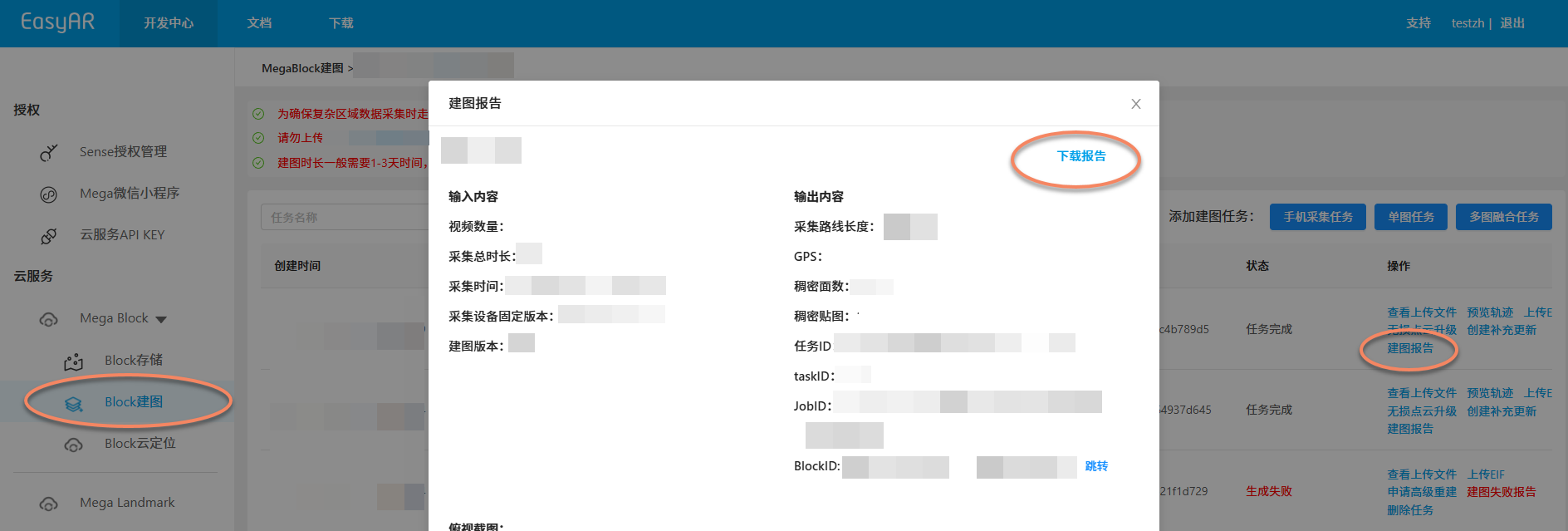
Mapping-Bericht: Laden Sie im Mega Developer Center den Mapping-Bericht im passenden Format herunter. Er enthält Aufgaben-ID, Fehlermeldungen und weitere Informationen.
Planung der Erfassungsroute: Stellen Sie einen Screenshot oder ein Video der Erfassungsplanung bereit, damit sich Probleme schneller lokalisieren lassen.
Bitte senden Sie die obigen Materialien gebündelt an den zuständigen EasyAR-Support.
Erwartete Reaktion auf die Rückmeldung
Das technische Team prüft den Mapping-Bericht, sieht sich Protokolle und Rohdaten an und analysiert mögliche Ursachen:
- Schwerer Verstoß gegen die Erfassungsregeln (z. B. starke Verwacklung oder komplette Dunkelheit): Die Erfassung muss gemäß den Richtlinien erneut durchgeführt werden
- Problem bei der Anpassung der Algorithmusparameter: Wir aktivieren den erweiterten Mapping-Modus, passen die Cloud-Parameter an und versuchen, die Block-Karte erneut für Sie zu erzeugen
Wenn die üblichen Parameteranpassungen nicht helfen, untersucht das Entwicklungsteam, ob die Daten zu einem algorithmischen Randfall gehören (z. B. extrem schwache Textur), und bewertet, ob sich das per Algorithmusiteration beheben lässt.