Grabar archivos EED dump
Los archivos EED (EasyAR Event Dump) pueden usarse para capturar algunos datos clave en tiempo de ejecución y proporcionarlos al soporte técnico de EasyAR para el análisis de problemas, por ejemplo resultados de tracking de algunos trackers y solicitudes de red entre el programa y los servicios Mega. Normalmente se usan cuando el problema no puede reproducirse con un archivo EIF.
Grabar con el panel de developer mode
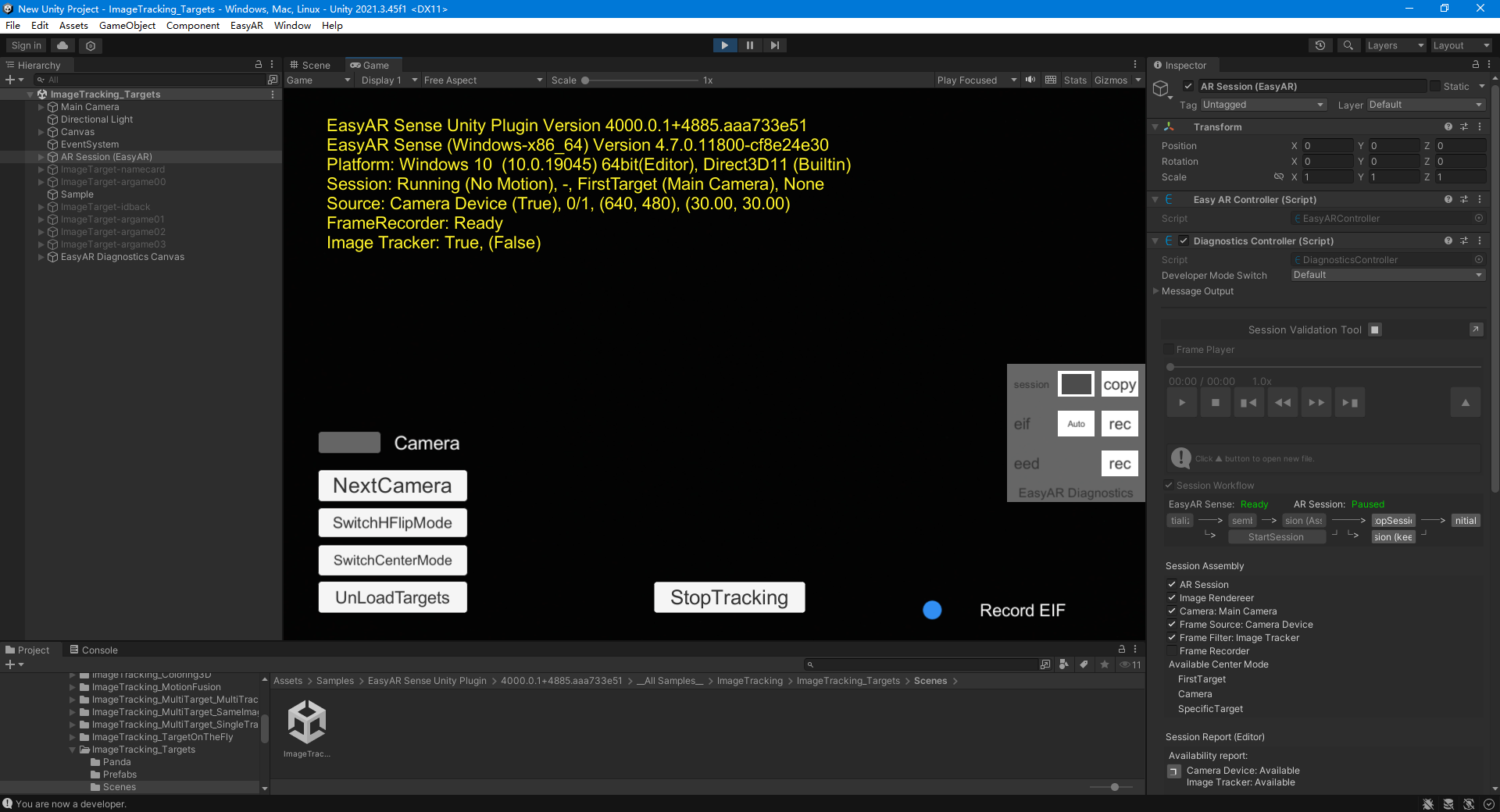
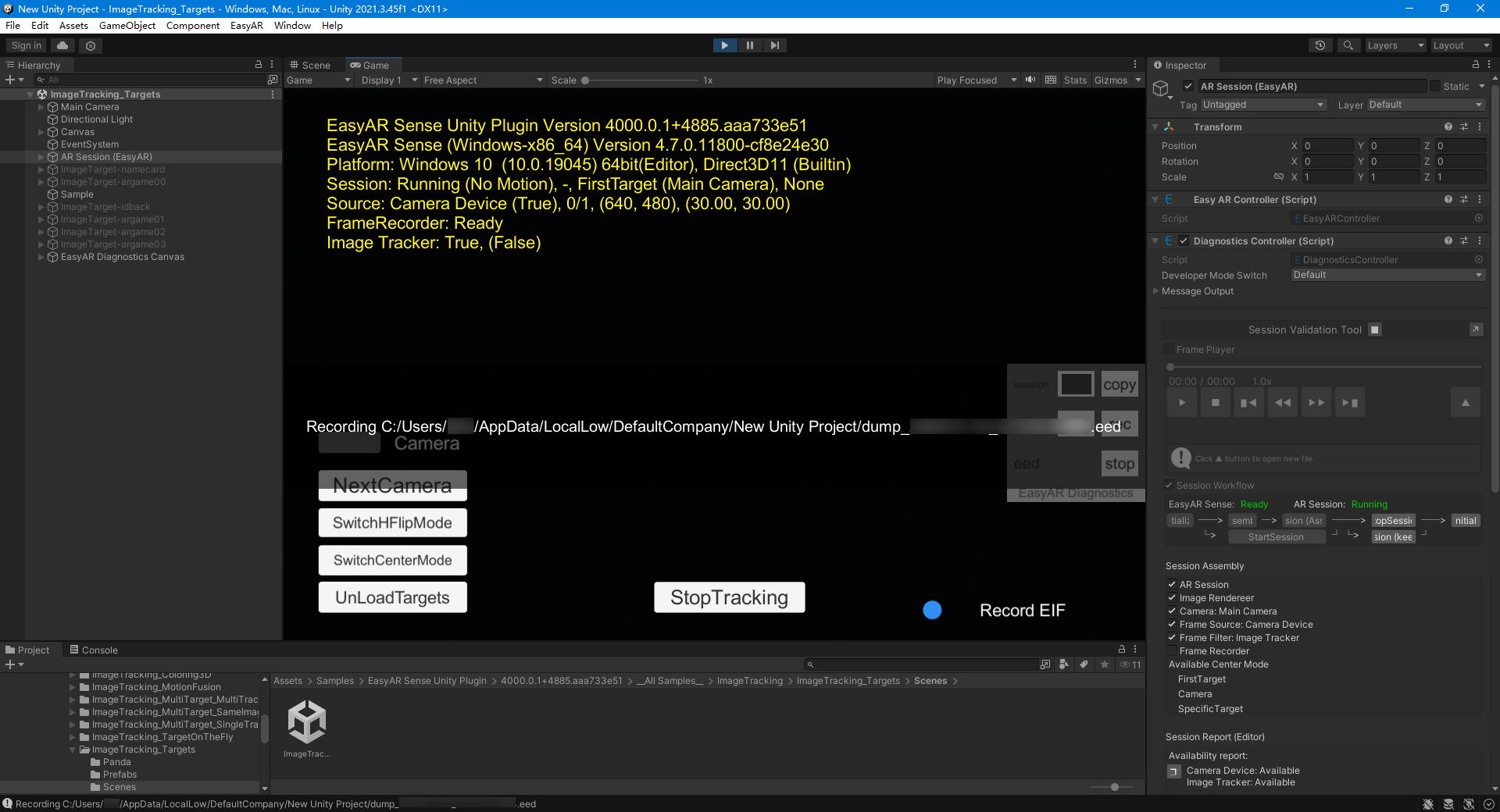
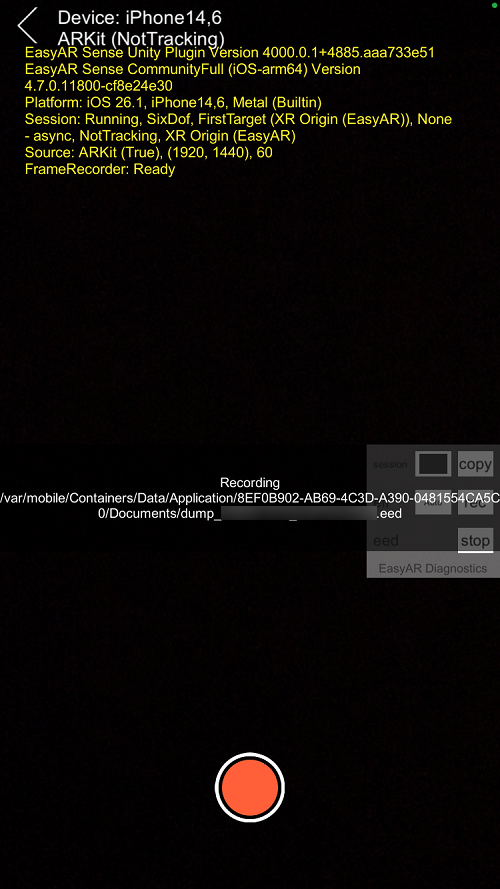
Ejecute el programa y luego abra el panel de diagnóstico de developer mode (con la configuración predeterminada, toque rápidamente la pantalla 8 veces), haga clic en rec de eed para comenzar la grabación. Reproduzca el problema y luego haga clic en stop para finalizar la grabación.
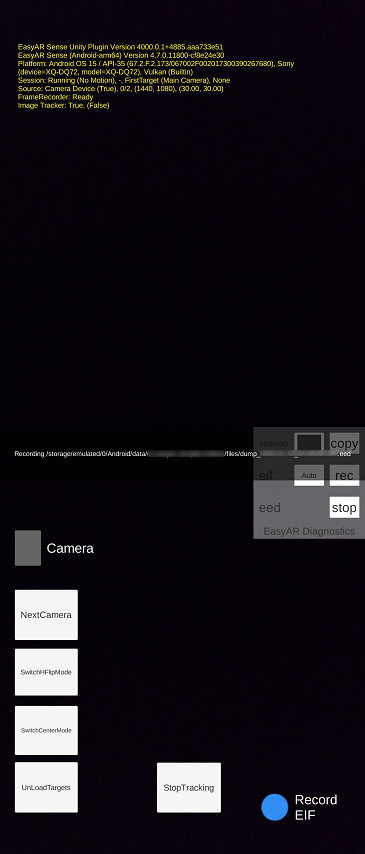
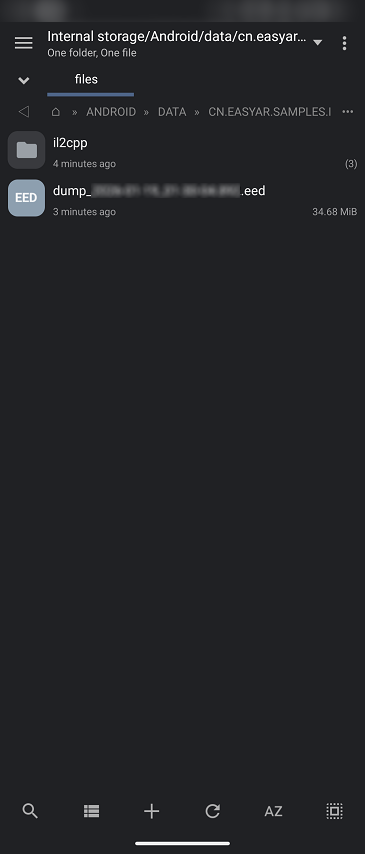
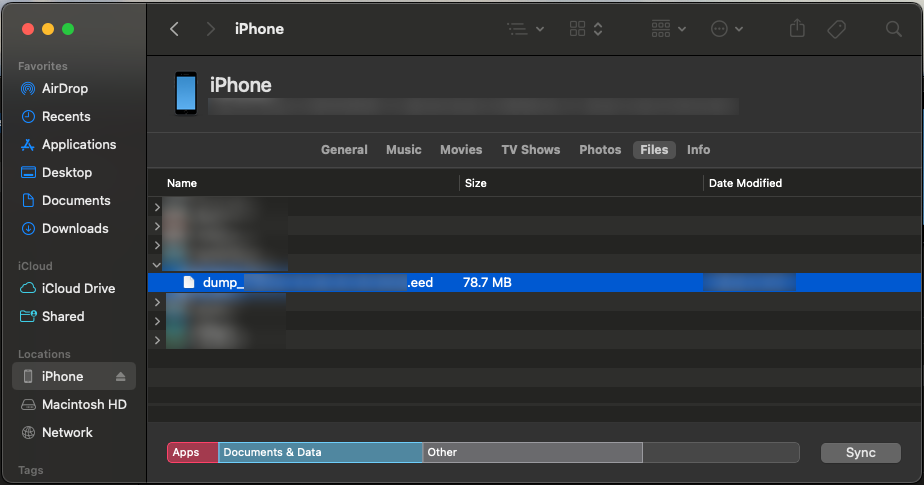
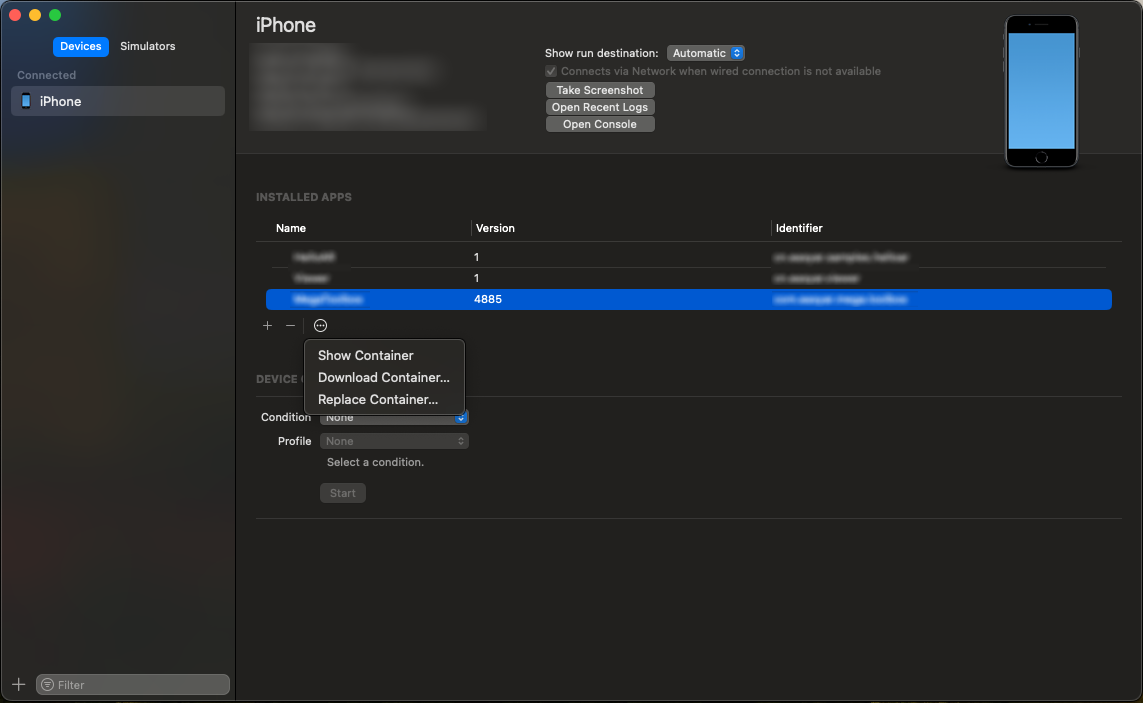
La ruta del archivo EED grabado se mostrará durante la grabación.
Grabar con scripts
Puede usar EventDumpRecorder.start(string, int) para iniciar la grabación de un archivo EED, y usar EventDumpRecorder.stop() para detener la grabación.
Por ejemplo, el siguiente código muestra cómo grabar un archivo EED en un script:
EventDumpRecorder eedRecorder;

bool RecordEED(bool on)
{
    if (on)
    {
        if (session.Assembly == null || session.Assembly.Display == null) { return false; }
        var path = Path.Combine(Application.persistentDataPath, DateTime.Now.ToString("yyyy-MM-dd_HH-mm-ss.fff") + ".eed");
        eedRecorder = EventDumpRecorder.create();
        eedRecorder?.start(path, session.Assembly.Display.Rotation);
    }
    else
    {
        eedRecorder?.stop();
        eedRecorder?.Dispose();
        eedRecorder = null;
    }
    return true;
}