Modo de desarrollador
El modo de desarrollador se usa para definir si se habilita el panel de diagnóstico en tiempo de ejecución. El panel de diagnóstico se puede usar para alternar la visualización de información de depuración y grabar archivos EIF y EED.
Panel de diagnóstico del modo de desarrollador
De forma predeterminada, el panel de diagnóstico del modo de desarrollador se abre tocando rápidamente la pantalla 8 veces (se puede cambiar modificando DiagnosticsController.DeveloperModeSwitch). Después de abrirse, el panel de diagnóstico se muestra en el lado derecho de la pantalla.
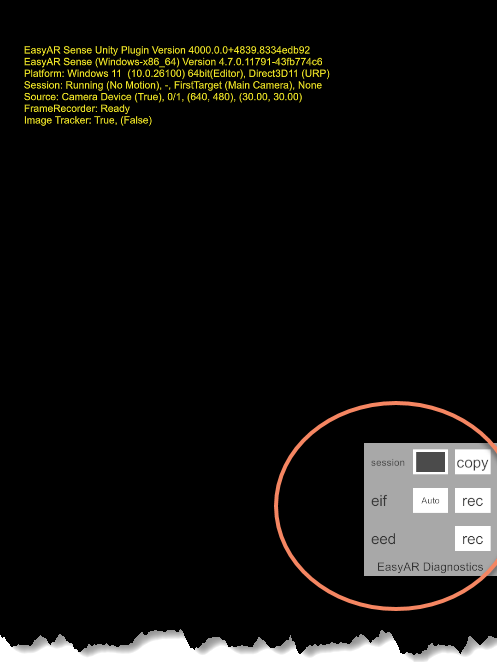
Las funciones del panel de diagnóstico son las siguientes:
- session: control de información de session, usado para conocer el estado de ejecución y los problemas de session
- Toggle: alterna la visualización de mensajes SessionDump
- copy: copia la información de session dump del frame actual
- eif: control de grabación eif. Los archivos eif se usan para la simulación de Unity AR
- Auto/Obsolete: alterna el formato eif; Obsolete indica el uso del formato EIF original, y Auto indica la selección automática del formato EIF MKV o del formato EIF original según el soporte de la plataforma
- rec: iniciar/detener la grabación eif
- eed: control de grabación eed. Los archivos eed se usan para capturar algunos datos clave en tiempo de ejecución y proporcionarlos al soporte técnico de EasyAR para analizar problemas
- rec: iniciar/detener la grabación eed
Modificar el interruptor del modo de desarrollador
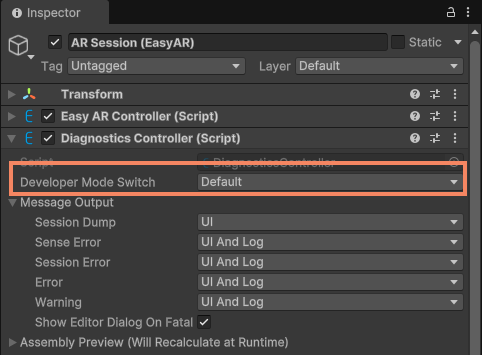
Puede configurarlo en el editor mediante el componente DiagnosticsController en session, o configurarlo en scripts mediante la interfaz DiagnosticsController.DeveloperModeSwitch.
Los modos disponibles son:
- Default: toque rápidamente la pantalla del teléfono 8 veces para entrar en el modo de desarrollador, y el panel de diagnóstico se abrirá en el lado derecho de la pantalla.
- Custom: use la interfaz CustomDeveloperModeSwitch para personalizar la condición de activación del interruptor del modo de desarrollador. Si no se define, el panel de diagnóstico no podrá abrirse en tiempo de ejecución.
Puede deshabilitar el modo de desarrollador estableciendo DiagnosticsController.DeveloperModeSwitch en Custom y sin modificar CustomDeveloperModeSwitch.
Por ejemplo, el siguiente código muestra cómo deshabilitar el modo de desarrollador en un script:
Session.Diagnostics.DeveloperModeSwitch = DiagnosticsController.DeveloperModeSwitchType.Custom;
Consejo
- Se recomienda usar la configuración predeterminada Default durante el desarrollo y las pruebas.
- Se recomienda usar Default o Custom en la etapa de publicación.
- Al usar el modo Custom, se recomienda modificar CustomDeveloperModeSwitch para proporcionar otra forma de habilitar el panel de diagnóstico, o proporcionar otra forma personalizada de recopilar datos en tiempo de ejecución.