Método de configuración de proyecto XREAL
Este capítulo describe cómo configurar un proyecto Unity para usar las funciones de EasyAR en headsets XREAL.
Preparación
- Obtenga una licencia EasyAR adecuada para headsets o gafas XR. Los tipos de License disponibles para headsets o gafas incluyen:
- EasyAR Sense 4.x XR License trial version (trial, se habilita de forma autónoma en el sitio web de EasyAR)
- EasyAR Sense 4.x XR License official version (disponible después del pago)
- EasyAR Sense 4.x XR License enterprise version (para uso de SDK enterprise)
- Obtenga la enterprise License de XREAL a través de business. Tenga en cuenta que esta License es un archivo distribuido por XREAL y es diferente de la EasyAR License.
- Descargue e importe el XREAL SDK
- Descargue e importe el EasyAR Unity plugin package
- Consulte configuración de proyecto Android
Nota
Actualmente solo se admite XREAL SDK >= 3.1.
Habilitar el plugin XREAL
En
Project Settings > XR Plug-in Management > XREAL, marqueEnable Native Session Manager.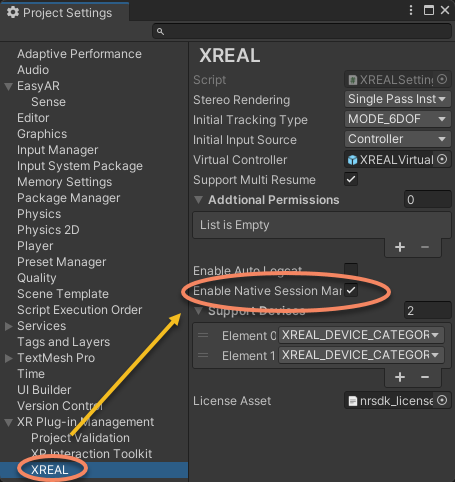
En
Project Settings > XR Plug-in Management > XREAL, configureLicense Assetcomo la licencia enterprise de XREAL.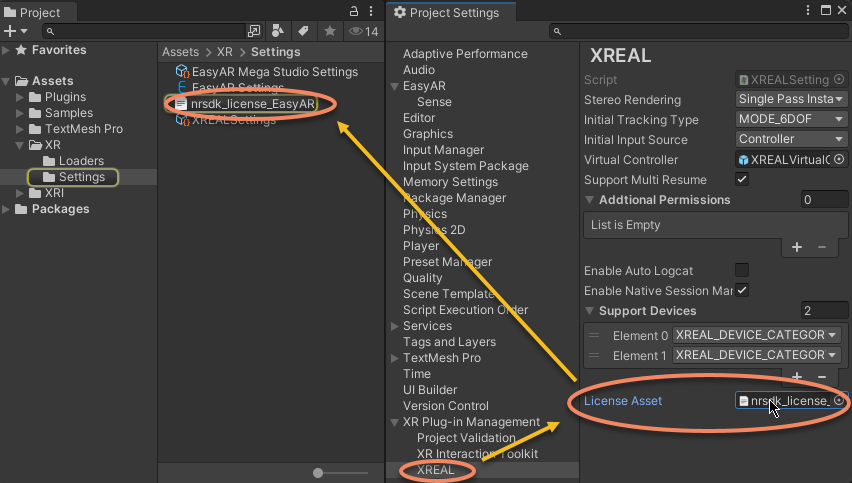
Nota
En XREAL, si el Format de Frame Recorder es Auto o H264, la calidad de los datos grabados se reduce intencionadamente, y la tasa de éxito y la precisión de Mega se reducen en distintos grados. Por lo tanto, su efecto de ejecución en un ordenador es solo de referencia.
Nota
Si necesita enviar datos de problema a EasyAR, configure el Format de Frame Recorder en ARSession como Obsolete para grabar. Tenga en cuenta que después de completar la grabación debe llamar a stop configurando enabled como false; de lo contrario, los datos no se podrán usar. Los datos grabados de esta forma aparecerán cifrados y no podrán reproducirse en Unity. Esto es normal.