Habilitar la herramienta de editor Mega Go
Este artículo describe cómo habilitar la herramienta de editor Mega Go en el editor de Unity, para facilitar la colocación de contenido 3D alineado con la escena real en el editor.
Antes de comenzar
- Revise ¿Puede usarse mi función de localization? para confirmar que se ha descargado el mapa correcto.
- Añada un tracking target de Mega en la escena.
Nota
El siguiente contenido y las herramientas solo se aplican al proceso de desarrollo de aplicaciones Unity con EasyAR Mega Go. Se requiere versión del plugin >= 4003.1.
Mega Go no admite el desarrollo de mini program.
Este artículo requiere que los siguientes paquetes de Unity ya se hayan importado en el proyecto:
com.easyar.sensecom.easyar.mega
Crear la herramienta de editor
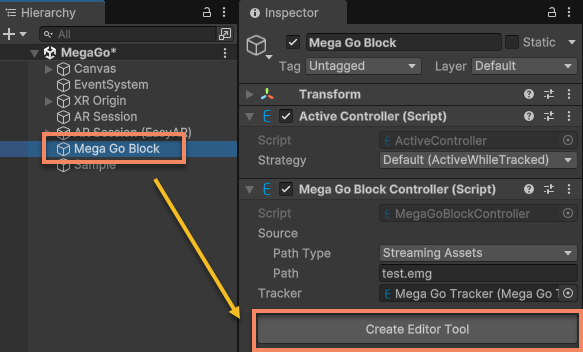
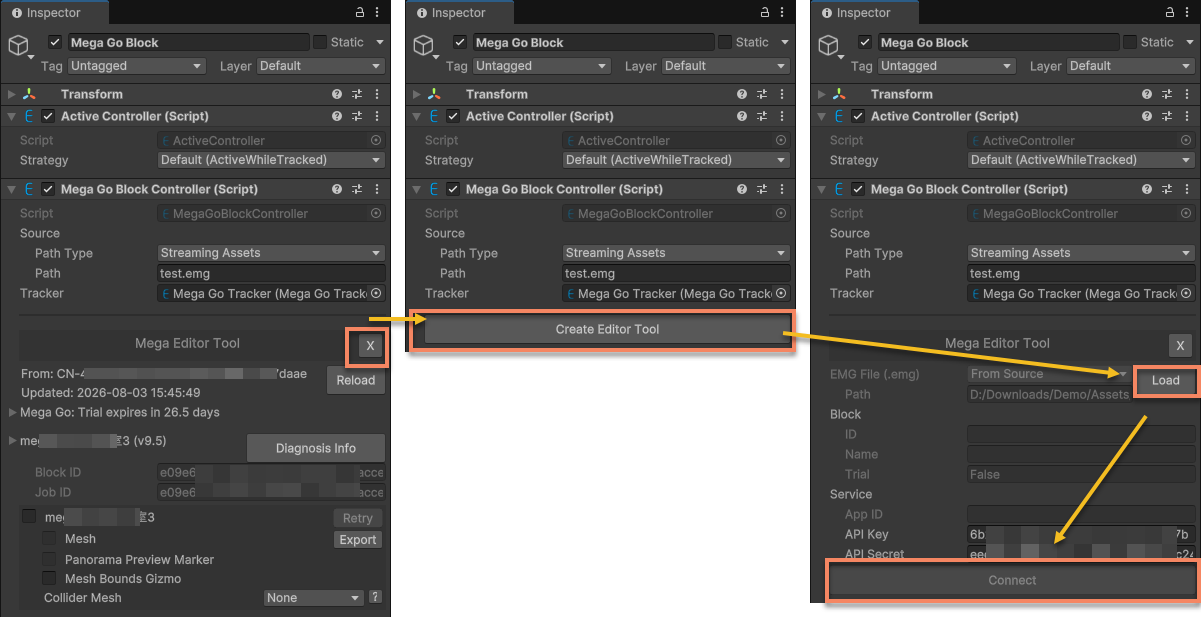
Seleccione el tracking target en el editor y haga clic en el botón Create Editor Tool.
Consejo
Si la aplicación necesita crear el tracking target mediante scripts en lugar de crearlo en el editor, después de terminar la colocación en el editor puede registrar el tracking target y/o sus objetos secundarios. En runtime, configure el tracking target mediante scripts y monte los objetos secundarios debajo del tracking target.
Cargar archivos
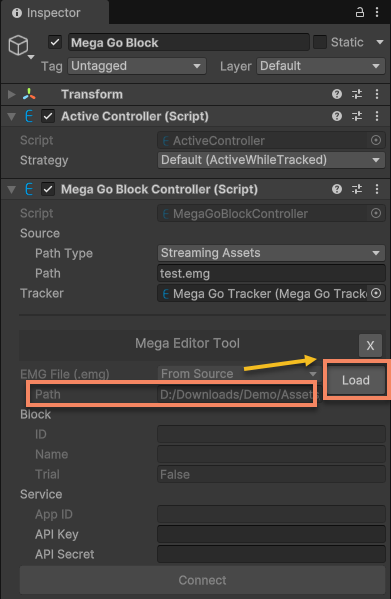
Según el PathType del target Source, puede cargar un archivo emg desde el directorio StreamingAssets o desde un directorio personalizado. La ruta del archivo que se cargará actualmente se muestra en la herramienta de editor.

Haga clic en el botón Load. Esto cargará el archivo emg según la configuración actual.
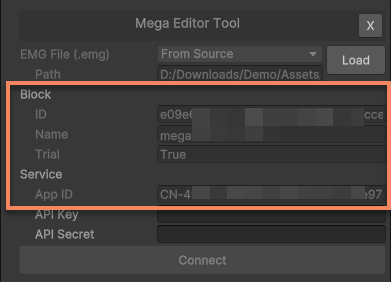
Después de que la carga se realice correctamente, verá parte de la información del Block en la herramienta de editor. El APP ID del servicio al que pertenece el Block también se mostrará en la herramienta de editor.
Conectar el servicio
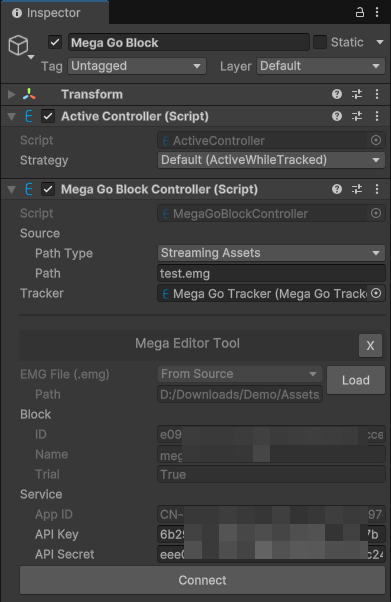
Rellene API Key y API Secret que pueden conectarse al servicio, revise la información del servicio y conecte el servicio.
Consejo
API Key y API Secret pueden obtenerse en EasyAR Developer Center.
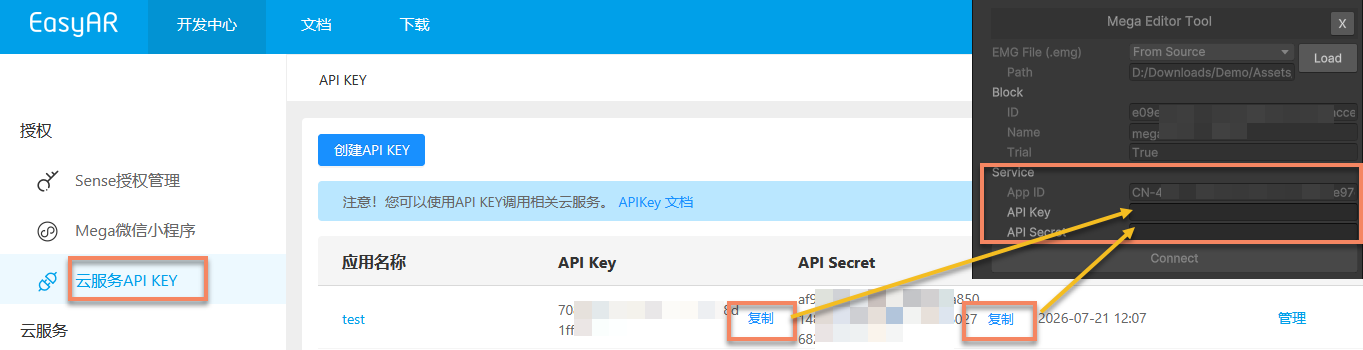
Asegúrese de que la API Key utilizada tenga permiso para acceder al servicio Mega Go.
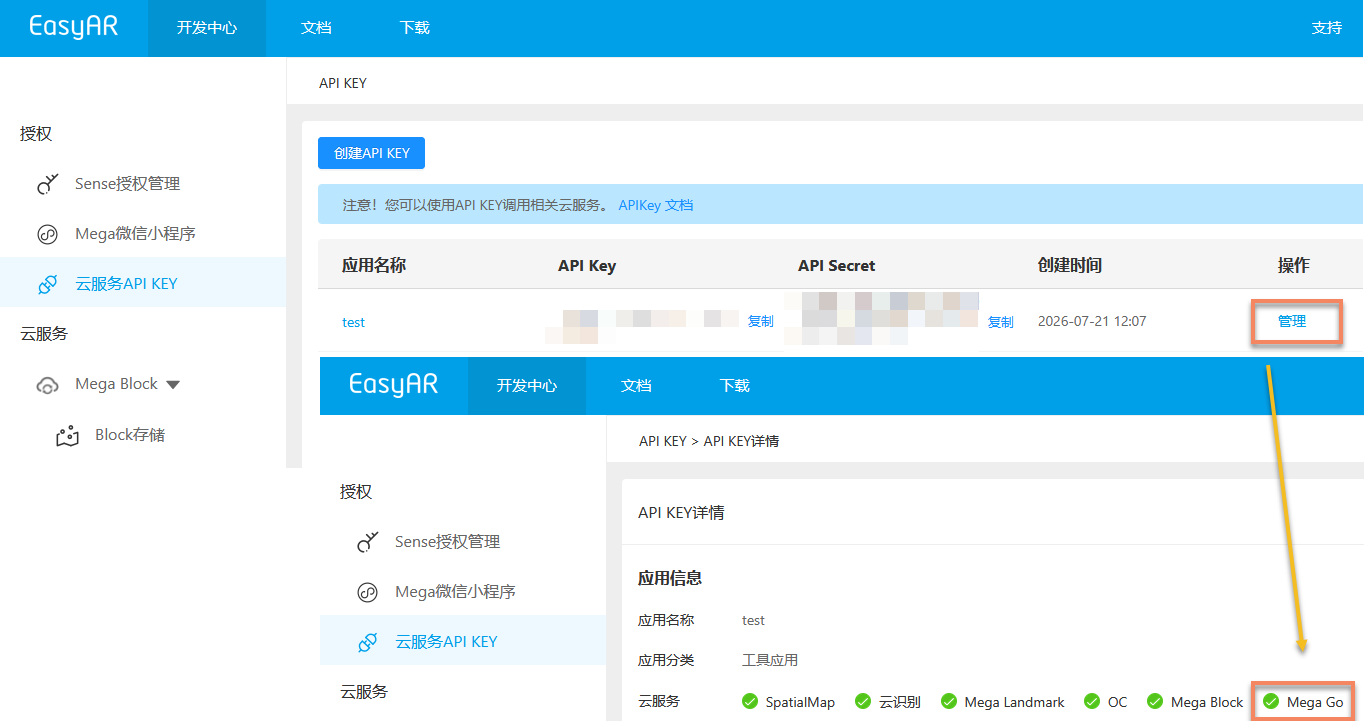
Cuando el permiso sea insuficiente, verá un mensaje de error indicando que la verificación de conexión del servicio falló.

Después de conectar el servicio normalmente, podrá ver la hora de actualización de datos y la interfaz de control de datos del editor de block.
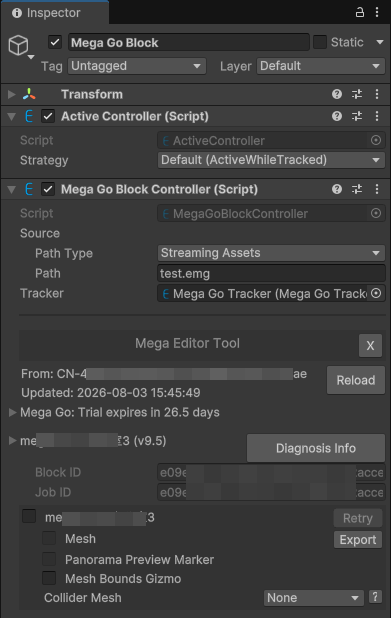
Consejo
Si los datos han caducado, verá un mensaje de error de caducidad de datos.

Consejo
Si los datos se han actualizado desde la versión de prueba pero aún se usa el archivo .emg de prueba, verá un mensaje de error de datos de prueba no válidos.

Administrar los datos de la herramienta en la escena
Los datos de la herramienta de editor se almacenan bajo el nodo EasyAR.Mega.EditorTool. Eliminar este nodo equivale a eliminar los datos de la herramienta de editor.

Precaución
No modifique directamente el contenido del nodo EasyAR.Mega.EditorTool, especialmente su Transform; de lo contrario, la herramienta de editor puede no funcionar correctamente o la posición de visualización del contenido durante tracking puede ser incorrecta.
Importante
La herramienta de editor Mega Go solo puede obtener datos del servidor dentro del período de validez. Después de caducar, la herramienta de editor ya no podrá obtener del servicio datos como mesh. Los datos conservados en la caché del equipo pueden seguir usándose hasta que cambie el archivo EMG. La caché solo es válida para el proyecto actual.
Reemplazar el archivo EMG
Los datos de block que muestra la herramienta de editor no se actualizan automáticamente cuando cambia el archivo EMG. Después de actualizar el archivo EMG, haga clic en el botón X para eliminar la herramienta de editor y luego haga clic en el botón Load para volver a cargar el archivo EMG.
Consejo
Si el archivo EMG se carga desde la ruta configurada en Source, la herramienta de editor se restablece automáticamente y vuelve al estado anterior a la carga del archivo después de cambiar la configuración de Source.
Precaución
Si el archivo EMG cargado en runtime por el componente es distinto del archivo usado por la herramienta de editor, el entorno real puede no coincidir con lo mostrado en la herramienta de editor, lo que afecta a la precisión de la colocación del contenido y a la corrección de la visualización del contenido en runtime.