Crear contenido 3D alineado con precisión con el entorno real
Este documento presenta como colocar objetos virtuales con precision en una ubicacion del espacio real para alinearlos con exactitud con el espacio real en una experiencia AR.
Antes de empezar
- Haber habilitado la herramienta de editor Mega o habilitado la herramienta de editor Mega Go correctamente en la escena.
- Preparar los assets 3D que se usaran en el proyecto Unity.
Nota
El contenido y las herramientas siguientes solo son aplicables al proceso de desarrollo de aplicaciones Unity con EasyAR Mega.
Si desarrolla mini programs, consulte Crear y subir anotaciones con el editor Unity (desarrollo de mini programs).
Si no desarrolla aplicaciones Unity pero desea ver los resultados de mapeo de Mega, consulte Previsualizar malla 3D real en la guia de uso de Mega.
Si no desarrolla aplicaciones Unity pero necesita simular la ejecucion para ver el efecto de localizacion, consulte Vista previa del efecto de simulacion en la guia de uso de Mega.
Este contenido requiere que el proyecto ya haya importado los siguientes paquetes Unity:
com.easyar.sensecom.easyar.mega
Datos reales del block
En el desarrollo con Mega, puede usar diversos datos reales para ayudar a colocar contenido 3D:
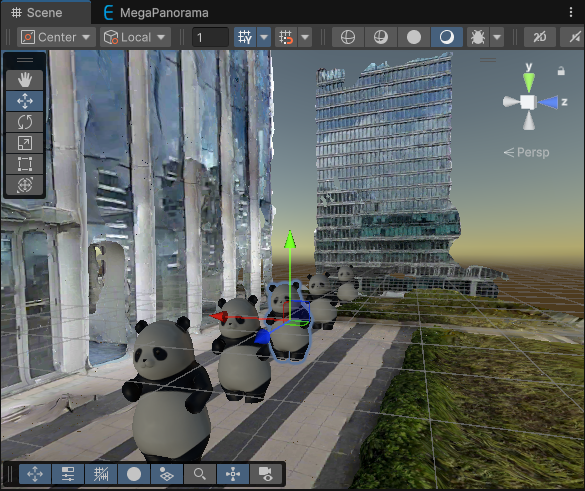
Modelo de malla del block
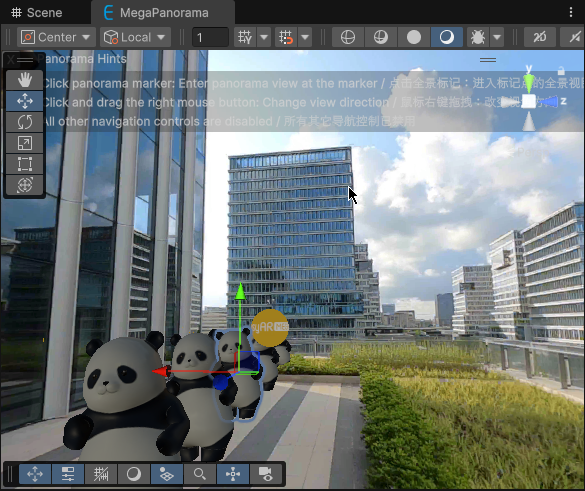
Panorama (con oclusion de modelo espacial)
Nota
Algunos datos no admiten panoramas.
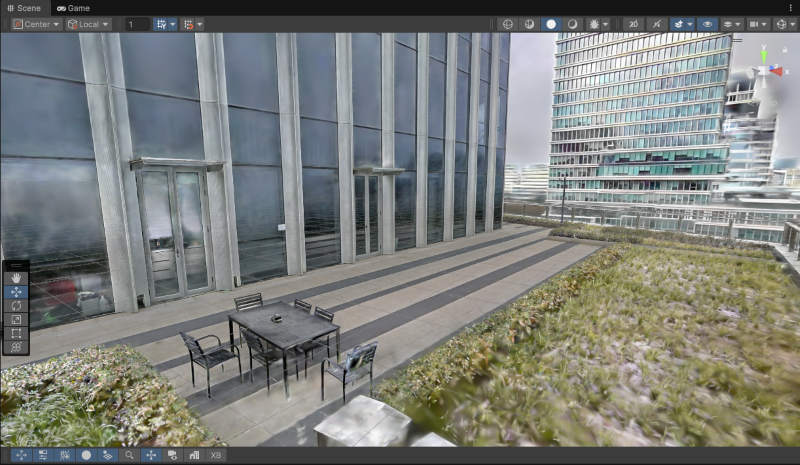
LCC 3D Gaussian Splatting
Nota
Los datos LCC 3D Gaussian Splatting solo estan disponibles en escenarios de uso tras capturar con dispositivos Qiyu y completar el mapeo.
Cargar el modelo block
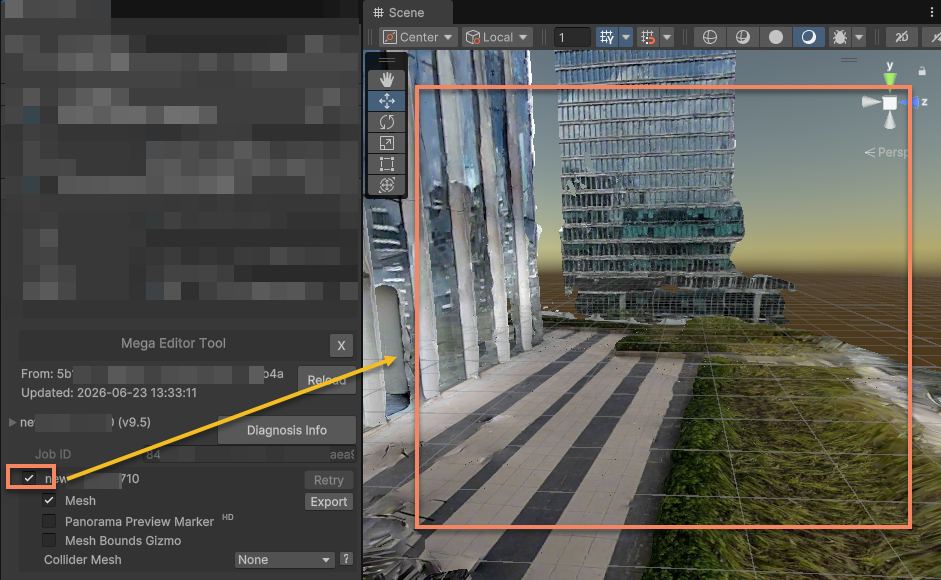
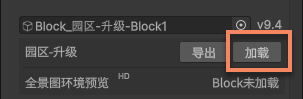
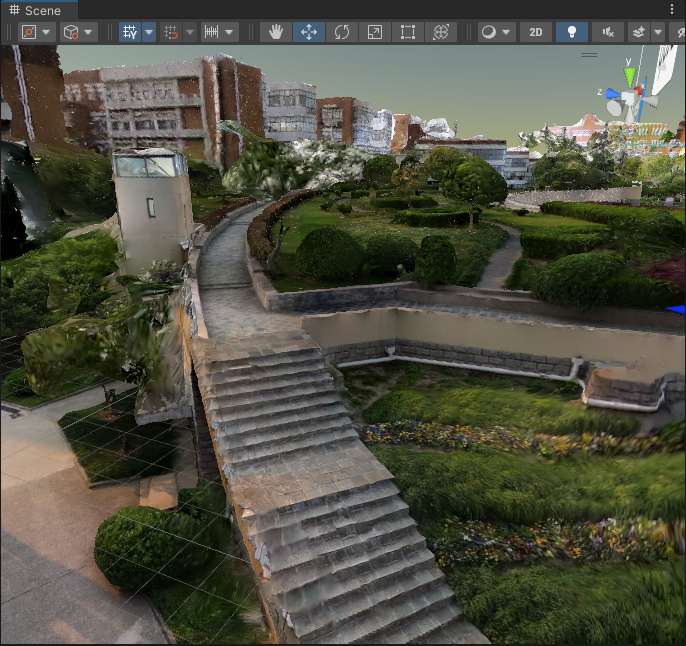
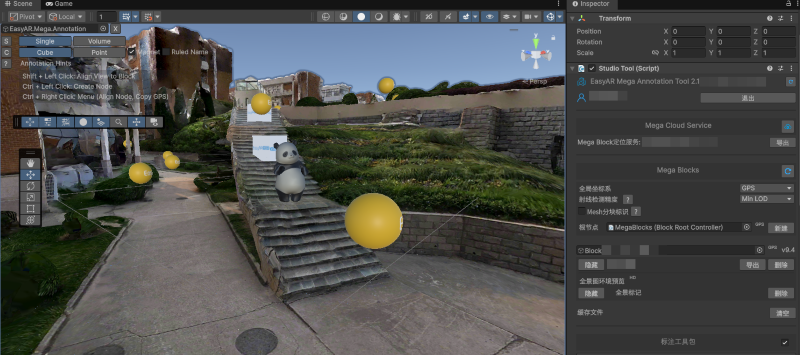
Haga clic en el primer selector bajo los datos del block. Esto iniciara el proceso de carga de los datos de editor del block. Despues de cargar, podra ver el mesh del block actual en la ventana Scene.
Consejo
- El block mesh esta alineado con el espacio del target de seguimiento del block, por lo que puede colocar contenido 3D directamente sobre el modelo.
- El block mesh cambia de LOD segun la posicion de la camara; mantenga la conexion de red al usarlo para evitar fallos de cambio de LOD.
- El block mesh se almacena bajo el nodo de herramienta, solo existe en modo editor y no se empaquetara en la aplicacion final.
Montar contenido 3D bajo el nodo block
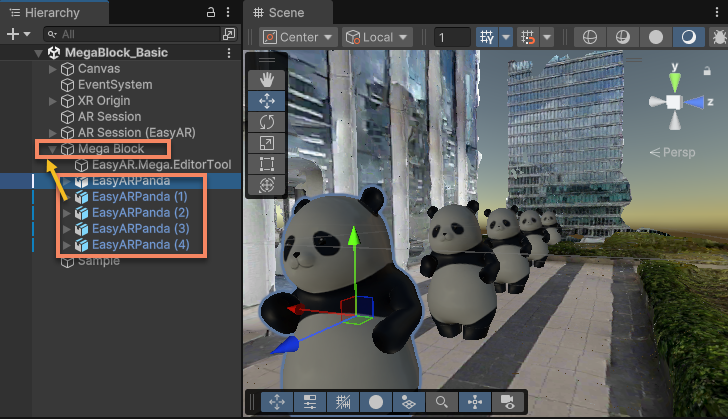
Despues de cargar el modelo block, monte el contenido 3D bajo el nodo Block de la escena como nodo hijo.
Precaución
- Los objetos 3D no pueden colocarse bajo el nodo
EasyAR.Mega.EditorTool. Este nodo solo se usa para la herramienta de editor y en algunos casos se eliminara o reconstruira automaticamente.
Importante
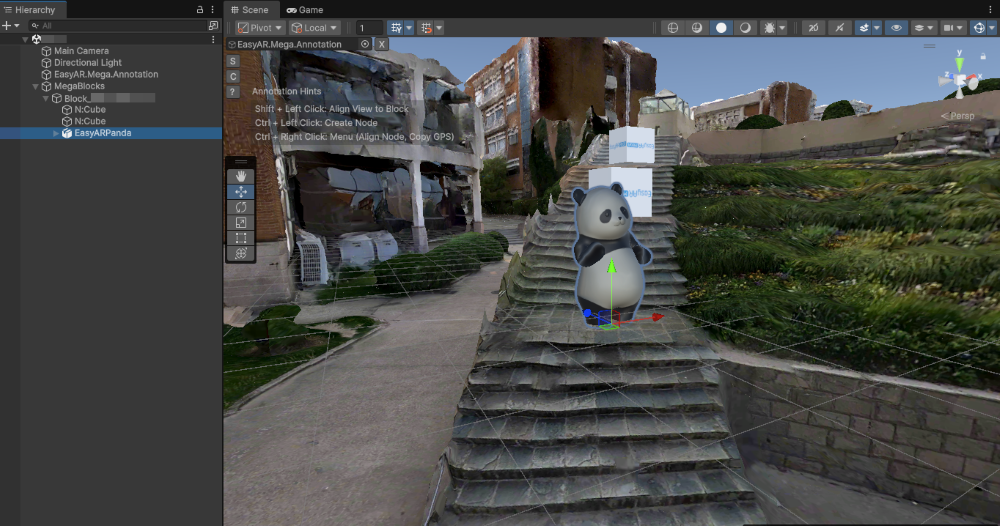
- Los objetos 3D deben colocarse bajo el nodo block para asegurar que la posicion de renderizado del contenido virtual sea correcta durante la ejecucion.
Colocar contenido 3D con precision
Al completar los pasos siguientes, puede colocar con precision contenido virtual en el espacio real.
Colocar segun el modelo de malla del block
En la escena, ajuste la posicion y rotacion del contenido 3D frente al block mesh hasta la posicion y orientacion esperadas.
Consejo
- Despues de que el editor entre en modo play, el block mesh seguira disponible, pero no cambiara de LOD segun la posicion de la camara.
- El block mesh se almacena bajo el nodo de herramienta, solo existe en modo editor y no se empaquetara en la aplicacion final.
[Opcional] Colocar segun panoramas
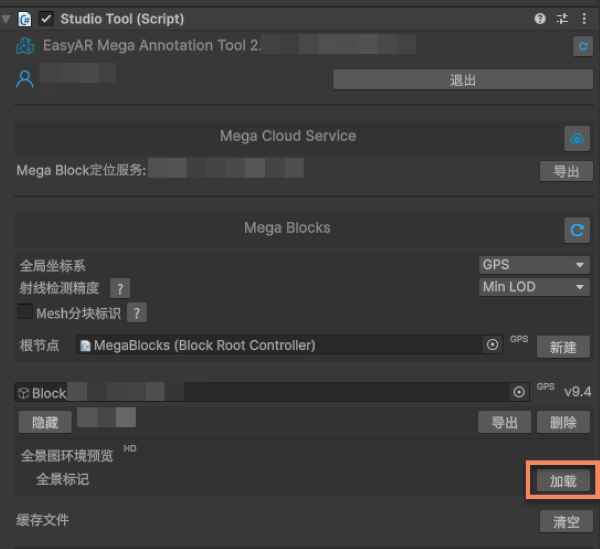
Haga clic en el selector Panorama Preview Marker para mostrar los marcadores de panorama.

Nota
- Algunos datos no admiten panoramas.
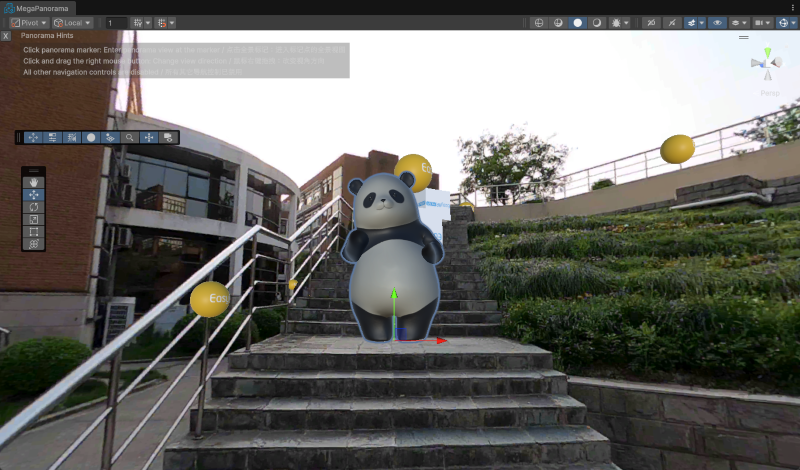
Haga clic en cualquier marcador de panorama para colocar contenido desde el panorama en esa posicion. Puede cambiar de panorama haciendo clic en distintos marcadores de panorama, para confirmar que la posicion del contenido 3D sea precisa desde distintas perspectivas.
Consejo
- Al colocar contenido con marcadores de panorama, la oclusion del modelo espacial basada en mesh sigue siendo efectiva.
- Despues de que el editor entre en modo play, esta funcion seguira disponible, pero la precision de la oclusion del modelo espacial basada en mesh se vera afectada porque el cambio de LOD queda deshabilitado.
- Los marcadores de panorama y los datos de panorama se almacenan bajo el nodo de herramienta, solo existen en modo editor y no se empaquetaran en la aplicacion final.
[Opcional] Colocar segun LCC 3D Gaussian Splatting
Nota
Esta seccion se aplica a escenarios de uso tras capturar con dispositivos Qiyu y completar el mapeo. Los resultados de mapeo con otros dispositivos no contienen datos LCC 3DGS.
Si ha usado la funcion LCC 3D Gaussian Splatting (Qiyu LCC), puede ajustar la posicion del modelo comparandolo con 3DGS. Para el uso de datos LCC, consulte Cargar datos LCC y alinearlos con Mesh.
Impacto de defectos en los datos reales sobre la colocacion de contenido
Que hacer si el modelo Block cargado no esta horizontal
Seleccione el nodo block que necesita ajustar en el panel Hierarchy y modifique Rotation en el panel Inspector hasta que la orientacion del modelo se vea correcta en el editor Unity.
El Transform del nodo block en el sistema de coordenadas del mundo no afecta al sistema de coordenadas local del block y, por lo tanto, no afecta al resultado de renderizado del contenido 3D como nodo hijo del block. Su Transform no esta relacionado con el efecto final de visualizacion.
Precaución
No modifique el Transform de EasyAR.Mega.EditorTool bajo el nodo block; de lo contrario, la herramienta de editor puede no funcionar correctamente o la posicion del contenido al seguir puede mostrarse de forma erronea.
Que hacer si el modelo Block cargado esta roto o tiene partes faltantes
Durante el proceso de reconstruccion 3D, si la cobertura de angulos de captura no es completa, pueden aparecer partes rotas o faltantes en el modelo denso generado.
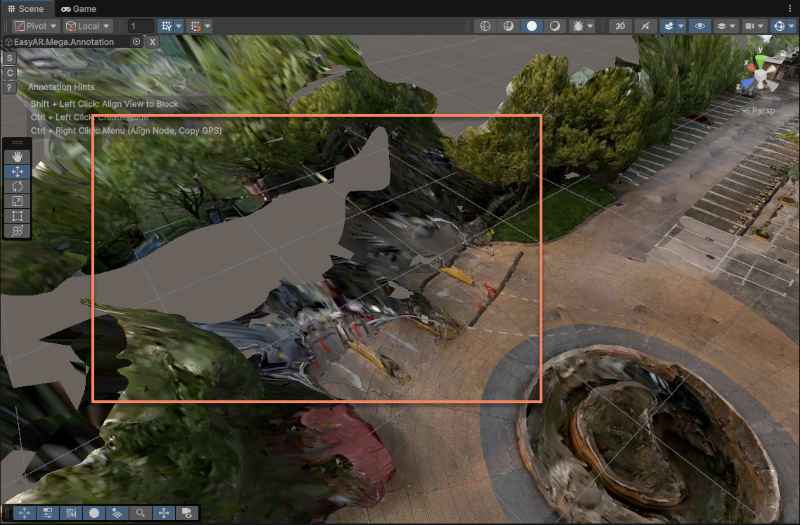
Ante un modelo incompleto, si la precision de alineacion del contenido 3D en las partes rotas/faltantes no es alta, puede colocar el contenido 3D comparandolo con el panorama haciendo clic en marcadores de panorama. Despues puede verificar el efecto haciendo clic en distintas posiciones de marcadores de panorama cercanos.
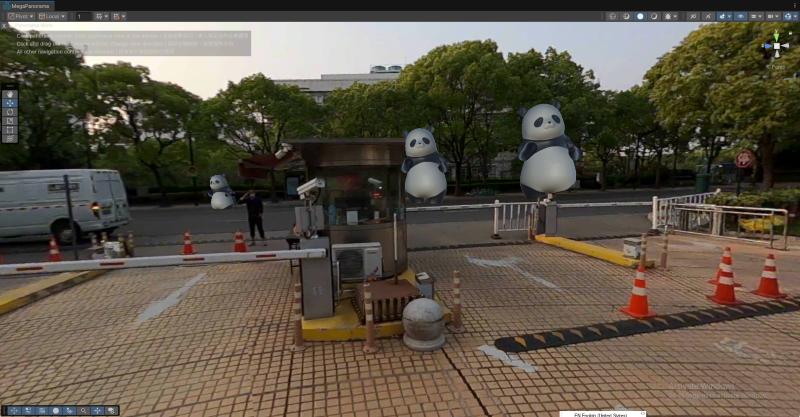
Si la precision de alineacion del contenido 3D en las partes rotas/faltantes es muy alta, debe complementar o actualizar el mapa mediante actualizacion incremental o actualizacion completa sin perdida. En general, estas zonas indican que el proceso de captura no las cubrio, y el efecto de localizacion de Mega dentro de esas zonas se vera afectado. No basta con alinear el contenido 3D solo en el editor.
Pasos siguientes
- Verifique aun mas la precision de la colocacion mediante simulacion con la herramienta de validacion de session.
- Agregue oclusion ambiental precisa a la escena para mejorar la sensacion de realismo de AR.