Ejecutar un proyecto AR con Mega mediante session verification tool
Este artículo guía a los desarrolladores para usar session verification tool en Unity editor, cargar datos EIF grabados y simular la ejecución de proyectos AR con capacidades Mega.
Antes de empezar
- Complete el quickstart para entender cómo ejecutar una aplicación Unity con funciones Mega.
- Aprenda qué es EIF.
- Aprenda a grabar datos para simulación.
Por qué simular con session verification tool es una buena idea
Remote development: no hace falta ir al lugar bajo calor o frío extremos; con datos EIF puede desarrollar en la oficina aplicaciones AR basadas en geospatial a gran escala.
Cross-platform debugging: no hace falta conectar con frecuencia distintos mobile devices; en PC puede simular los efectos de localization y tracking de terminales como teléfonos y headsets.
El "gold standard" para reportar problemas: un EIF file que reproduce la anomalía es la base clave para que el equipo de EasyAR resuelva problemas de localization y tracking.
Nota
Aunque los datos EIF se registran con mucha precisión, el efecto de simulación y el efecto de uso real pueden seguir siendo distintos.
Además, la cobertura de los datos de simulación sobre la escena real es limitada, así que asegúrese de realizar pruebas de campo antes del lanzamiento final.
Preparar el EIF file grabado en el sitio
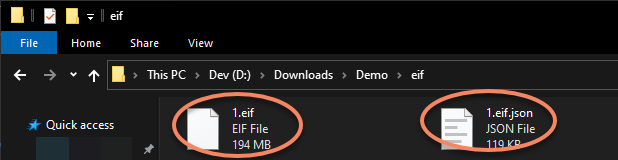
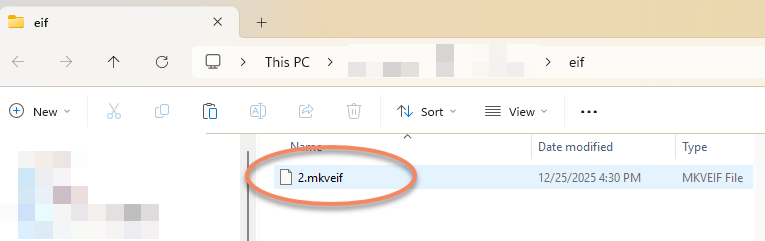
Según el formato de grabación elegido, los datos EIF grabados serán archivos .mkveif (o archivos .eif y .eif.json, y ambos son obligatorios).
.eif y .eif.json:
.mkveif:
Activar session verification tool
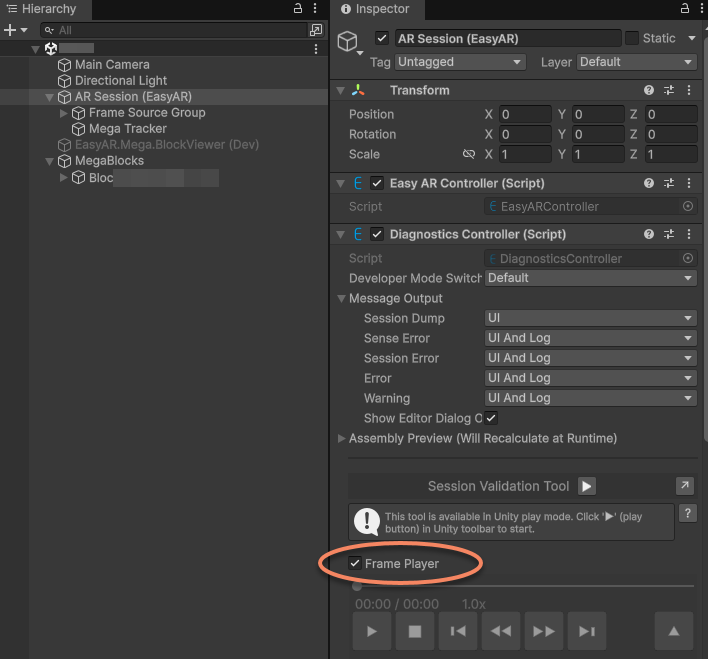
Haga clic en AR Session (EasyAR) en la scene > confirme que Frame Player en el panel Inspector está activado.
Ejecutar
Haga clic en el botón del toolbar o en el botón run de Session Validation Tool para ejecutar la scene actual en Unity editor.
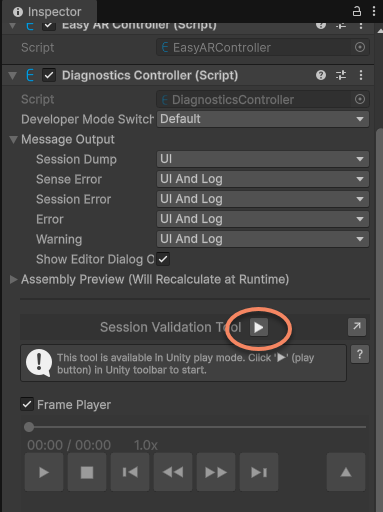
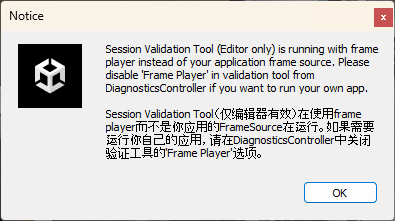
Después de ejecutar aparecerá un cuadro de diálogo. Esto es normal; solo indica que ahora se está usando Frame Player.
Haga clic en el botón del tool para abrir el EIF file.
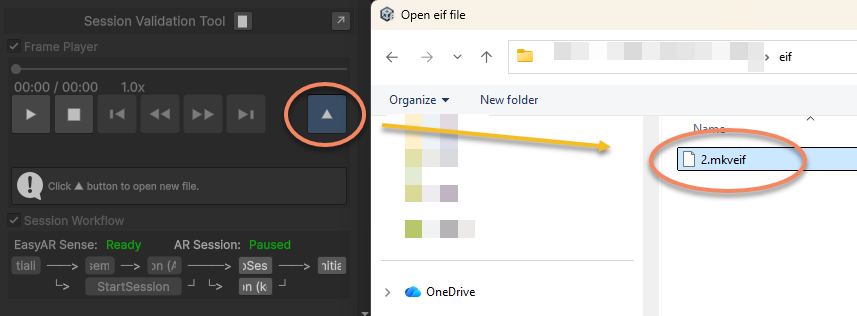
Si se abre correctamente, se reproducirá automáticamente. Puede usar el toolbar para pausar/reanudar y otros controles. Los archivos mkveif grabados correctamente admiten salto por progress bar.
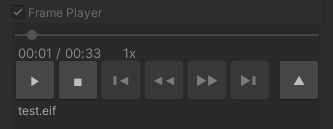
Efecto durante la ejecución:
Si se carga una dense block model, también permanecerá visible. Esto es útil al comparar posiciones o al revisar el efecto de localization en zonas sin modelos colocados.
Si se desactiva la visualización de block model, quedará el efecto de superponer virtual object sobre real scene.
Importante
Al usarlo, seguramente notará el texto de diagnostics information mostrado en pantalla o frente a la vista durante runtime. Lea con atención UI message output y piense cuidadosamente qué configuration usar durante development stage, testing stage y después de publicar la aplicación, así como qué control switches conservar. La comunicación con EasyAR suele requerir esta información, así que se recomienda aprovecharla en lugar de cerrarla de inmediato.
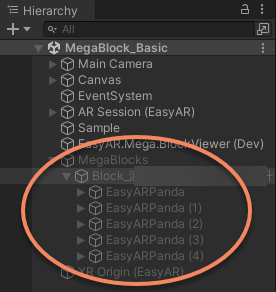
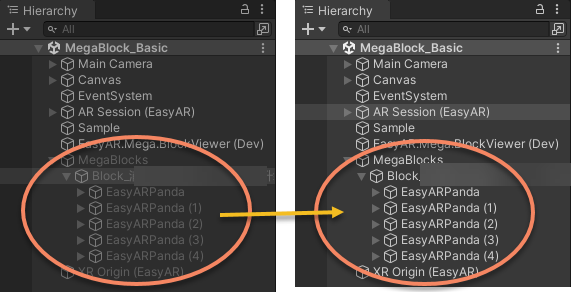
De forma predeterminada, tras iniciar, el contenido no se mostrará antes de localizar el primer block.
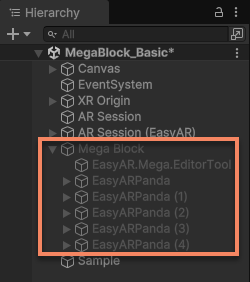
Después de localizarlo, el active del node block pasará a true, y el contenido se mostrará actualizando su posición continuamente.
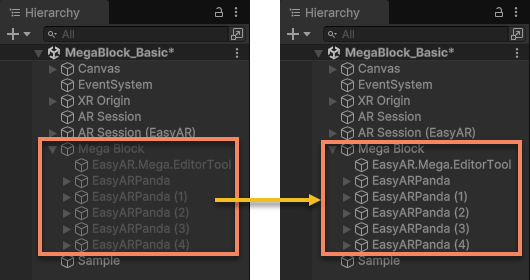
Este comportamiento puede controlarse mediante las opciones del componente ActiveController.
[Opcional] Usar panorama image
Nota
Algunos datos no admiten panorama image.
En runtime, puede hacer clic en la casilla Panorama Preview Marker para mostrar panorama markers,

Haga clic en cualquier panorama marker para ver el preview de panorama image.
Consejo
- Después de que el editor entre en play mode, la oclusión del spatial model basada en mesh sigue siendo efectiva, pero la precisión se ve afectada por la desactivación del cambio de LOD.
- En la ventana panorama image, puede rotar la cámara, pero no ampliar ni mover.
- En la ventana panorama image, puede desplazarse a vistas de panorama image en distintas posiciones.
[Opcional] Usar LCC 3D Gaussian Splatting
Nota
Esta sección aplica a escenarios de uso después de recopilar datos con dispositivos Qiyu y completar el mapping. Los resultados de mapping de otros dispositivos no incluyen datos LCC 3DGS.
Si usa la función LCC 3D Gaussian Splatting (Qiyu LCC), puede renderizar el resultado 3DGS al mismo tiempo que ejecuta la simulación para ver el efecto de alignment entre el modelo y 3DGS.
Primero debe cargar datos LCC y alinearlos con Mesh.
Si en Camera existe el script SceneGameCameraSync, debe ponerse en Disable.
El efecto de simulación al reproducir el EIF file mientras se renderiza 3DGS es el siguiente: