Usar dispositivos XGRIDS para capturar datos 3D Gaussian para Mega
Esta sección describe cómo usar dispositivos de escaneo láser de XGRIDS para adquirir un entorno, y luego usar LCC Studio para reconstruir y exportar los datos requeridos por EasyAR Mega.
Flujo general
Usar dispositivos XGRIDS para Mega normalmente requiere los siguientes pasos:
- Planificación de ruta de adquisición. Antes de la adquisición, planifique de antemano la ruta según el área que se va a adquirir, especialmente al adquirir escenas de gran escala.
- Adquisición de datos onsite. Use dispositivos láser compatibles para adquirir los datos del entorno onsite.
- Procesar datos raw con LCC Studio. Use LCC Studio en el ordenador para importar datos de adquisición onsite y reconstruir los datos 3D de la escena.
- Subir datos a la nube Mega para generar un localization map. Seleccione los archivos requeridos por Mega a partir de los resultados de LCC Studio y súbalos al servidor.
- Colocación de contenido AR y pruebas remotas. Vea la escena reconstruida en Unity u otros motores 3D, diseñe contenido AR, realice remote debugging, empaquete la aplicación, etc.
- Pruebas y experiencia onsite.
Tipos de dispositivos XGRIDS compatibles con Mega
Los dispositivos XGRIDS actualmente compatibles con Mega incluyen:
- PortalCam P1
- Serie Lixel
Nota
EasyAR Mega actualmente no admite subir directamente datos raw escaneados por dispositivos XGRIDS. Primero se deben procesar y exportar en el formato requerido mediante LCC Studio. Para consultar los dispositivos compatibles con la versión actual de LCC Studio, consulte el user manual correspondiente.
Planificación de ruta y adquisición de datos onsite
Para saber cómo usar dispositivos XGRIDS para adquirir datos de alta calidad, consulte las guías y tutoriales proporcionados en el sitio web para desarrolladores de XGRIDS.
Recomendamos leer el tutorial de adquisición LCC para dominar técnicas de escaneo de alta calidad.
- Lea la guía oficial de adquisición LCC de XGRIDS para conocer las precauciones de adquisición.
- Guía de adquisición de PortalCam P1, para conocer cómo operar y usar PortalCam P1 para adquisición.
Procesar datos de escaneo con LCC Studio
Para saber cómo usar LCC Studio para procesar datos de escaneo onsite, consulte los tutoriales oficiales de LCC Studio para obtener guías de operación detalladas.
Descargue LCC Studio, el user manual y las release notes desde el sitio web oficial de LCC Studio.
Consulte la serie de tutoriales de LCC Studio para aprender cómo generar y editar escenas.
Encontrar los archivos requeridos por Mega a partir de los resultados de LCC Studio
Después de completar la generación de escena en LCC Studio, puede ver en el ordenador los archivos requeridos para el desarrollo de Mega. El método es el siguiente:
En LCC Studio, bajo
My scenes, haga clic en...en la esquina superior derecha de su entorno.Seleccione
Open file location. Esto abre la ubicación en disco de los archivos relacionados. En este directorio puede encontrar los archivos requeridos por Mega.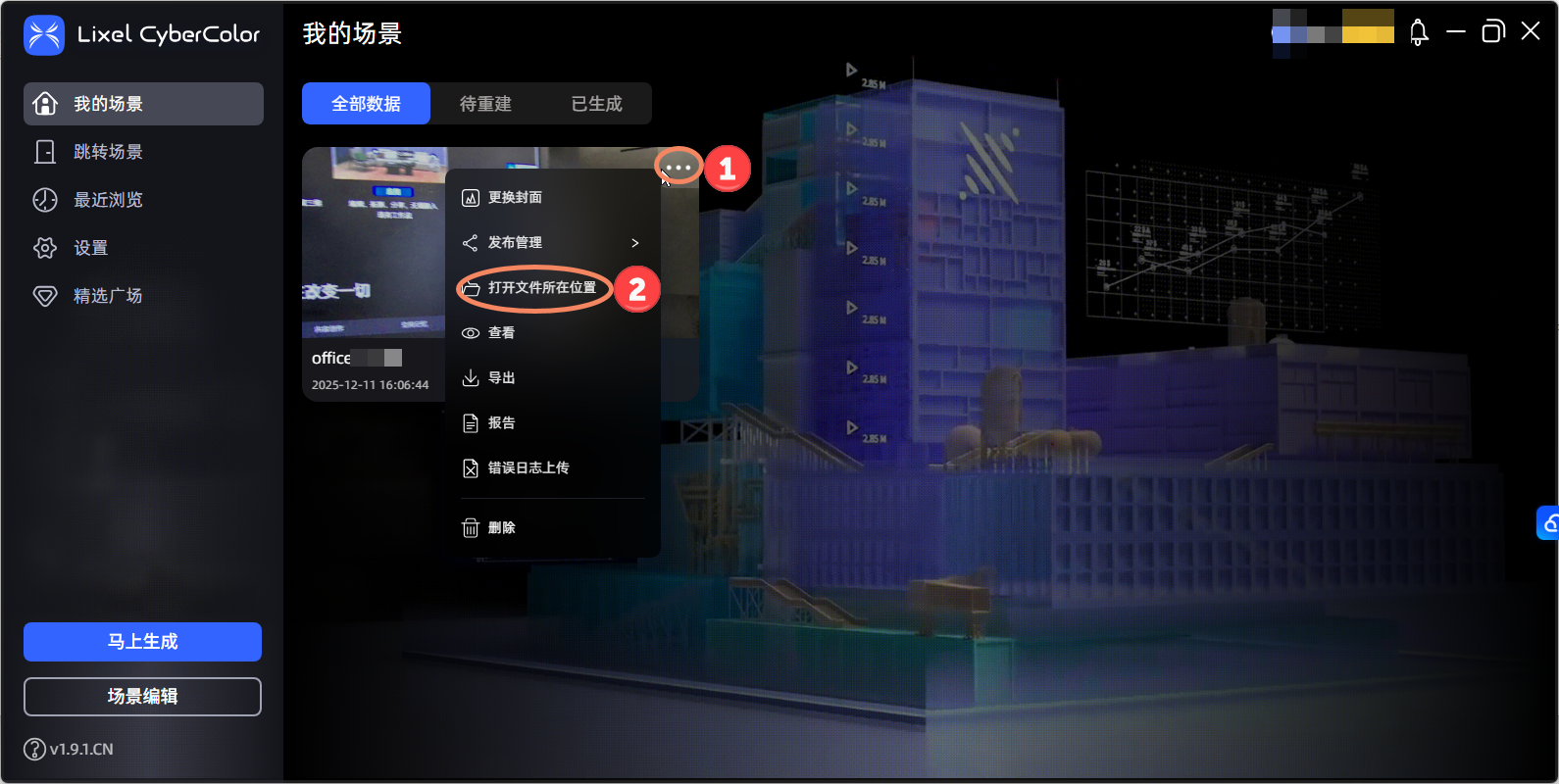
- En el directorio
ply-result\point_cloud\iteration_100, se almacena un archivo 3D-GS en formatopoint_cloud.ply.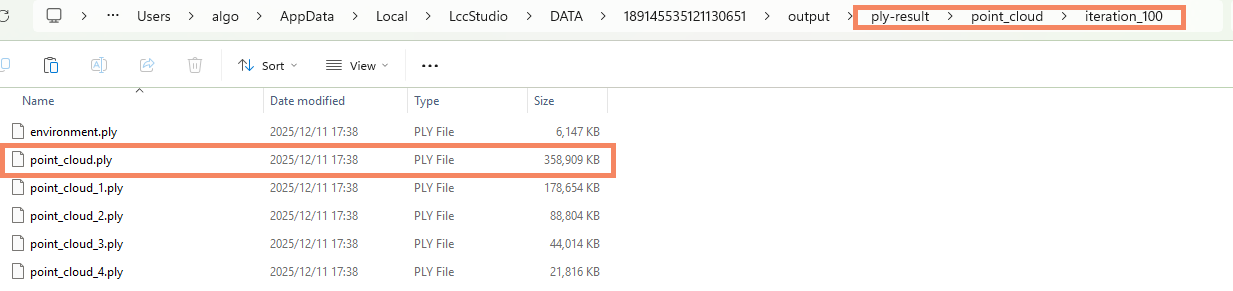
- En el directorio
render, se almacena un archivo 3D-GS en formatolcc(*.lcc, ).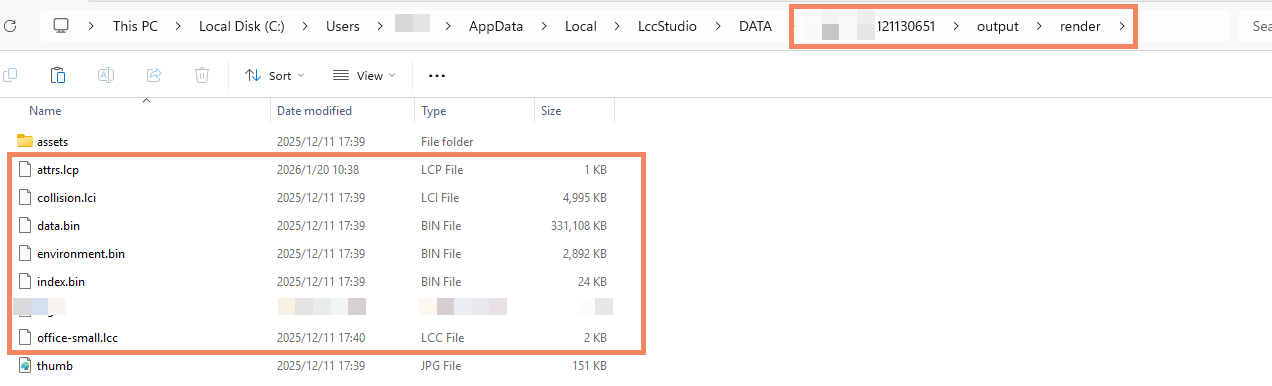
- En el directorio
render\assets, se almacena un archivo poses.json que registra la trajectory de adquisición.
- En el directorio
Nota
También puede usar la función File -> Export en LCC Studio y seleccionar el archivo 3D-GS en formato ply para exportarlo a un directorio personalizado para Mega.
Próximos pasos
Debe subir los archivos de resultado de reconstrucción de LCC Studio anteriores al servidor EasyAR. Para más detalles, consulte Subir datos XGRIDS al servidor Mega.