Usar un teléfono móvil para adquirir datos de objeto
Para implementar la localización espacial de un objeto específico, proporcionamos una solución de adquisición basada en el uso de un teléfono móvil. Si necesita reconocimiento de localización espacial para un objeto, use esta función. Antes de usar un teléfono móvil para adquirir datos, lea atentamente las siguientes instrucciones de adquisición de datos.
Preparación de adquisición
Antes de comenzar la adquisición de datos, debe seleccionar un objeto adecuado para la localización visual y preparar el entorno de software y hardware correspondiente. Una preparación suficiente es clave para obtener datos de mapa de alta calidad. Antes de cada adquisición, prepare todo según la lista de comprobación de adquisición.
Objetos adecuados para localización
Se recomienda usar objetos con texturas ricas para la localización. El efecto de localización específico puede variar según el objeto.
- Tipo de objeto: objetos con texturas ricas, como estatuas, coches, carteles, sillas, figuras de juguete, etc.
- Tamaño del objeto: el objeto objetivo debe ser mayor que 10cm x 10cm x 10cm. Si el objeto es demasiado pequeño, disminuirán la calidad de mapeo y la precisión de localización
Seleccionar un modelo de teléfono adecuado
Antes de comenzar la adquisición, asegúrese de que el dispositivo cumpla los siguientes requisitos:
- Usuarios de iPhone: iPhone 11 o posterior.
- Usuarios de Android: dispositivos compatibles con ARCore (excepto dispositivos deshabilitados por EasyAR), ver detalles de dispositivos compatibles.
Nota
Tenga en cuenta que en modelos compatibles con ARCore, debe instalarse adicionalmente "Google Play Services for AR APP" para ejecutar las funciones de ARCore. En algunos modelos puede venir preinstalado, mientras que en otros debe buscarlo e instalarlo desde la tienda de aplicaciones.
Instalar la herramienta de adquisición
Descargue e instale el paquete de aplicación de la herramienta de adquisición de datos Mega Toolbox:
Usuarios de iPhone: busque Mega Toolbox en App Store, descárguelo e instálelo.
Usuarios de Android: en la página de descargas de EasyAR, busque la sección "Developer tools" y descargue el paquete de instalación Android de Mega Toolbox. Una vez completada la descarga, copie el paquete de instalación al teléfono e instálelo directamente, o use
adb install EasyARMegaToolbox_***.apken un ordenador.
Proceso de adquisición
El proceso de adquisición se divide en tres fases: iniciar Mega Toolbox, adquisición de escaneo multiángulo en el sitio y guardar datos.
Iniciar Mega Toolbox
Abra
Mega Toolboxya instalado en el teléfono, toque el botónMapping data acquisition tooly entre en el modo de adquisición de datos.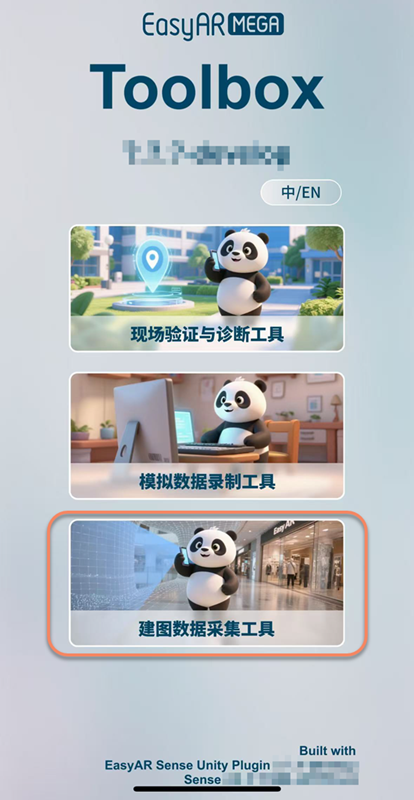
Toque el
+azul de la parte inferior para entrar en la página de adquisición.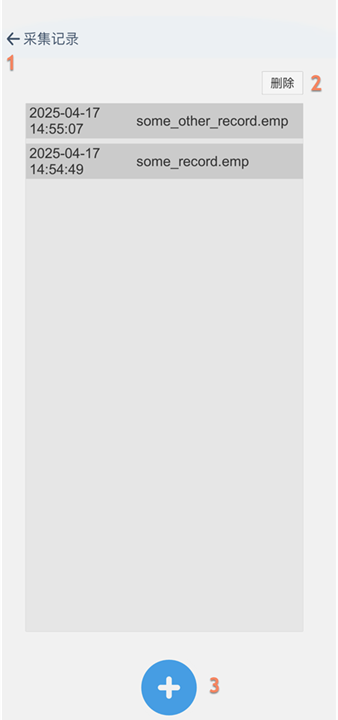
Descripción de funciones
- Volver a la página principal
- Eliminar registro
- Entrar en la página de adquisición
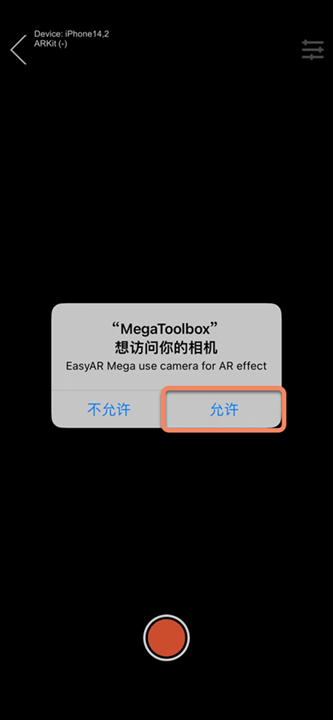
En la primera adquisición, debe permitir que MegaToolbox acceda a su cámara.
Ejecutar adquisición
Después de entrar en la interfaz de captura, debe seguir una trayectoria de movimiento específica para escanear el objeto desde todos los ángulos y ayudar a construir un mapa visual con cobertura completa.
Entorno e inicialización:
Para objetos movibles, se recomienda colocar el objeto en un área plana, abierta y con iluminación uniforme, como una mesa. Para objetos no movibles, debe limpiar los elementos temporales alrededor del objeto objetivo.
Entre en la interfaz de adquisición, primero apunte la cámara a un área cercana con textura rica y desplácela lentamente para inicializar. Después de observar que el estado en la esquina superior izquierda del panel cambia a
Tracking, levante el teléfono hacia la posición que se debe adquirir y toque el botón de inicio de adquisición.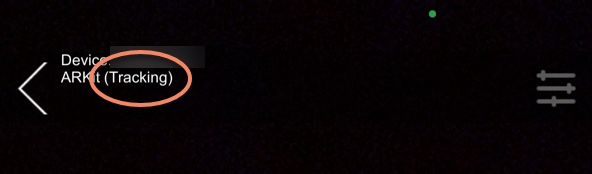
Escaneo envolvente multiángulo:
Con el objeto como centro, mantenga la cámara del teléfono siempre orientada al objeto objetivo y adquiera el objeto objetivo
rodeándolo continuamentetres o cuatro veces, concretamente:- Adquisición horizontal de una vuelta: mantenga la cámara a la altura media del objeto y adquiera una vuelta horizontal alrededor.
- Adquisición cenital de una vuelta: eleve el teléfono y apunte la cámara hacia abajo entre 10 y 45 grados, adquiriendo una vuelta desde una postura cenital.
- Adquisición desde abajo de una vuelta: baje el teléfono y apunte la cámara hacia arriba entre 10 y 45 grados, adquiriendo una vuelta desde una postura de ángulo bajo. Si el objeto es pequeño, puede omitir este paso.
- Adquisición suplementaria superior: si el objeto es pequeño, puede realizar otra adquisición desde la parte superior del objeto.
Suplemento de distancia y detalles:
- Para objetos relativamente grandes, también debe adquirir otra vuelta desde una distancia algo mayor. Durante la adquisición, procure que el objeto llene toda la vista de la cámara en la medida de lo posible.
- Si el objeto tiene muchos detalles, o si necesita localizar principalmente en una zona determinada, adquiera más vistas locales de esa parte.
Consejo
- La adquisición debe ser una adquisición continua única. No interrumpa el proceso de adquisición.
- Durante la adquisición, la distancia entre el teléfono y el objeto debe superar 0,5 metros. La distancia de adquisición depende del tamaño del objeto, pero los datos adquiridos deben cubrir todo el objeto.
- La línea de trayectoria mostrada en tiempo real durante la adquisición ayuda a determinar si la adquisición cumple los requisitos.
Finalizar y guardar
Después de completar la adquisición desde todos los ángulos, debe detener la grabación y guardar los datos de forma persistente en el dispositivo.
Una vez finalizada la adquisición, toque el botón rojo del centro inferior para detener la adquisición y entrar en la página de guardado.

En la página de guardado, introduzca el nombre de los datos adquiridos (solo se admiten letras inglesas y números) y toque el botón
Save. Los datos adquiridos se guardarán en el teléfono.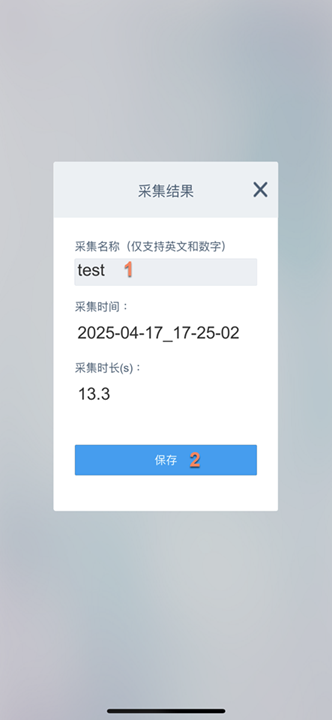
Notas
- Debe mantenerse el estado
Trackingdurante todo el proceso de adquisición. Mantenga la adquisición estable y evite giros rápidos o paradas bruscas. - La duración de adquisición no puede superar
15 minutes. Si supera15 minutes, la adquisición se finalizará forzosamente y se entrará en la página de guardado. - No cambie a segundo plano durante la adquisición. Cambiar a segundo plano provocará un fallo de adquisición.
- Asegúrese de que la iluminación ambiental sea suficiente, uniforme y estable, y evite zonas demasiado oscuras o sobreexpuestas.
- No apunte durante mucho tiempo a paredes blancas, metal u otras superficies de color sólido, ni a zonas de vidrio reflectantes o transparentes.
- Si la adquisición falla, reinicie la adquisición.
Pasos siguientes
Después de completar la adquisición, consulte Exportar datos para exportar los datos y cree una tarea de adquisición móvil de objeto en Mega Developer Center para mapeo.