Crear una object mobile acquisition task
Este artículo describe el proceso completo de operación para una object mobile acquisition mapping task, incluida la creación de la task, preparación de datos, subida de datos y proceso de mapping. Ayuda a los usuarios a completar rápidamente los requisitos de mapping para objetos específicos.
Crear una object mobile acquisition task
El método de creación varía según el tipo de servicio comprado.
Crear mediante el botón mobile acquisition task
Haga clic en el botón
Mobile acquisition tasken la esquina superior derecha.

En el pop-up dialog, configure acquisition method como
Object acquisition, introduzca task name, seleccione mapping version y data format (se recomienda la versión más reciente), y finalmente haga clic enConfirm addpara completar la creación de la object mobile acquisition task.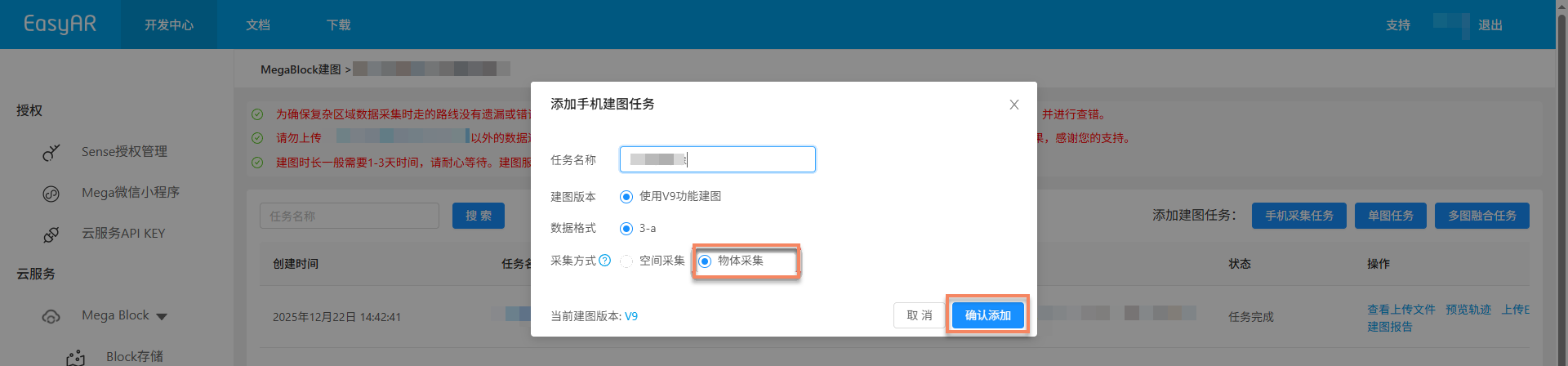
Nota
Este método se aplica a usuarios que han comprado el servicio completo Mega o Mega Go.
Crear mediante el botón mobile acquisition-object
Haga clic en el botón
Mobile acquisition-objecten la esquina superior derecha.
En el pop-up dialog, introduzca task name, seleccione mapping version y data format (se recomienda la versión más reciente), y finalmente haga clic en
Confirm addpara completar la creación de la object mobile acquisition task.
Nota
Este método se aplica a usuarios que han comprado por separado el servicio object acquisition.
Adquisición y exportación de datos
Use un teléfono móvil para adquirir spatial data de un objeto específico. Para la configuración de dispositivos y puntos clave de adquisición relacionados, consulte:
Subir datos
Haga clic en el botón
Upload data.

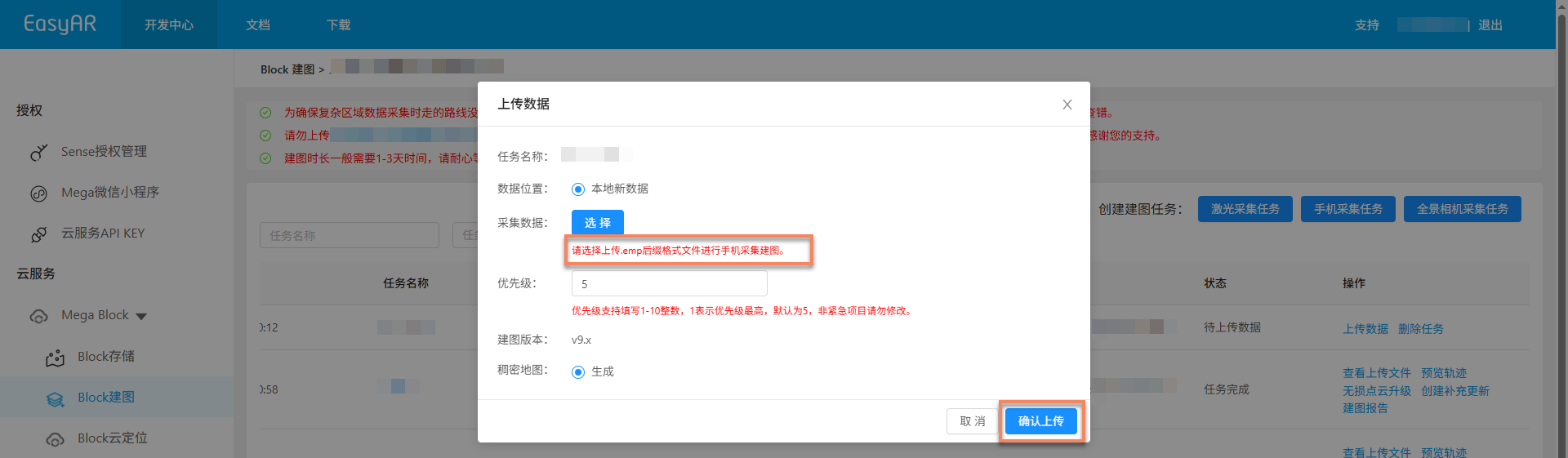
En la ventana emergente de upload data, complete la siguiente configuración:
- Acquisition data: seleccione y suba un archivo con sufijo
.emp.
- Acquisition data: seleccione y suba un archivo con sufijo
Después de completar la configuración, haga clic en el botón
Confirm upload.
Iniciar mapping
Después de subir los datos, la task entra automáticamente en el proceso de mapping, y el estado se muestra como Queued o Generating. La duración de mapping varía según el tamaño de los datos. Espere pacientemente.

Funciones auxiliares
Las siguientes funciones pueden ayudarle a gestionar y operar mejor las mapping tasks y mejorar la eficiencia:
Ver uploaded files
Se usa para comprobar si los mapping files subidos están completos, evitando fallos de mapping por falta de archivos.
Haga clic en
View uploaded filesy vea en la ventana emergente la lista de todos los archivos subidos para confirmar si los archivos se han subido completamente.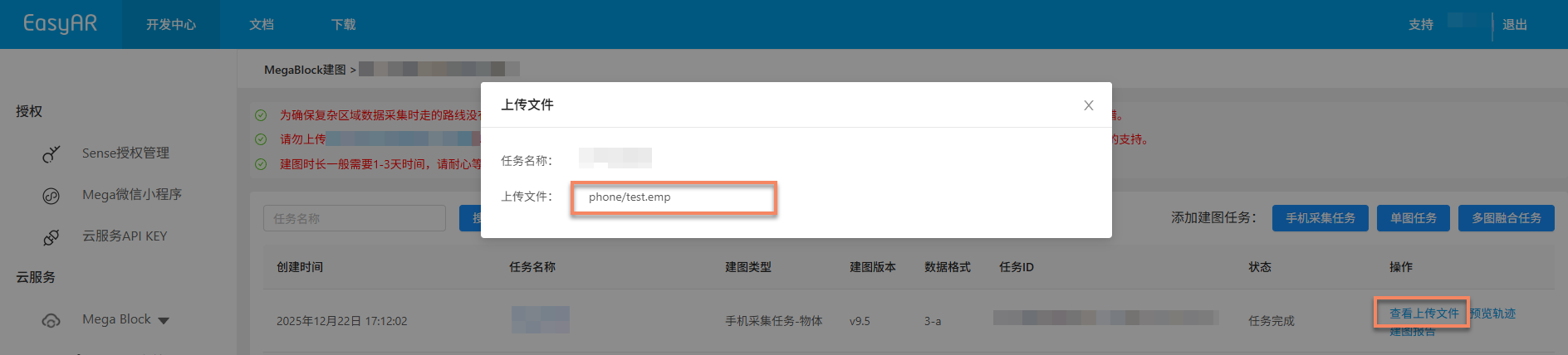
China Region 1: puede hacer clic en un
.emp suffix fileespecífico para previsualizar online el contenido de video y asegurarse de que la calidad de acquisition data cumple los requisitos.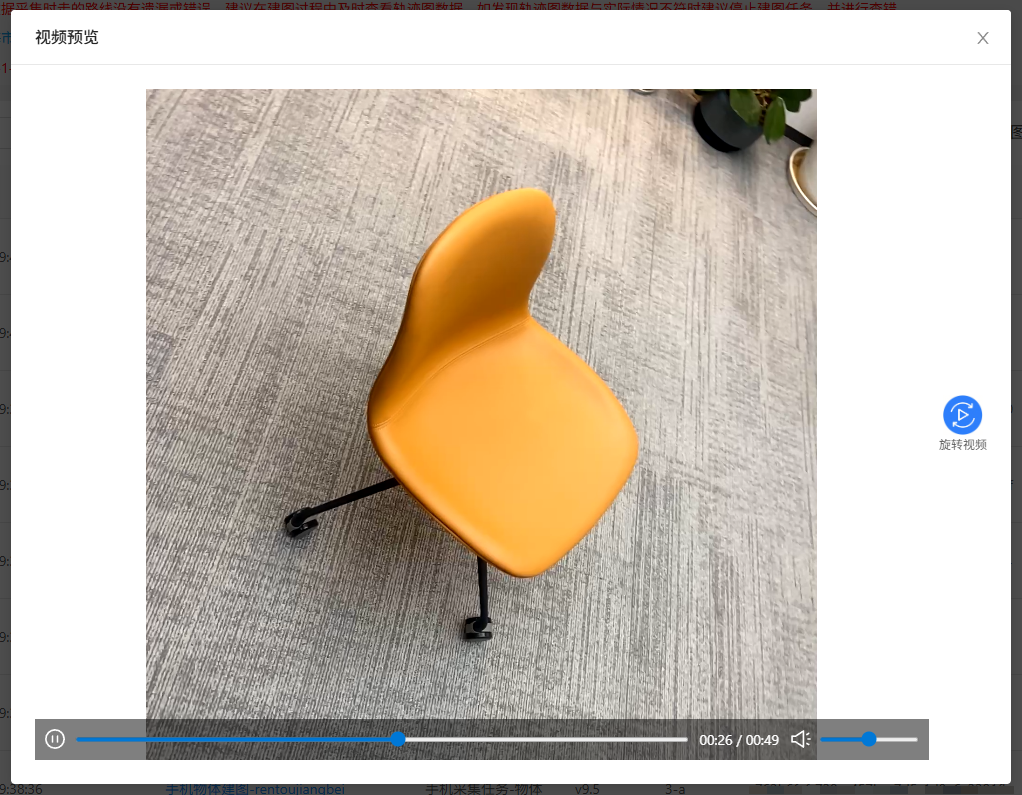
Detener mapping
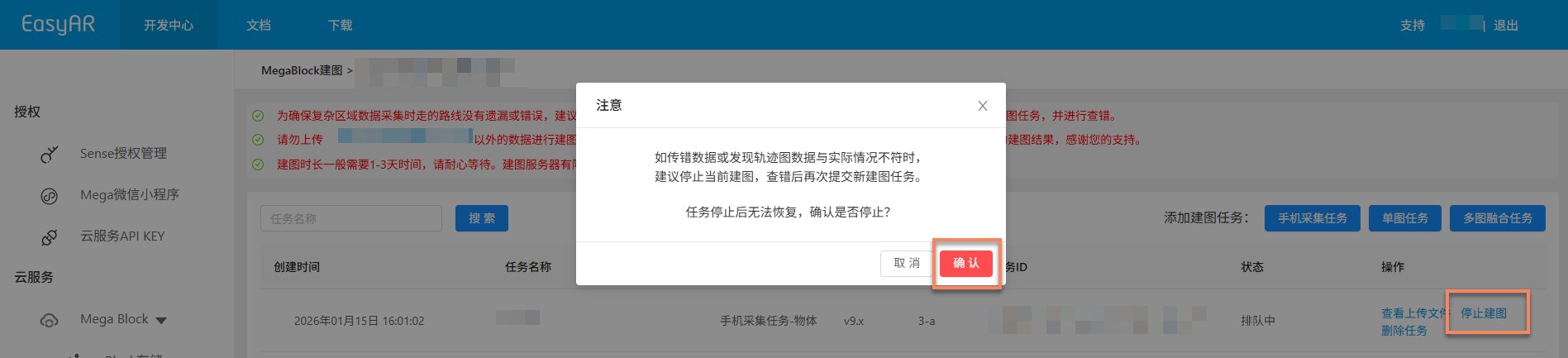
Antes de que la mapping task termine, si descubre que se subieron datos incorrectos o que los datos de trajectory graph no coinciden con la situación real, puede hacer clic en Stop mapping y luego en Confirm en el secondary confirmation pop-up window para detener mapping.
Eliminar task
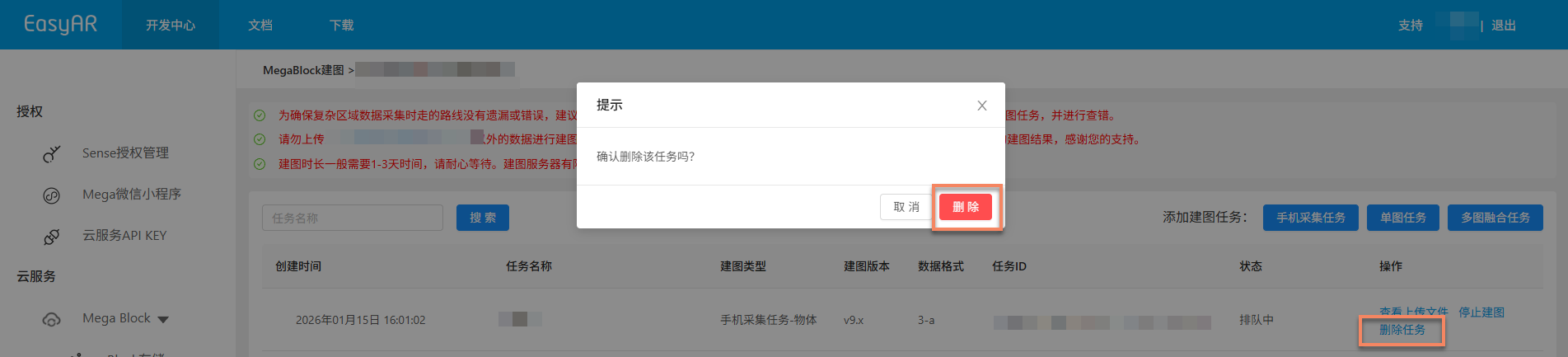
Si la generación de la mapping task actual falló o ya no se necesita, puede hacer clic en Delete task para eliminarla. En el secondary confirmation pop-up window, haga clic en Delete para completar la eliminación.
Confirmar resultados de mapping
Después de que la task entra en el proceso de mapping, puede determinar si la mapping task ha terminado mediante Task status. Cuando el estado se muestra como Task complete o Generation failed, la mapping task ha finalizado.

Mapping correcto
Cuando task status se muestra como Task complete, mapping se ha realizado correctamente y el resultado de mapping se ha generado. En este momento puede ver más detalles del resultado de mapping y confirmar si cumple las expectativas.
Ver resultados de mapping:
- Revisar acquisition route (no compatible con Mega Go)
- Ver mapping report
- Previsualizar spatial model
- Ver información de Block (no compatible con Mega Go)
Mapping fallido
Cuando task status se muestra como Generation failed, mapping falló. Se recomienda solucionar problemas de la siguiente manera:
- Ver mapping report: Ver mapping report, y buscar una solución según la información del report.
- Consultar troubleshooting: lea Mapping failure troubleshooting guide para obtener soluciones comunes.
- Contactar con technical support: si ninguno de los métodos anteriores resuelve el problema, contacte con el personal de EasyAR y proporcione el
Task IDpara localizar rápidamente el problema.