Ver información de Block
Este artículo describe en detalle cómo ver información detallada de Block después de que el mapping se complete correctamente.
Entrada de función
Después de que el mapping se complete correctamente, puede entrar en la página de detalles de Block mediante una tarea de mapping o el repositorio Block para ver la información detallada del Block correspondiente.
Acceder mediante una tarea de mapping
En la página de gestión de tareas de mapping, haga clic directamente en el nombre de la tarea correspondiente para ir a la página de detalles del Block correspondiente, excepto en tareas de fusión de varios mapas.
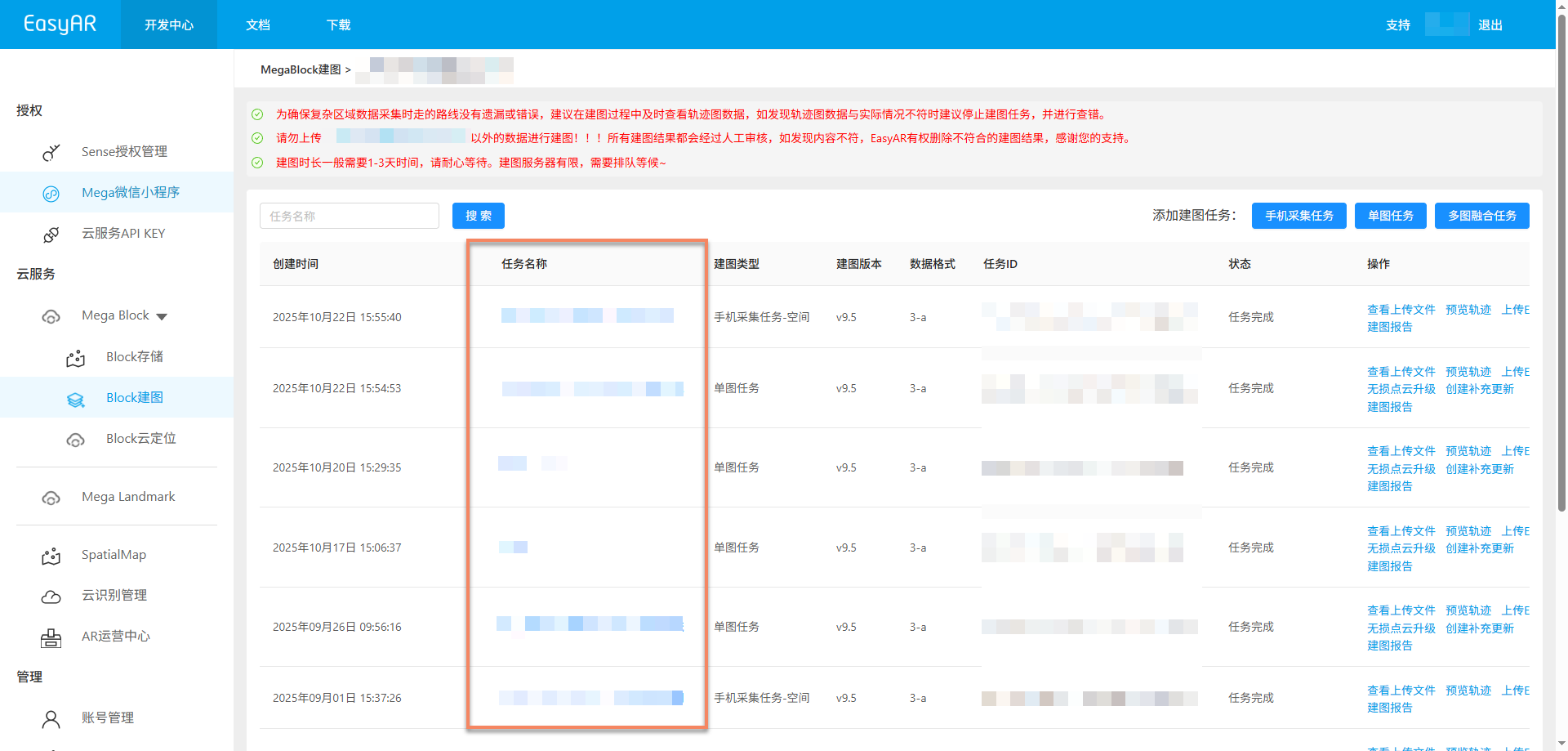
Las tareas de fusión de varios mapas deben acceder a los detalles de Block mediante la página de gestión de fusión de varios mapas:
Haga clic en el botón
Multi-map Fusion Managementpara entrar en la página de gestión de fusión de varios mapas.
En la lista de resultados de mapping de fusión de varios mapas, haga clic en el botón
Go to MegaBlock Gallerypara ir a la página de detalles del Block correspondiente.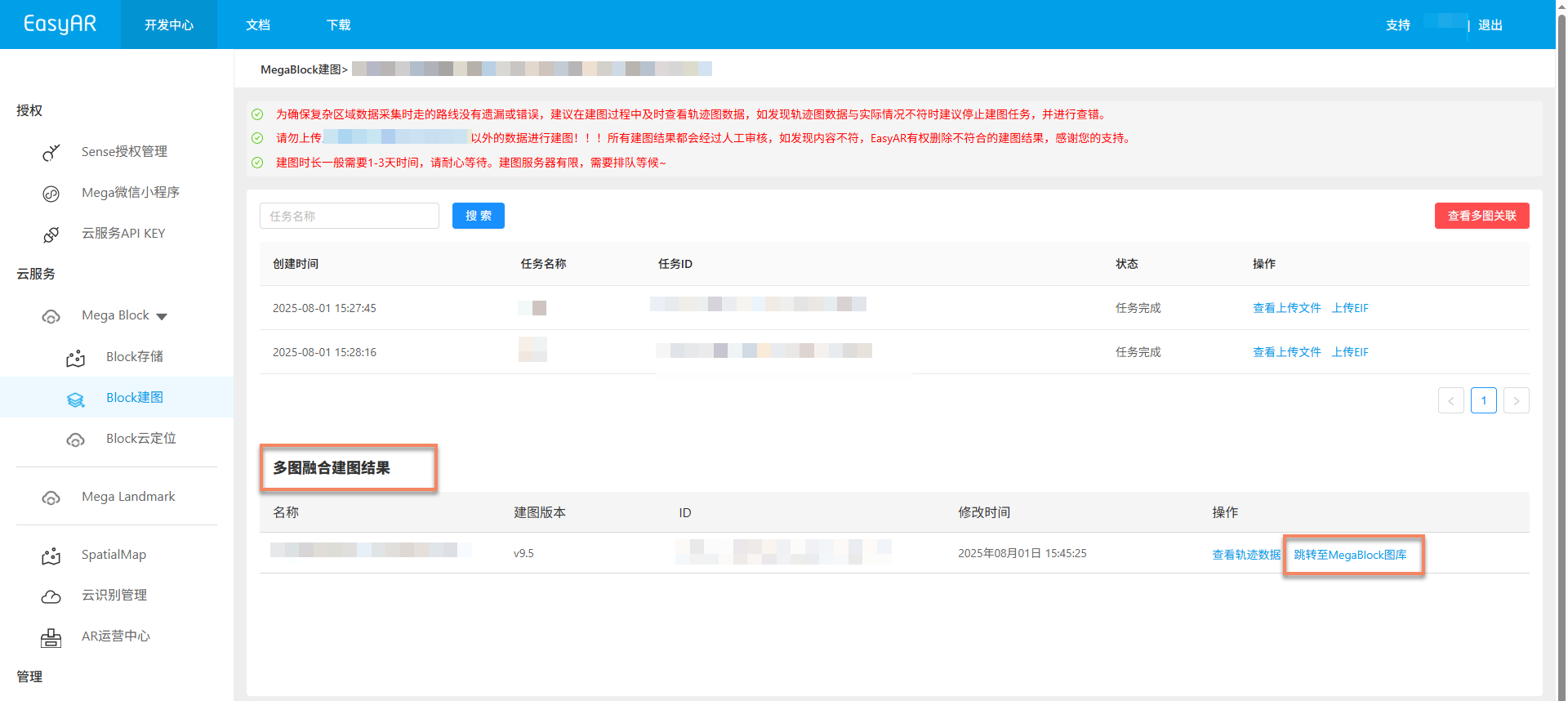
Acceder mediante el repositorio Block
En la página de gestión de proyectos de mapping, vea el resultado de mapping del proyecto correspondiente y haga clic en el
Mapping Resultcorrespondiente para ir a la página del repositorio Block.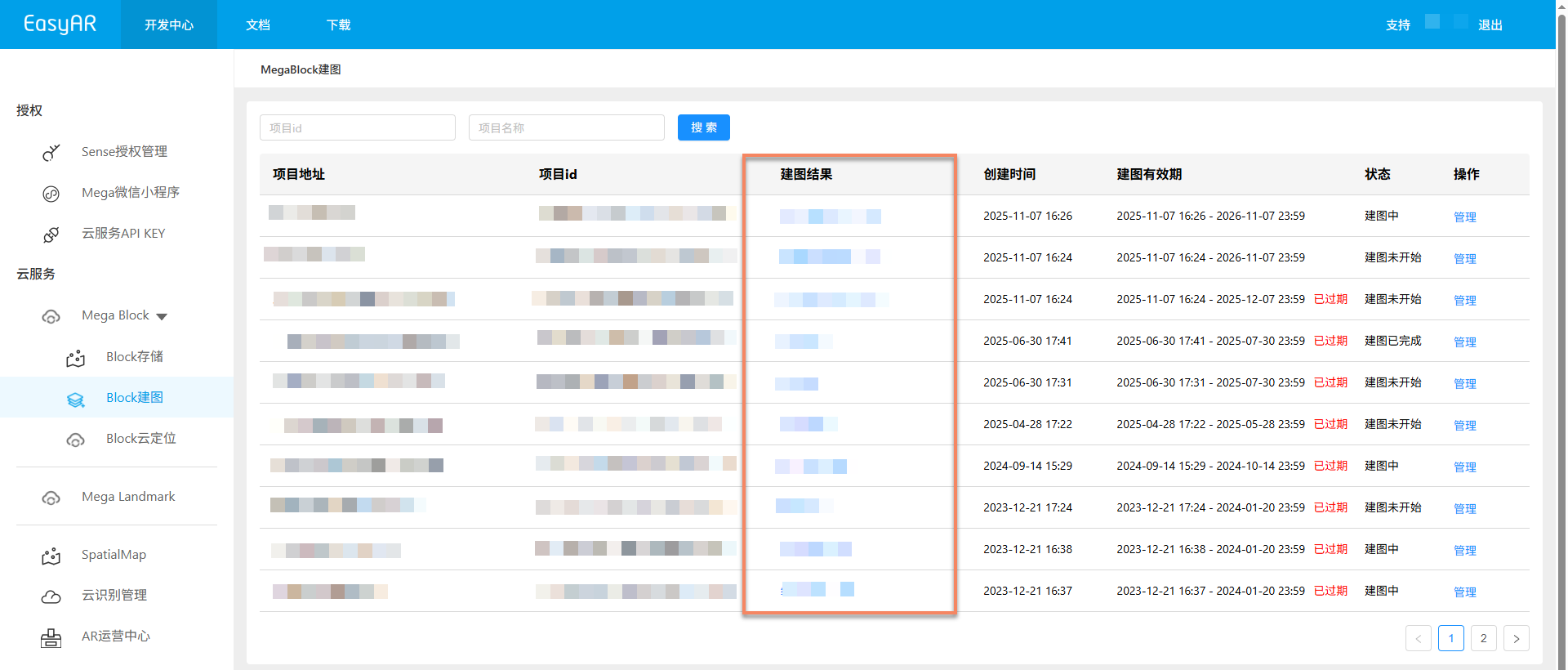
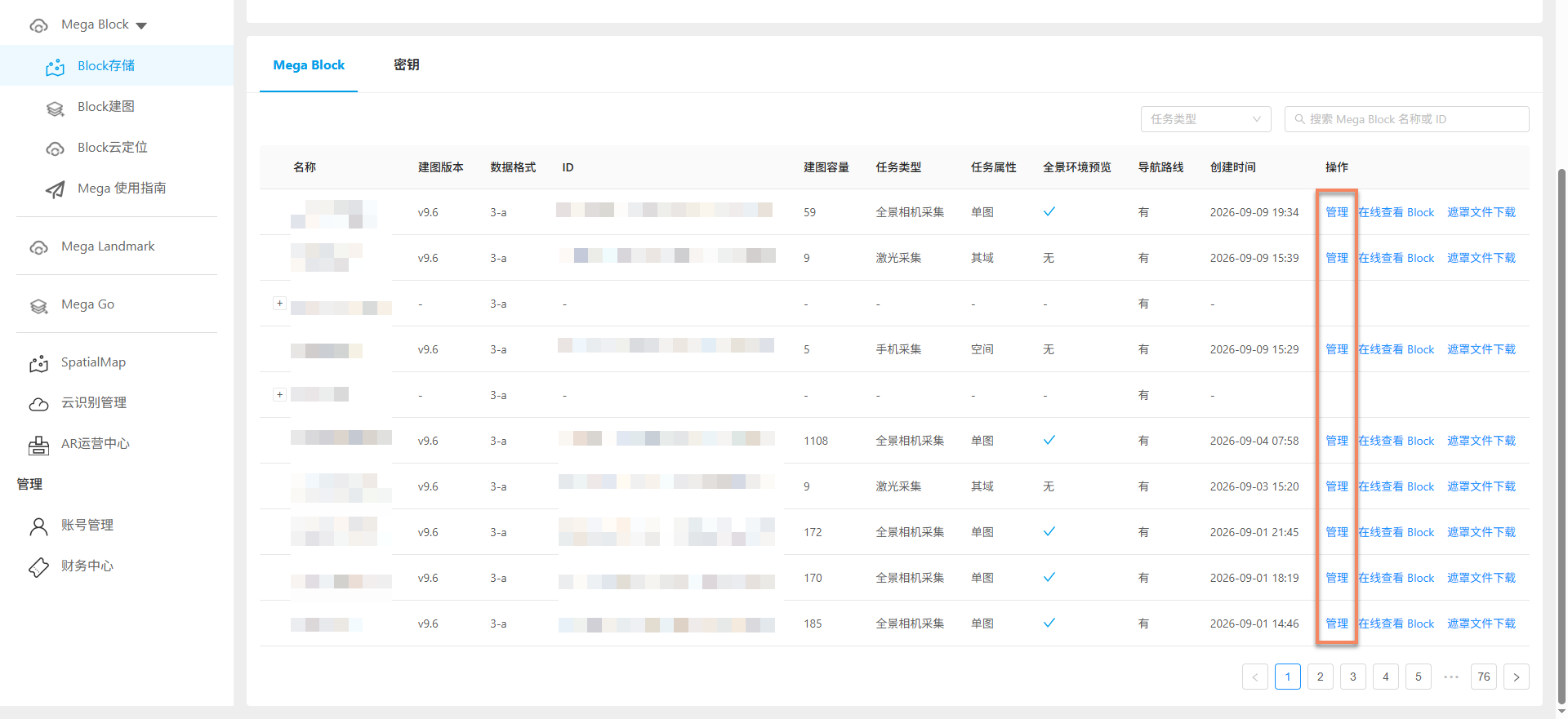
En la página del repositorio Block, encuentre el Block correspondiente.
Manage: haga clic para ver la información detallada de Block.Ver Block en línea: ver en línea el Block resultante del mapping. Solo se admite la versión de mapping >= 9.4. Para instrucciones detalladas, consulte Ver Block en línea.Descargar archivo de máscara: descargar archivos de máscara de baja precisión y precisión estándar. Solo se admite la versión de mapping >= 9.6.
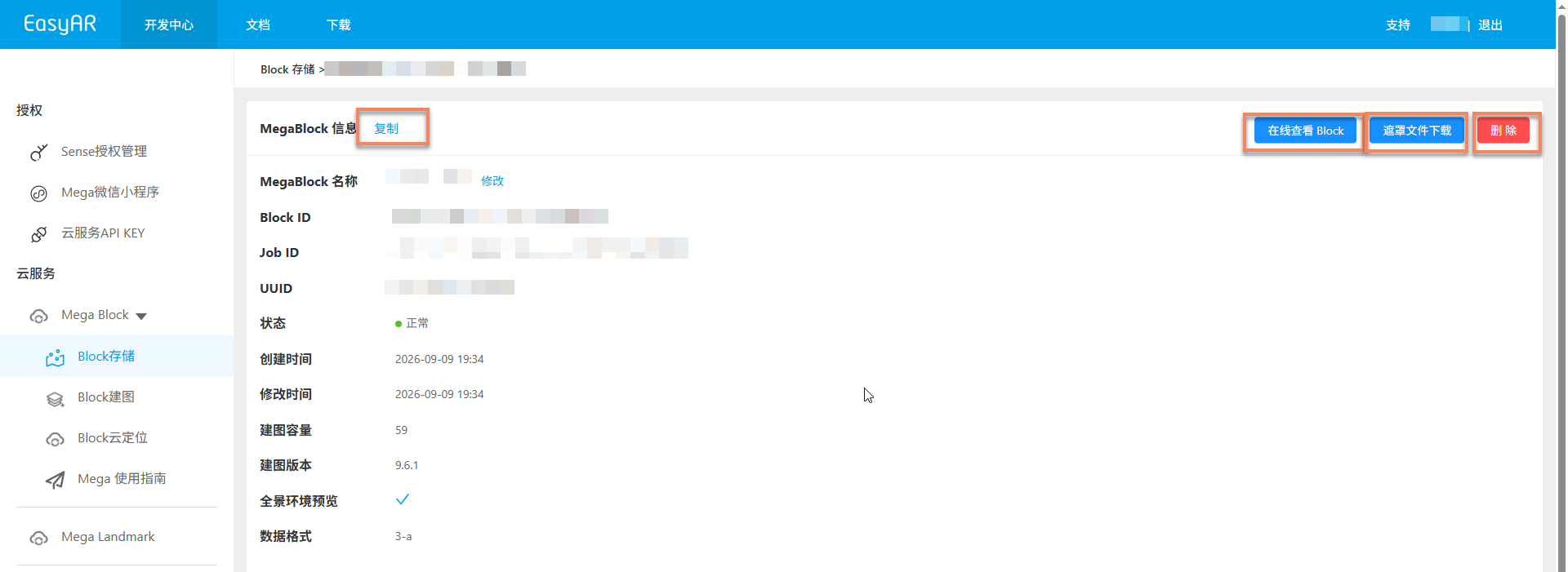
Información detallada de Block
En la página de detalles de Block puede ver información relacionada, incluidas las siguientes operaciones:
- Copiar información: haga clic en el botón
Copyen la esquina superior izquierda para copiar rápidamente toda la información detallada de Block - Eliminar Block: haga clic en el botón
Deleteen la esquina superior derecha. Tras una segunda confirmación, se puede eliminar el Block, siempre que el Block no esté cargado ni en uso - Ver Block en línea: haga clic en el botón
Ver Block en líneade la esquina superior izquierda para ver en línea el Block resultante del mapping (la versión de mapping debe ser 9.4 o posterior) - Descargar archivo de máscara: haga clic en el botón
Descargar archivo de máscarade la esquina superior izquierda para descargar archivos de máscara de baja precisión y precisión estándar (la versión de mapping debe ser 9.6 o posterior)
Advertencia
La eliminación de un Block es irreversible. Actúe con precaución. Antes de eliminarlo, asegúrese de que el Block no esté cargado ni en uso, para evitar afectar a aplicaciones en ejecución.