Previsualizar trayectorias de mapping
Este artículo describe cómo previsualizar trayectorias de mapping y determinar si el mapa de trayectoria coincide con el plan de ruta usado durante la acquisition. Al comparar las formas del plan de ruta y del mapa de trayectoria, puede asegurarse de que la ruta de acquisition esté completa y no haya áreas omitidas. Si la trayectoria no coincide con el plan, puede realizar una nueva acquisition o una acquisition complementaria y volver a subir los datos para mapping.
Tareas single-map regulares
Haga clic en el botón
Preview trajectory.

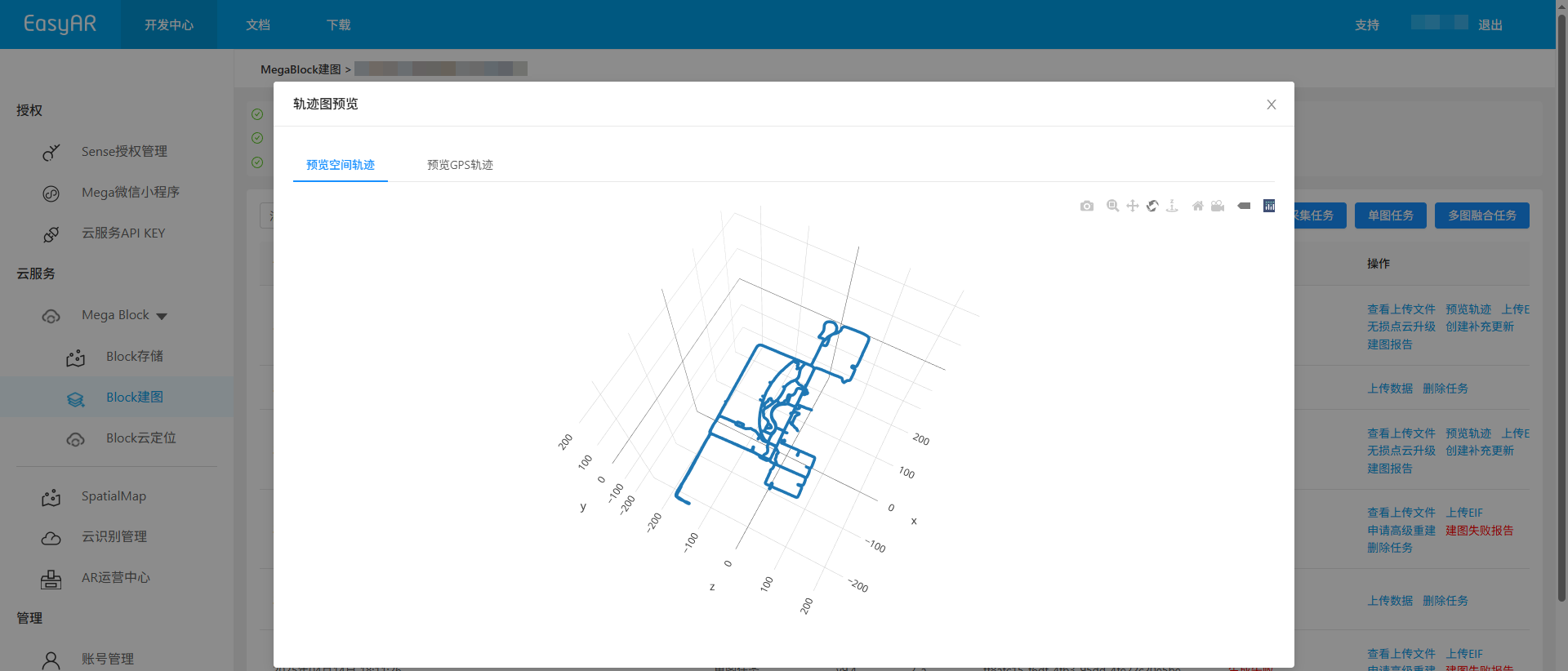
Previsualice el mapa de trayectoria espacial en la ventana emergente.
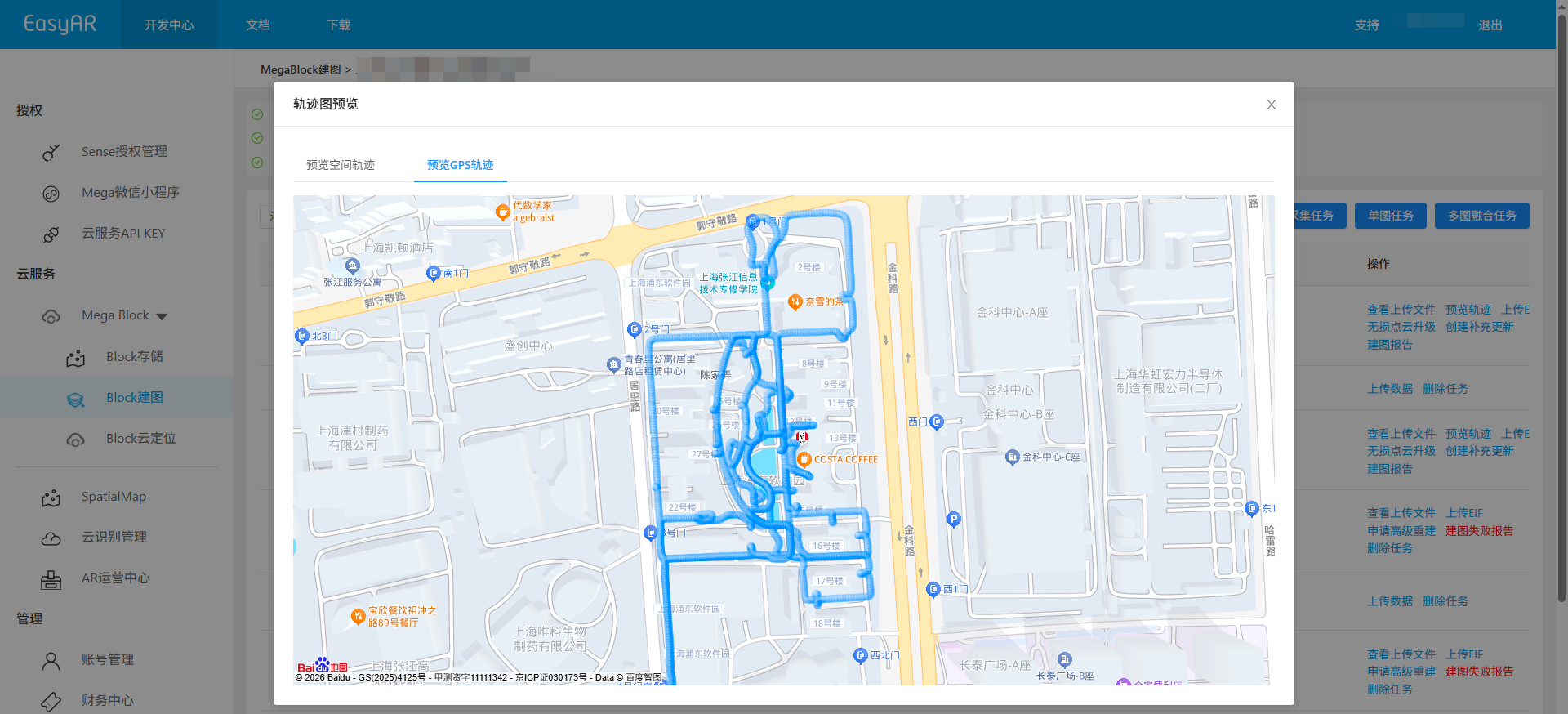
Si los datos acquired se encuentran en un área exterior con buena señal GNSS, el sistema generará automáticamente un mapa de trayectoria GNSS.
Tareas de multi-map fusion
Haga clic en
Multi-map fusion managementpara entrar en la página de gestión multi-map.
En la lista de resultados de multi-map fusion mapping, haga clic en el botón
View trajectory data.
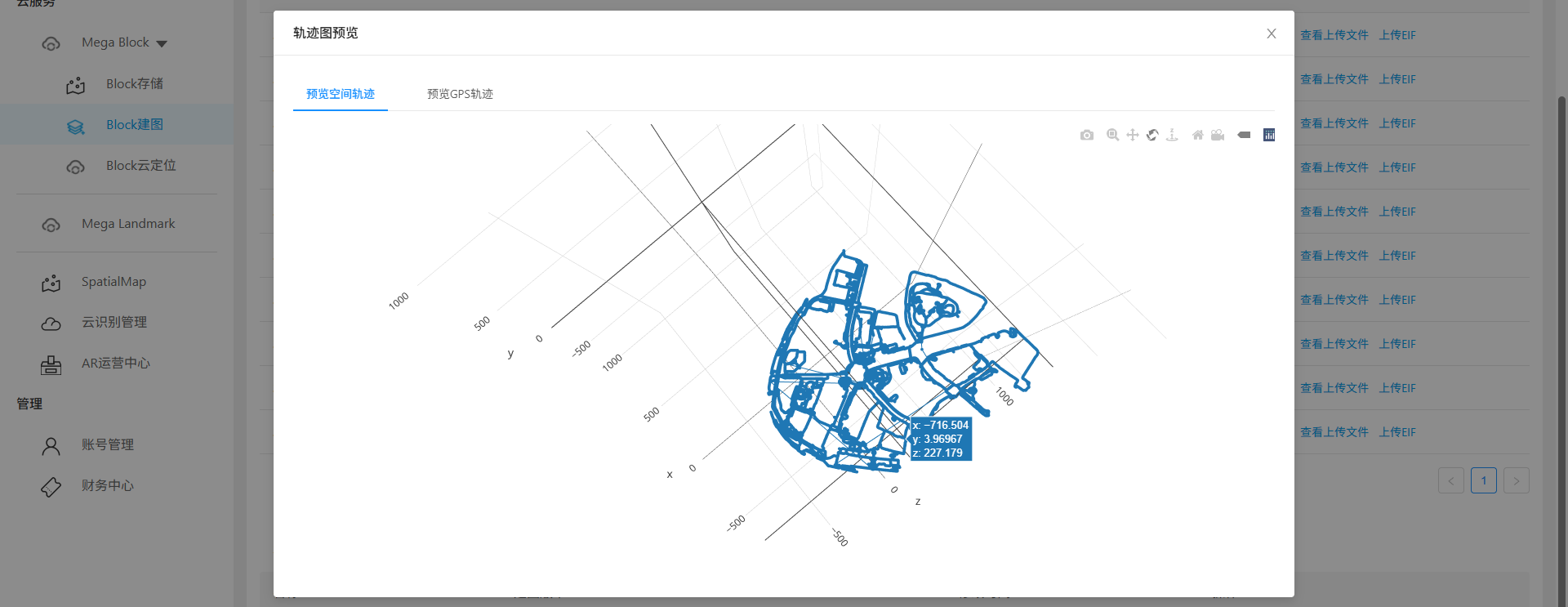
Previsualice el mapa de trayectoria en la ventana emergente.
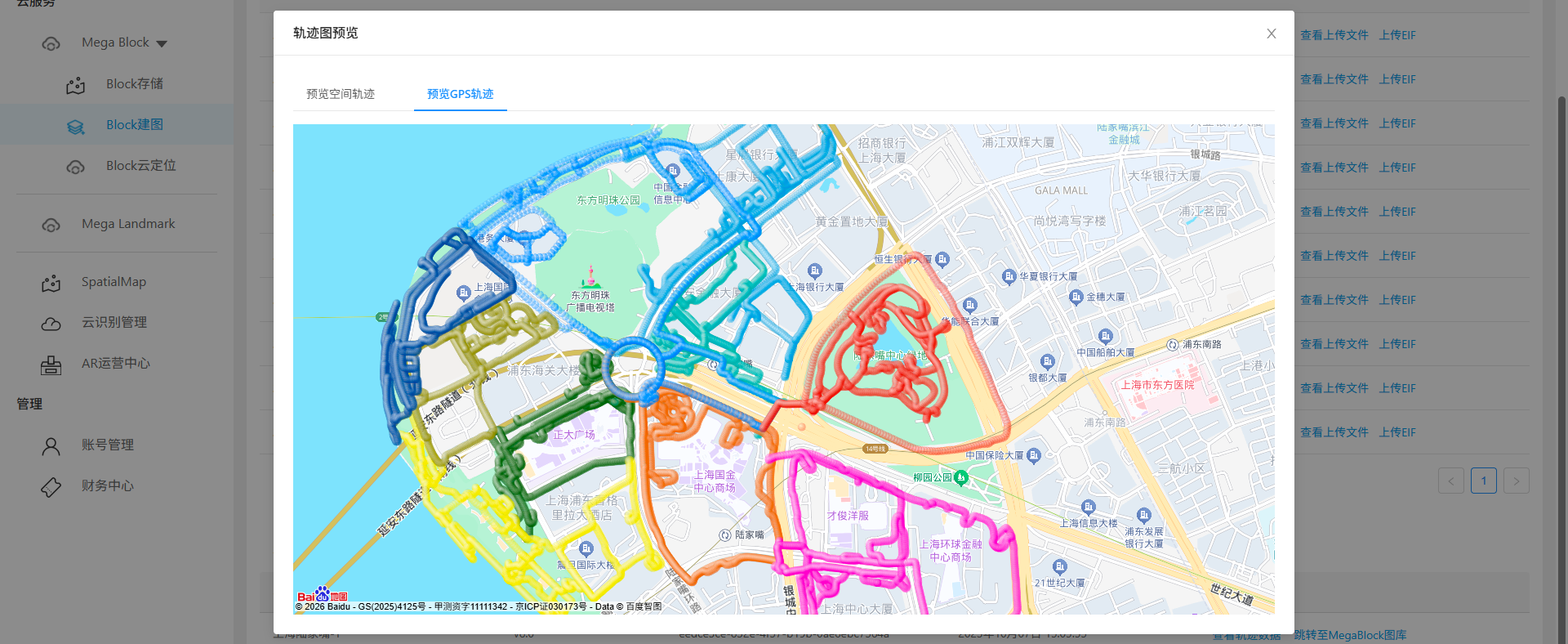
Si los datos acquired se encuentran en un área exterior con buena señal GNSS, el sistema generará automáticamente un mapa de trayectoria GNSS.
Tareas de acquisition con teléfono en área pequeña
Haga clic en el botón
Preview trajectory.
Previsualice el mapa de trayectoria en la ventana emergente.
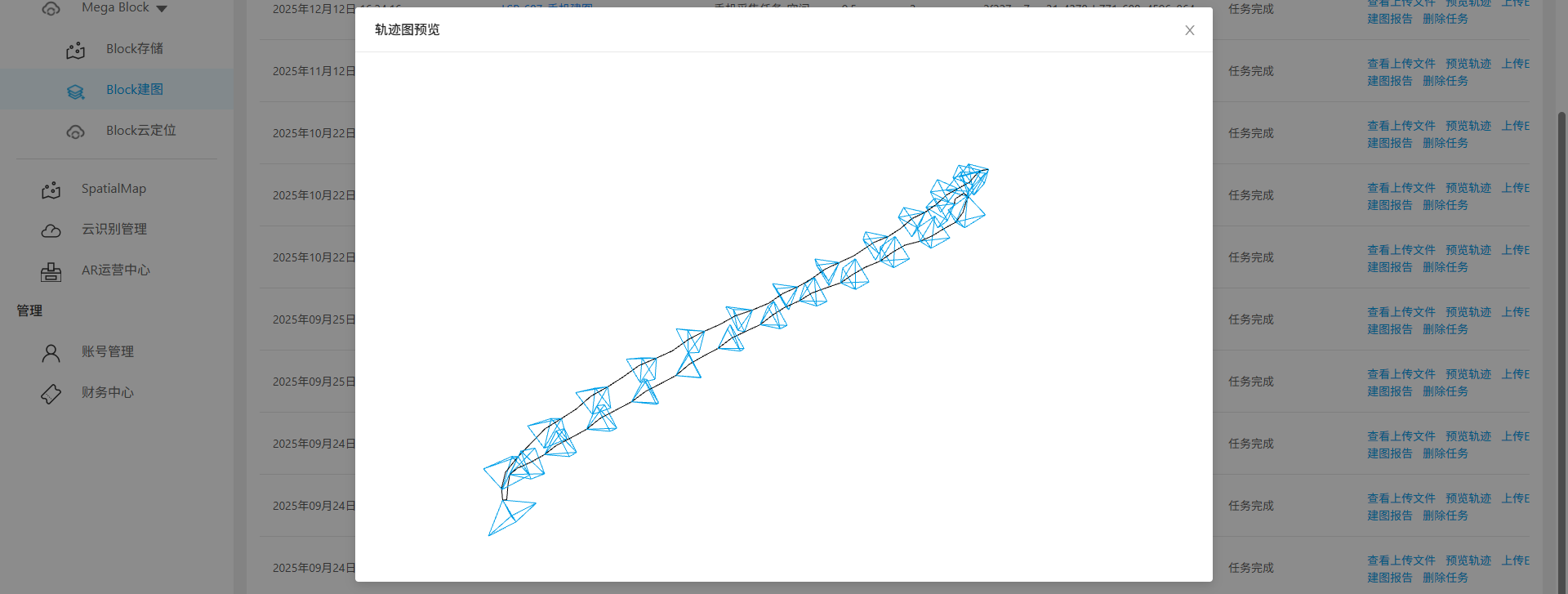
Tareas de acquisition de objetos con teléfono
Haga clic en el botón
Preview trajectory.
Previsualice el mapa de trayectoria en la ventana emergente.
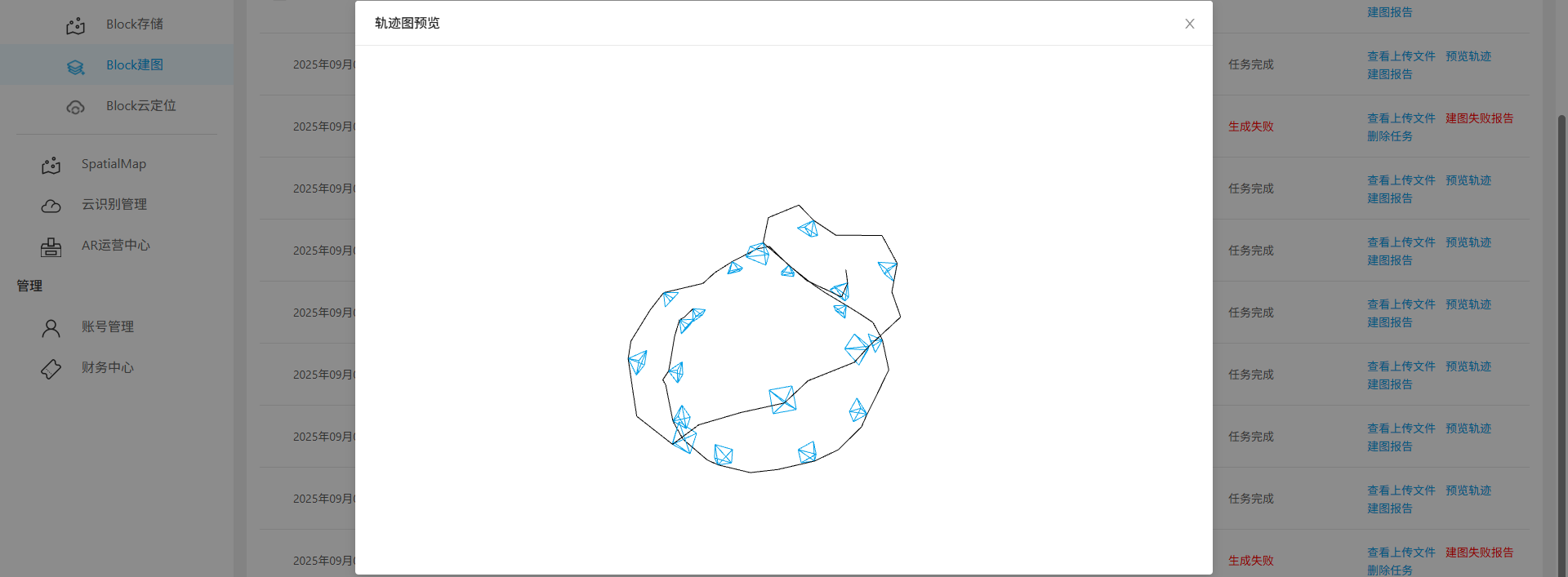
Tareas de LiDAR acquisition
Haga clic en el botón
Preview trajectory.
Previsualice el mapa de trayectoria espacial en la ventana emergente.
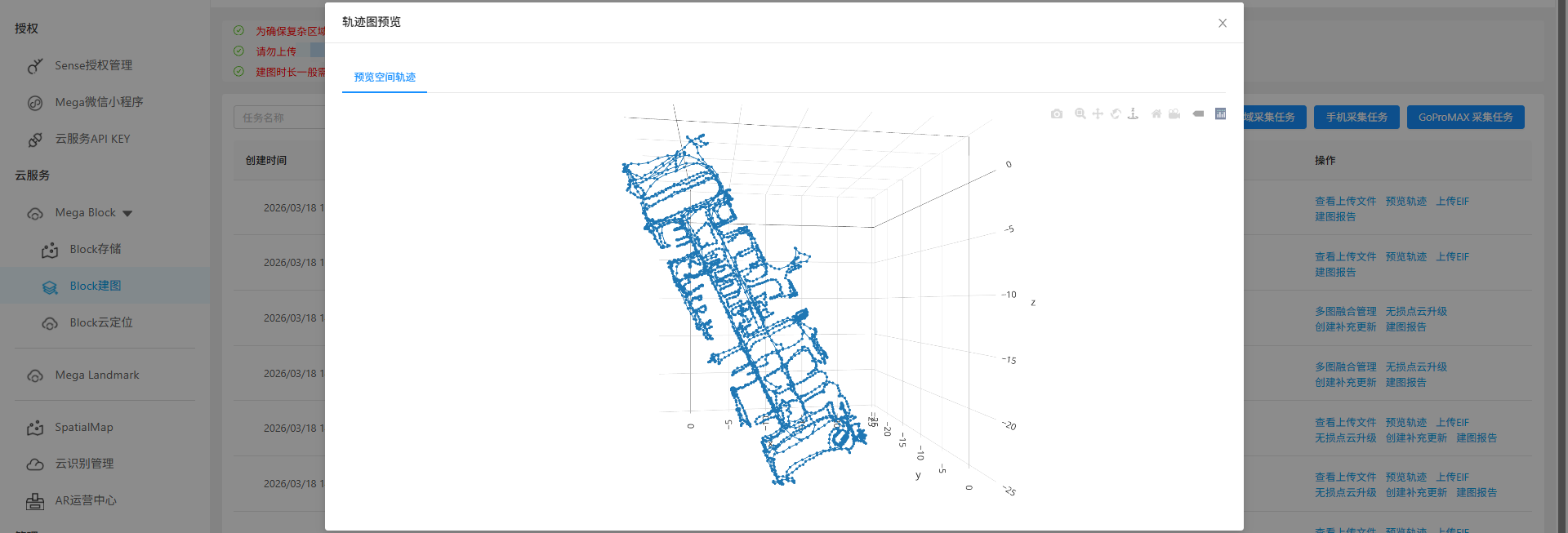
Temas relacionados
- Ver resultados de mapping