Ventana de entorno panorámico
Después de acceder a Mega Blocks con el login component, puede usar la función de preview panorámica para ver la panorámica correspondiente a un Mega Block. También puede usar esta función para ayudar con content annotation.
Nota
Para usar esta función, debe recopilar datos con GoPro Max/Max2 y asegurarse de que la versión de mapping sea posterior a v8.1.
Nota
A partir de la versión 2.13, el desarrollo de aplicaciones Unity debe usar el block editor tool.
Habilitar panorama markers
Puede iniciar sesión con uno de estos componentes:
Block Viewer for Unity Developer,Block VieweroAnnotation Tool. Después de iniciar sesión, primero debe cargar el Block.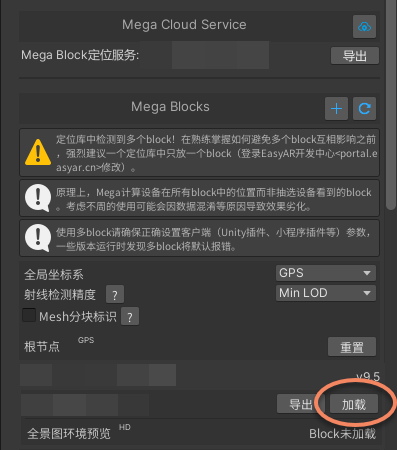
Después de cargar el Block, el estado de "Panorama environment preview" situado abajo cambia de
Block not loadedal botónLoad.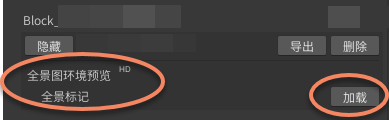
Después de hacer clic en el botón
Loadde "Panorama environment preview", las esferas panorámicas de Mega se muestran en el Mesh de Unity Scene.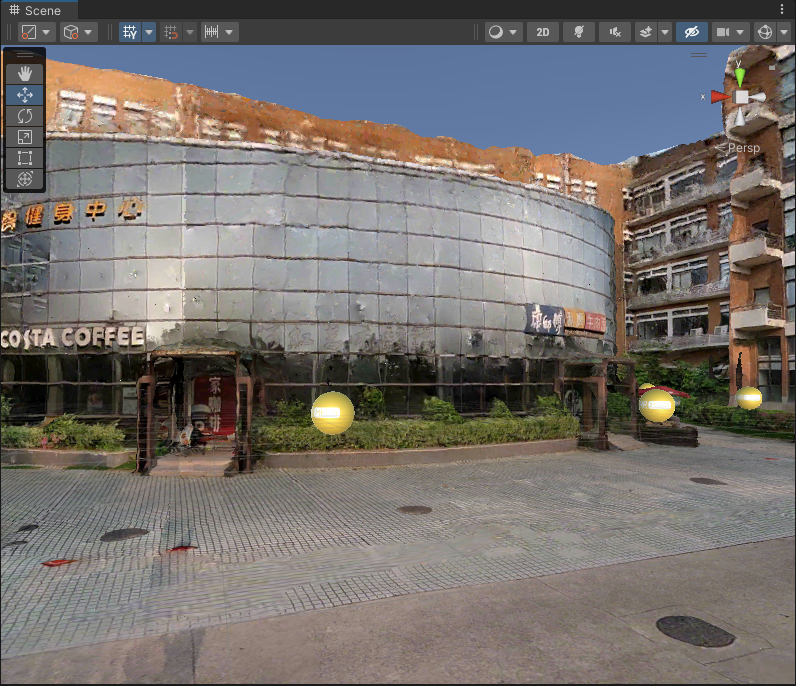
Haga clic en cualquier esfera panorámica para abrir una ventana de visualización "MegaPanorama". Esta ventana muestra la panorámica correspondiente a esa esfera panorámica.
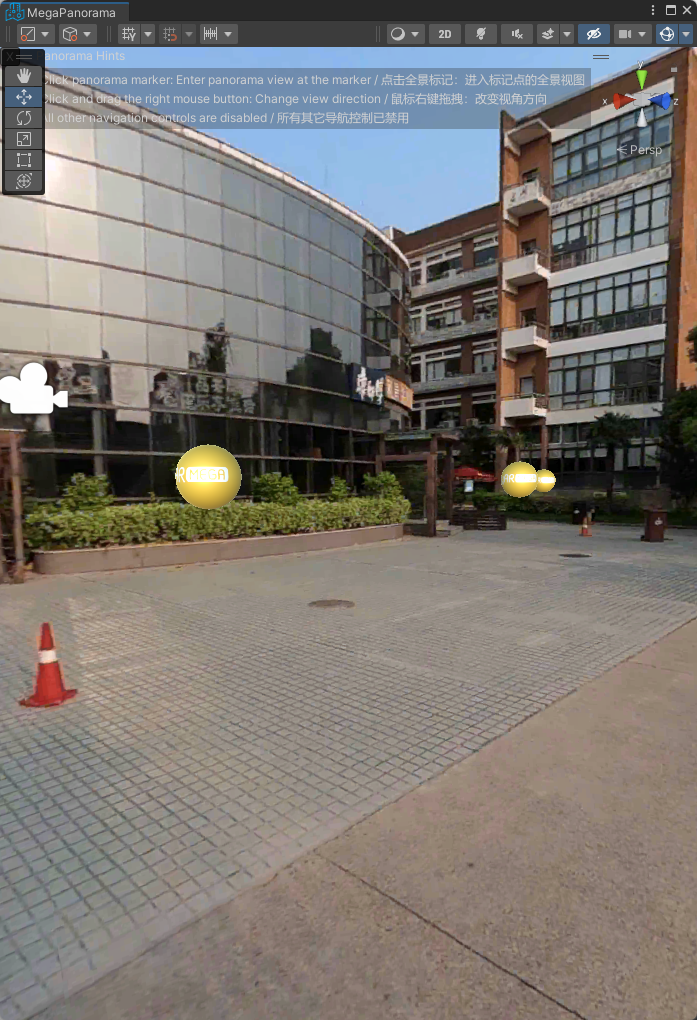
Ocultar y eliminar panorama markers
Después de cargar "Panorama environment preview", el botón
Loadcambia al botónDelete. Haga clic enDeletey las esferas panorámicas en el Mesh y la ventana "MegaPanorama" desaparecerán.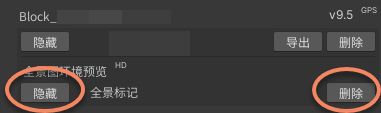
Después de hacer clic en el botón
Hide, las esferas panorámicas en el Mesh y la ventana "MegaPanorama" se ocultarán. Puede hacer clic en el botónShowpara volver a mostrar todas las esferas panorámicas.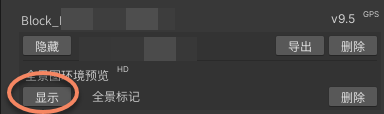
Cambiar y explorar panorámicas
- Cambiar panorámica: puede hacer clic en cualquier esfera panorámica del Mesh en Unity Scene para cambiar, o hacer clic en otra esfera panorámica en la ventana "MegaPanorama"; la ventana cambiará a la panorámica seleccionada.
- Explorar panorámica: en la ventana de visualización "MegaPanorama", use el botón derecho del mouse para ver distintos ángulos de la panorámica.