Herramienta de adquisición de datos de mapeo
Los desarrolladores pueden usar esta herramienta para completar rápidamente la adquisición de datos de mapeo con teléfono móvil.
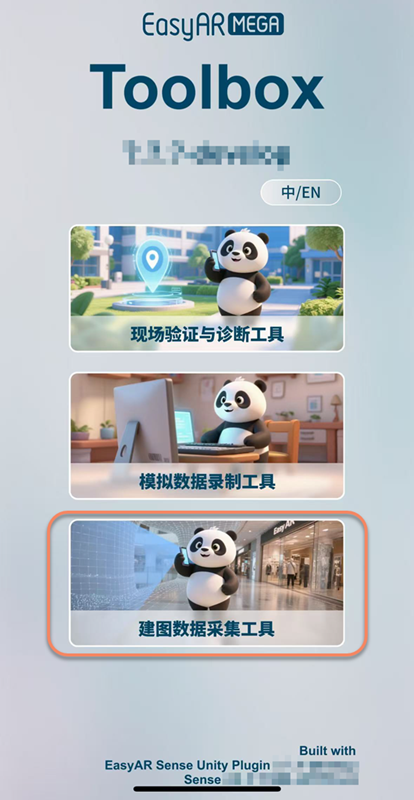
Entrada de adquisición de datos de mapeo móvil
Haga clic en el botón Herramienta de adquisición de datos de mapeo para iniciar la adquisición móvil.
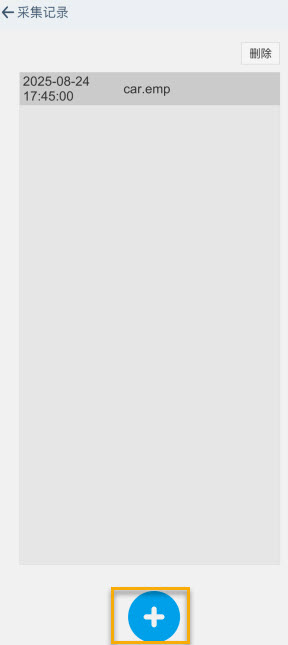
Gestión de archivos de adquisición
Después de entrar en la interfaz de gestión de archivos de adquisición, haga clic en el botón azul + de la parte inferior para entrar en la página de adquisición.
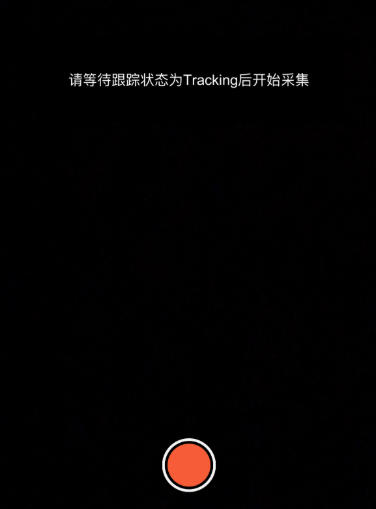
Adquirir imágenes y datos de mapeo
Ejecutar inicialización: antes de hacer clic en el botón
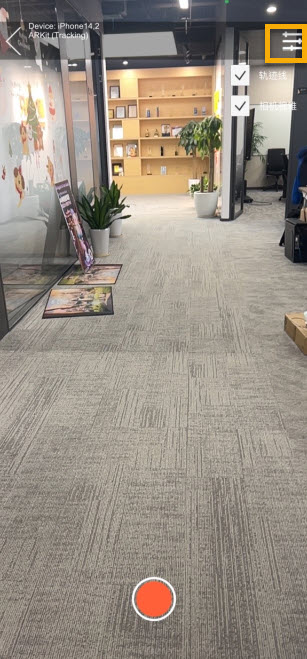
círculo rojoinferior, apunte la cámara a un área cercana rica en texturas, por ejemplo una pared con patrones.Confirmar estado: observe el parámetro "Estado de seguimiento" en el panel de datos:
Cuando el valor cambia de
Not TrackingaTracking, la inicialización se realizó correctamente. Entonces puede levantar el teléfono, hacer clic en el botóncírculo rojoinferior y apuntar al área objetivo para adquirir.
Monitoreo del estado de adquisición
Para garantizar la calidad de la adquisición de datos, todo el proceso de adquisición debe permanecer continuamente en estado Tracking.

Interrupción anormal: si se pierde el seguimiento durante la adquisición, y el estado cambia a Not Tracking, el sistema terminará automáticamente la tarea de adquisición actual y mostrará un mensaje de error.
Nota
- El estado
Trackingdebe mantenerse durante todo el proceso de adquisición. - La duración de adquisición no puede superar 15 minutos. Si supera 15 minutos, la adquisición finalizará forzosamente y se abrirá la página de guardado.
- Cambiar a segundo plano causará fallo de adquisición.
Retroalimentación visual auxiliar
Durante la adquisición, el sistema genera en tiempo real el frustum de cámara y las líneas de trayectoria de movimiento en el espacio.
Retroalimentación de frustum
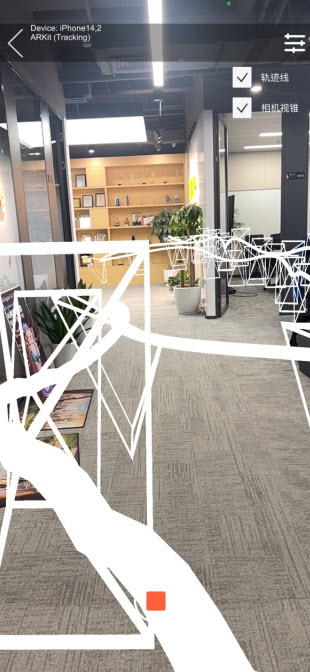
Frustum: representa la posición y orientación de cámara de los keyframes actuales e históricos.
Línea de trayectoria: registra y muestra la ruta de movimiento del recolector.
Con esta retroalimentación visual, el usuario puede evaluar intuitivamente la integridad de cobertura del área de adquisición y garantizar la calidad de los datos de mapeo.
Desactivar retroalimentación de frustum
Si necesita desactivar las herramientas auxiliares, haga clic en el interruptor de la esquina superior derecha y desmarque Línea de trayectoria y/o Frustum de cámara.
Finalizar adquisición y guardar resultados
Haga clic en el botón cuadrado rojo para finalizar la grabación.
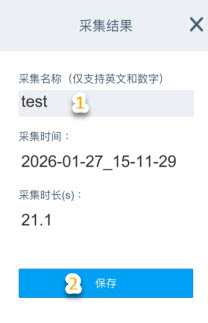
Introducir nombre: en la interfaz de guardado, introduzca el nombre de los datos adquiridos actuales.
Regla de nomenclatura: solo se admiten letras inglesas y números. No use chino, espacios ni caracteres especiales.
Guardar: haga clic en el botón [Guardar].
Almacenamiento local: después de confirmar, el sistema escribirá el archivo de datos adquiridos en el almacenamiento local del teléfono.
Gestión y eliminación de registros
Los usuarios pueden eliminar registros de adquisición redundantes o que ya no se usan según sea necesario, para mantener la lista ordenada y liberar espacio de almacenamiento.
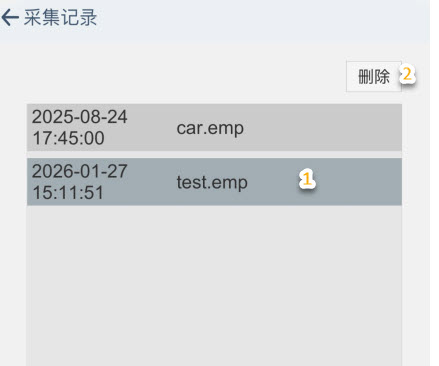
Seleccionar registro: haga clic en el registro objetivo en la lista de gestión. Después de seleccionarlo, el color de fondo del elemento se oscurecerá como recordatorio.
Eliminar: después de confirmar el estado seleccionado, haga clic en el botón [Eliminar].
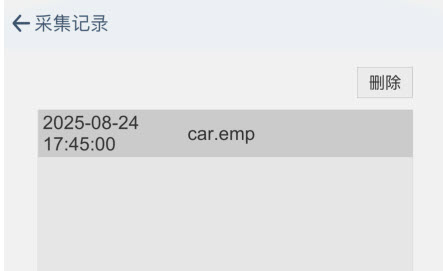
Completar operación: el registro se eliminará permanentemente de la lista y del almacenamiento local.
Exportación de datos
Para exportar datos, consulte: Exportación de datos EIF