Herramienta de verificación onsite y diagnóstico
Esta herramienta se usa principalmente para verificar la precisión y estabilidad del servicio de localización en la nube EasyAR Mega en entornos onsite, y para adquirir datos EIF cuando la localización es anormal, a fin de realizar análisis offline y optimización de algoritmos.
El flujo de operación de esta herramienta es: configuración de parámetros -> activar localización -> grabación de datos (opcional) -> exportación de datos (opcional).
Configuración de parámetros
Antes de iniciar formalmente la prueba, debe configurar las credenciales del servicio en la nube y la información del mapa.
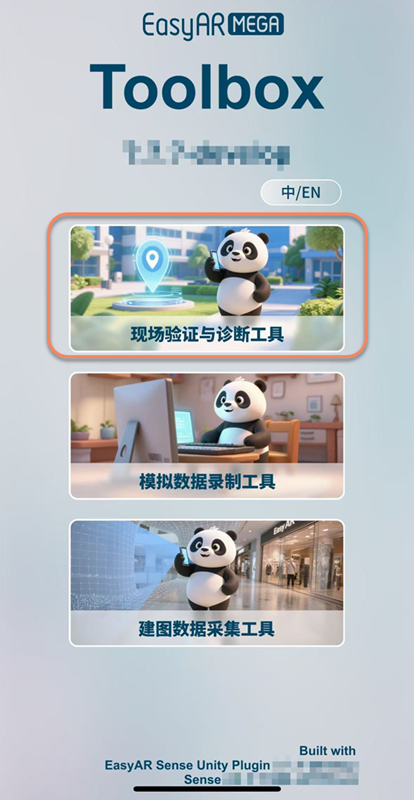
Entrar en la interfaz de prueba de localización
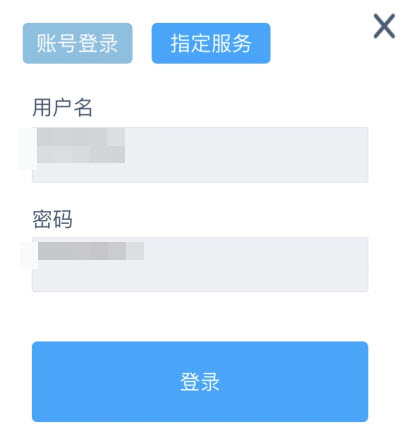
Iniciar sesión en la cuenta
Rellene la cuenta de Developer Center del sitio web oficial de EasyAR donde se encuentra el servicio de localización.
Configuración global
En el primer inicio de sesión se puede ver la ventana de configuración global. Después de cerrarla, puede hacer clic en ... en la esquina superior derecha para entrar de nuevo. Si no necesita modificarla, ciérrela directamente.
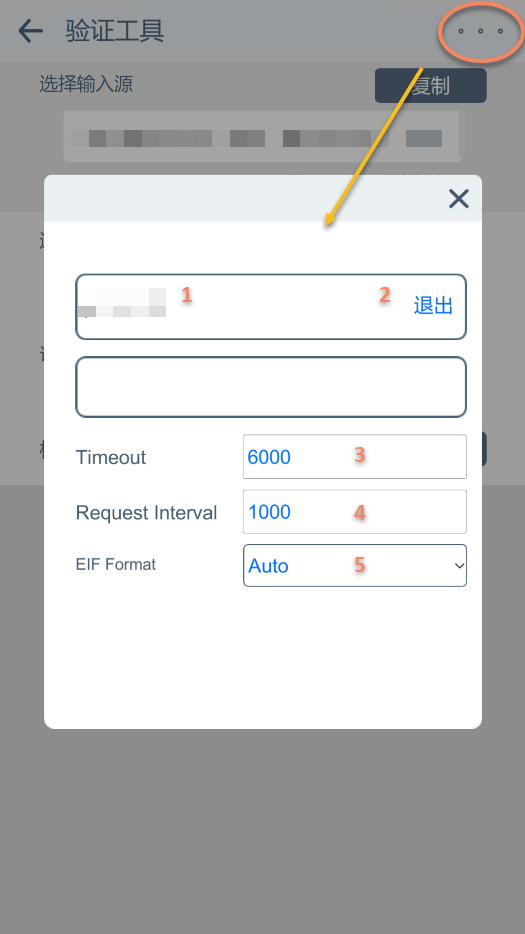
- Nombre de usuario actual
- Cerrar sesión
- Tiempo de espera de solicitud de localización (normalmente no modificar)
- Intervalo de solicitud de localización (normalmente no modificar)
- Formato EIF (normalmente no modificar)
Configuración de localización
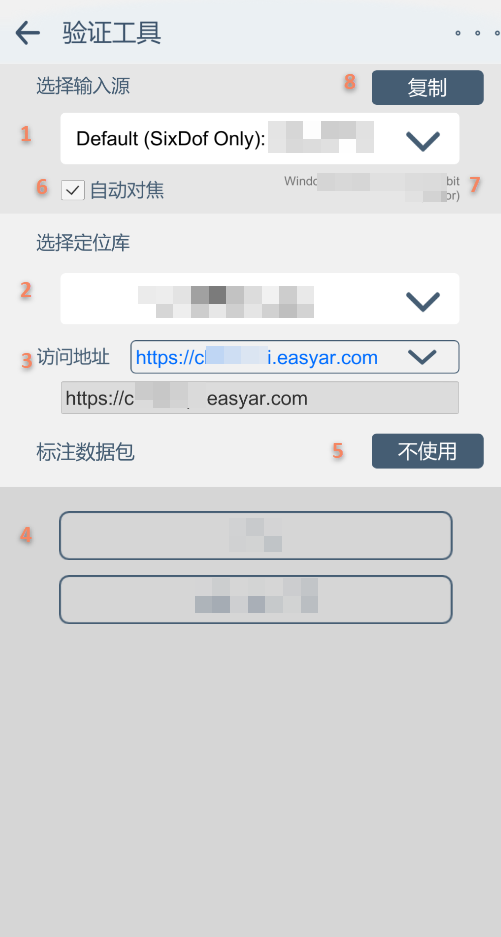
Seleccionar fuente de entrada
Seleccionar biblioteca de mapas de localización
Modificar dirección de acceso (normalmente no es necesario modificar; para uso en el extranjero, seleccione según la situación)
Seleccionar datos de anotación y entrar en la página de localización
Entrar en la página de localización sin usar datos de anotación
Modificar el autofocus esperado de la cámara (nota: la modificación puede no surtir efecto, y algunos dispositivos y sistemas no admiten modificar el modo de enfoque)
Información actual del dispositivo
Copiar información actual del dispositivo (al reportar problemas, cópiela y envíela al equipo de EasyAR)
Configuración del entorno de ejecución
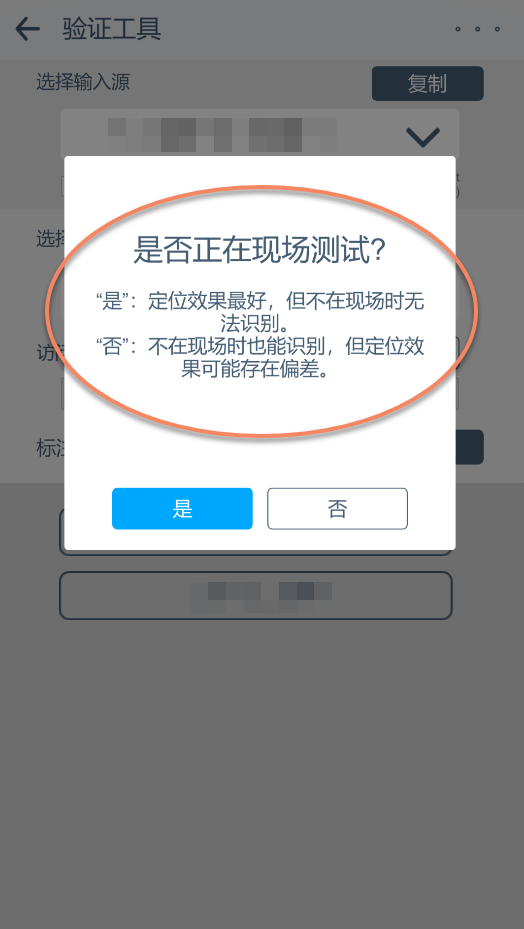
Seleccione según la situación real. Para localización apuntando a una imagen o video, seleccione No. Una selección incorrecta causará fallo de localización, sin otros síntomas.
Activar localización
Una vez completada la inicialización de seguimiento, puede comenzar la localización.
Página de localización
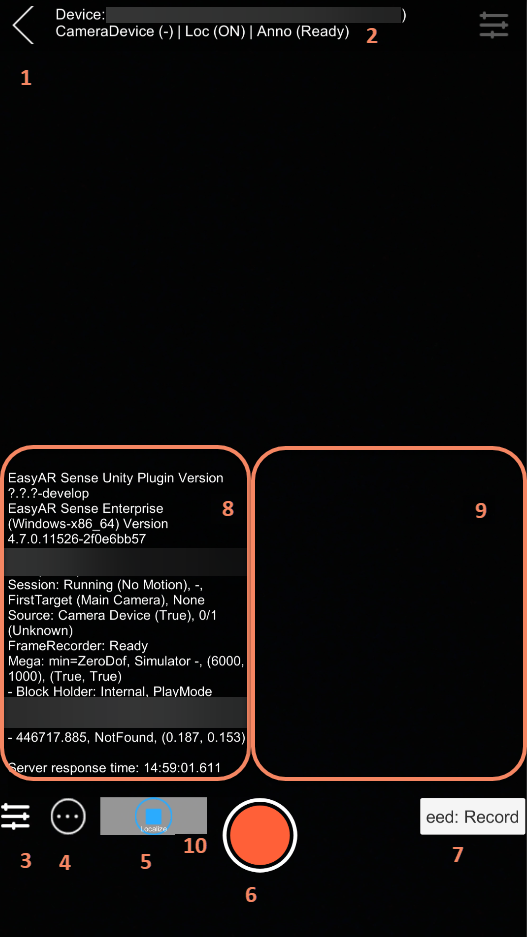
Salir de la página actual. Al salir de la página, si se está grabando eif, asegúrese de pulsar primero el botón de detener.
Información clave del dispositivo. El contenido mostrado es:
Fuente de entrada (estado de seguimiento|Localización (estado de interruptor)|Datos de anotación (estado de carga))Expandir/contraer configuración avanzada
Ocultar/mostrar información de estado
Detener/activar localización
Grabar/detener grabación de datos EIF. Si hay un problema de efecto, grabe datos EIF mientras localiza lo antes posible y repórtelo al equipo de EasyAR.
Grabar datos eed dump. Grabe y reporte datos según los requisitos del equipo de EasyAR.
Área de información (haga clic para copiar)
Área de información de errores
Indicador de estado de localización
Colores del indicador de estado de localización
Verde: localizado a un Block y el seguimiento de movimiento del dispositivo es normal. Se muestra en verde; si no hay nuevos resultados de localización, se desvanece a transparente en 5 segundos.
Amarillo: localizado a un Block pero falló el seguimiento de movimiento del dispositivo. Se muestra en amarillo; si no hay nuevos resultados de localización, se desvanece a transparente en 5 segundos.
Blanco: no puede localizar a un Block. Se muestra en blanco; si no hay nuevos resultados de localización, se desvanece a transparente en 5 segundos.
Rojo: error de localización. Se muestra en rojo y permanece hasta que regrese el siguiente resultado de localización.
Nota
Preste especial atención al contenido mostrado en 9. Área de información, que incluye el estado actual del dispositivo, el estado de ARSession, el estado del servicio de localización y los resultados de solicitud (actualización asíncrona).
Cuando se localiza, se muestra el nombre del block localizado y se presenta en el espacio el contenido de los datos de anotación seleccionados.
Grabación de datos
Cuando la localización es anormal, adquiera datos EIF para análisis offline y optimización de algoritmos.
Haga clic en el botón
círculo rojopara empezar a grabar.
Haga clic en el botón
cuadrado rojopara finalizar la grabación.

Exportación de datos
Para exportar datos, consulte: Exportación de datos EIF