Herramienta de verificación onsite y diagnóstico
Mega Toolbox (mini programa) se usa para verificar el efecto de localización Mega basado en WeChat Mini Program (usando xr-frame), y admite verificación rápida y pruebas onsite.
Operaciones previas de anotación
El uso de datos de anotación Mega permite reflejar visualmente el efecto de localización actual, por ejemplo si los objetos virtuales presentan vibración o deriva.
Antes de usar la herramienta para la verificación, se recomienda leer Componente de toolkit de anotación, Componente de dataset de anotación y completar la anotación según la descripción.
Método de obtención
Escanee el código QR de WeChat Mini Program

Iniciar sesión en la cuenta
Inicie sesión con una cuenta de EasyAR Developer Center. Después del primer inicio de sesión correcto, la cuenta y la contraseña se rellenarán automáticamente.
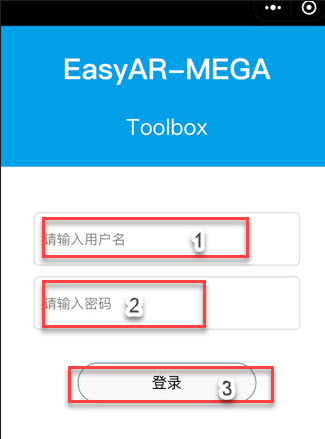
Introduzca el nombre de usuario.
Introduzca la contraseña.
Botón de inicio de sesión.
Seleccionar biblioteca de mapas de localización y datos de anotación
Seleccione la biblioteca de mapas de localización que desea usar y los datos de anotación correspondientes.
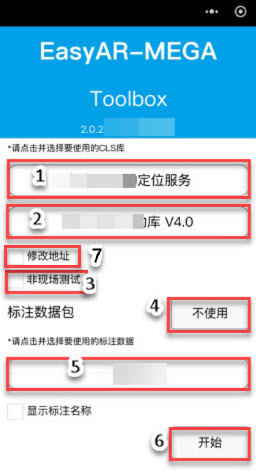
Seleccione el grupo de servicios de localización donde se encuentra su mapa.
Seleccione la biblioteca de mapas de localización donde se encuentra su mapa.
Indica si es una prueba onsite. Si está onsite, no es necesario marcarlo.
Si no usa paquete de anotación, haga clic en la opción de no usar para entrar en la interfaz de localización.
Use un paquete de anotación. Aquí se listan los datos de anotación correspondientes al mapa. Seleccione el paquete de anotación requerido para la verificación de localización.
Después de seleccionar el paquete de anotación, haga clic en el botón Start para entrar en la interfaz de localización.
De forma predeterminada, no marque modificar dirección. Si hay circunstancias especiales, modifíquela bajo la guía del equipo técnico de EasyAR.
Entrar en la interfaz de localización
Entre en Mega Toolbox (mini programa). Primero inicialice apuntando a una escena rica en texturas; después podrá realizar la localización.
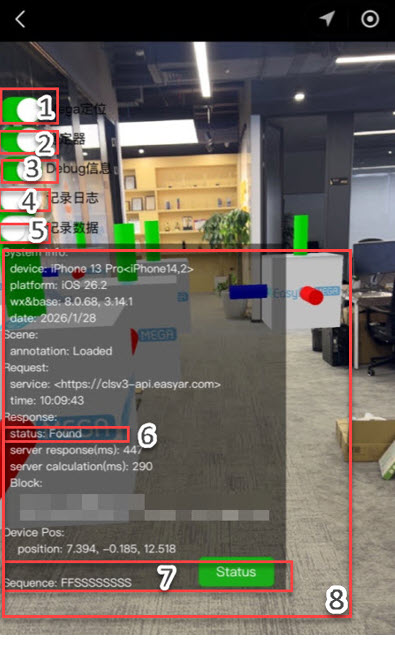
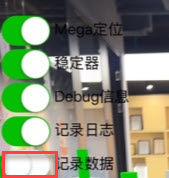
La función
Mega localizationestá activada de forma predeterminada. En estado activado, las operaciones de localización pueden realizarse normalmente.La función
Stabilizerestá activada de forma predeterminada. Si se desactiva esta función, los objetos virtuales vibrarán.La función
DeBug informationestá activada de forma predeterminada. Después de activarla, verá información de registro detallada.Record logsse debe proporcionar al reportar problemas.Record datason los datos que se deben proporcionar al reportar problemas.Muestra el estado de localización actual, incluyendo
Found,Not Found, mensajes de error, etc.Muestra el estado histórico de localización, éxito o fallo.
Sindica localización correcta, yFindica fallo de localización.Información de registro detallada.
Enviar datos de localización anormal
Cuando el efecto de localización presente vibración, deriva o desplazamiento fijo, envíe los data y logs al equipo de soporte técnico de EasyAR.
- Haga clic en el botón
Record data. La pantalla indica que se ha iniciado la grabación de datos.
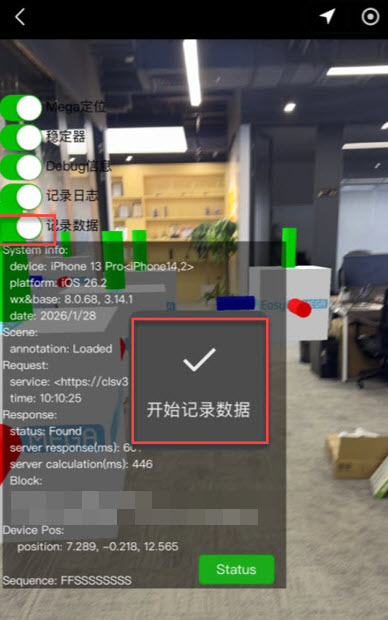
- Cuando finalice la grabación, haga clic de nuevo en el botón
Record datapara detener la grabación de datos.
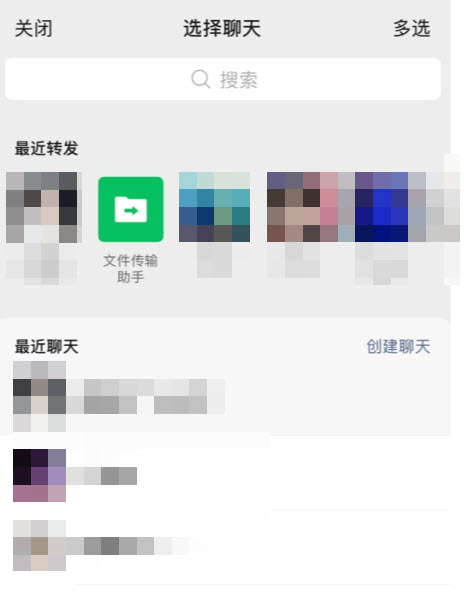
- En la interfaz emergente de compartir, envíe el archivo a "File Transfer Assistant" y finalmente reenvíelo al equipo de soporte técnico de EasyAR.
- Los pasos de
Record logsson similares a los deRecord data. Finalmente, envíe el archivo de log al equipo de soporte técnico de EasyAR.