Rapport de problème et feedback
Nous accordons une grande importance à votre feedback. C'est essentiel pour nous aider à améliorer les produits et services EasyAR Mega. Afin que nous puissions localiser et résoudre rapidement et précisément les problèmes que vous rencontrez, veuillez prendre quelques minutes pour lire ce guide avant d'envoyer un rapport.
Nos contacts
Vous pouvez nous envoyer un rapport de problème via les canaux suivants:
Communauté/forum officiel des développeurs - recommandé pour les questions générales et les échanges communautaires.
Groupe Enterprise WeChat - adapté aux utilisateurs enterprise nécessitant confidentialité ou support plus formel.
- Scannez le QR code ci-dessous pour rejoindre le groupe

- Scannez le QR code ci-dessous pour rejoindre le groupe
Autres contacts - comme solution de secours.
- Cliquez ici pour obtenir les contacts
Éléments essentiels d'un rapport de haute qualité
Un rapport contenant les informations suivantes nous aidera grandement à reproduire et résoudre le problème. Plus les informations sont complètes, plus le problème sera résolu rapidement.
Checklist générale du rapport (nécessaire pour tous les problèmes)
Description claire du problème:
- Quel effet attendiez-vous?
- Que s'est-il réellement passé? Par exemple: crash de l'application, échec de localization, drift du contenu.
- Quelle est la fréquence du problème, systématique ou occasionnelle? Dans quelles conditions apparaît-il?
Informations sur l'appareil et l'environnement:
- Modèle d'appareil: par exemple
iPhone 14 Pro,Samsung Galaxy S23 Ultra,Apple Vision Pro. - Version du système d'exploitation: par exemple
iOS 17.2,Android 14,visionOS 26. - Version EasyAR SDK: par exemple
EasyAR Sense Unity Plugin v4.6.0. - Environnement de test: intérieur/extérieur, conditions d'éclairage, environnement dynamique ou non.
- Modèle d'appareil: par exemple
Données EIF (preuve la plus importante):
- Veuillez impérativement fournir un fichier d'enregistrement EIF pouvant reproduire le problème.
- Les données EIF contiennent toutes les informations de capteurs et d'images au moment du problème, et sont notre outil de diagnostic le plus puissant. Consultez Collecter des données d'exécution simulée pour savoir comment enregistrer.
Fichier journal (Log):
- Veuillez fournir le journal complet de l'application au moment du problème.
- Android: sortie
Logcat. - iOS: journal
Console.appou sortie console Xcode. - Unity: journal
Consolede Unity Editor. - WeChat Mini Program: fichier journal obtenu par
session.dumpLog().
Enregistrement d'écran ou screenshot:
- Enregistrement d'écran ou screenshot HD au moment du problème, permettant de montrer intuitivement le phénomène décrit.
- Les guides pour différents appareils sont disponibles ici: enregistrement écran mobile, enregistrement écran casque.
Informations Mega localization library
- Dans Unity, exportez les informations de diagnostic block utilisées par l'application / les informations de service de la Mega localization library. Méthode d'export:
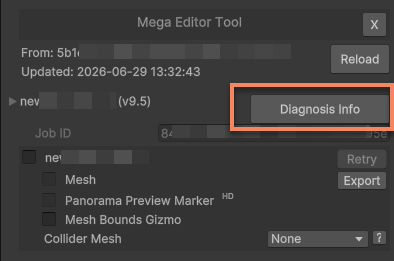
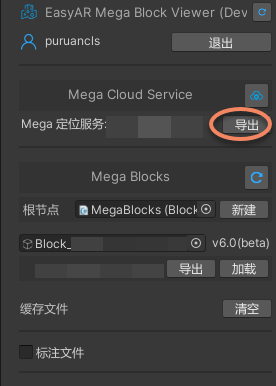
Checklist complémentaire pour types de problèmes spécifiques
Pour localiser le problème plus précisément, fournissez les informations supplémentaires suivantes selon le type de problème:
A. Localization échoue ou est instable
- Vous avez essayé d'utiliser Mega Toolbox ou un tool PC au même endroit et expliqué le résultat.
- Vous avez confirmé que la map chargée dans la localization library correspond à l'espace physique actuel.
- Vous avez indiqué l'emplacement approximatif du problème, par exemple atrium d'un centre commercial ou entrée d'un site touristique.
B. Le contenu ne s'affiche pas
- Vous avez fourni le résultat de vérification localization avec un tool externe.
- Vous avez confirmé clairement que le placement du contenu ou la logique du code ne pose pas problème.
- S'il s'agit d'un problème de rendering, fournissez screenshot ou description du modèle, Shader ou effet utilisé.
C. Le contenu saute ou drift
- Vous avez décrit le mode de déplacement de l'appareil, par exemple mouvement stable ou rapide.
- Vous avez décrit la texture et les conditions d'éclairage de l'environnement, ainsi que l'existence éventuelle de zones de confusion extrêmement similaires.
- Vous avez expliqué la logique interne de traitement de pose de l'application et confirmé que le contenu est placé correctement.
D. Problème WeChat Mini Program
- Vous avez fourni un screenshot de l'utilisateur activant l'autorisation du service Mega dans WeChat.
- Vous avez indiqué si le modèle de téléphone de l'utilisateur figure dans la liste officielle de support WeChat.
- Vous avez fourni l'AppID du Mini Program et une description précise du scénario métier.
E. Problème de performance (lag, forte consommation d'énergie)
- Vous avez indiqué le modèle d'appareil où le problème se produit.
- Vous avez fourni l'utilisation CPU/GPU ou la température de l'appareil pendant l'exécution de l'application, si possible.
- Vous avez décrit la complexité du contenu 3D, par exemple nombre de faces du modèle et taille des textures.
- Vous avez indiqué si une configuration multi-map est utilisée.
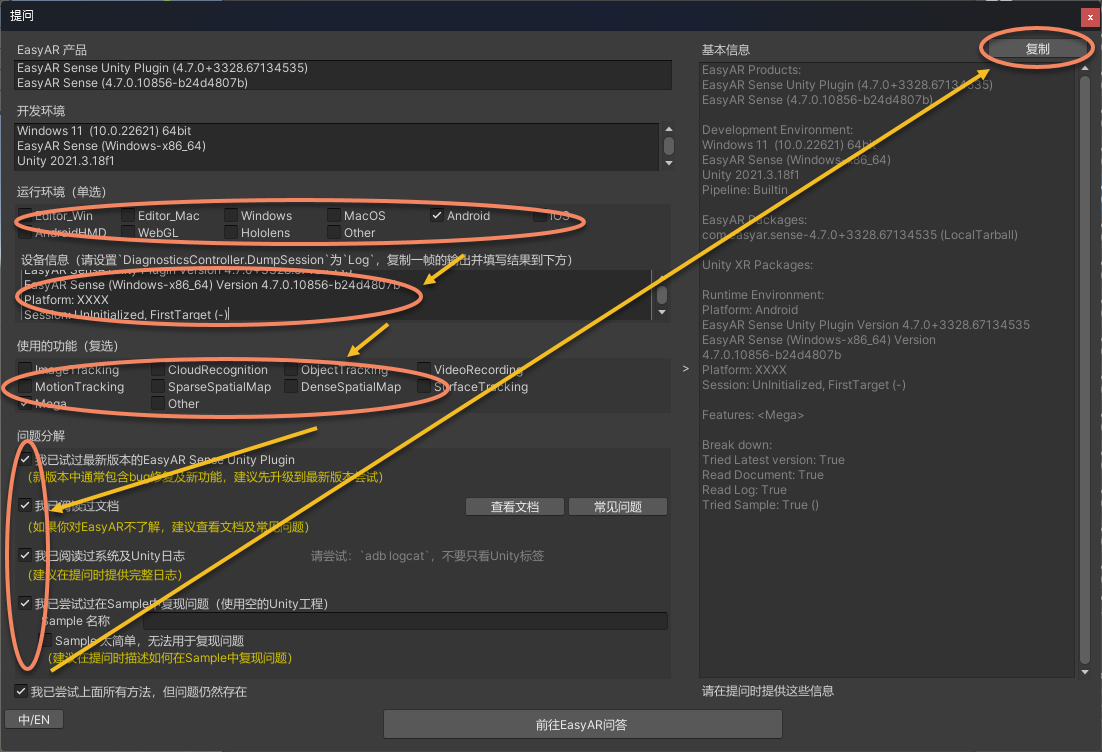
Exporter les informations de développement Unity avec EasyAR Sense Unity Plugin
En particulier, pour le développement d'applications Mega sur la plateforme Unity, nous avons préparé un tool plus pratique de génération d'informations de feedback. Les étapes détaillées sont:
- Ouvrez
EasyAR > Sense > Ask a Questiondans la barre de menus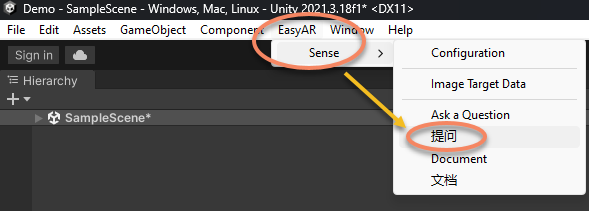
- Dans
Ask a Question, fournissez les informations suivantes:- Cochez le runtime environment, sélection unique, par exemple Android.
- Copiez les informations de l'appareil. Dans
ARSession, définissezDiagnosticsController.DumpSessionsurLog, copiez la sortie d'un frame et renseignez le résultat dans le champ d'informations appareil.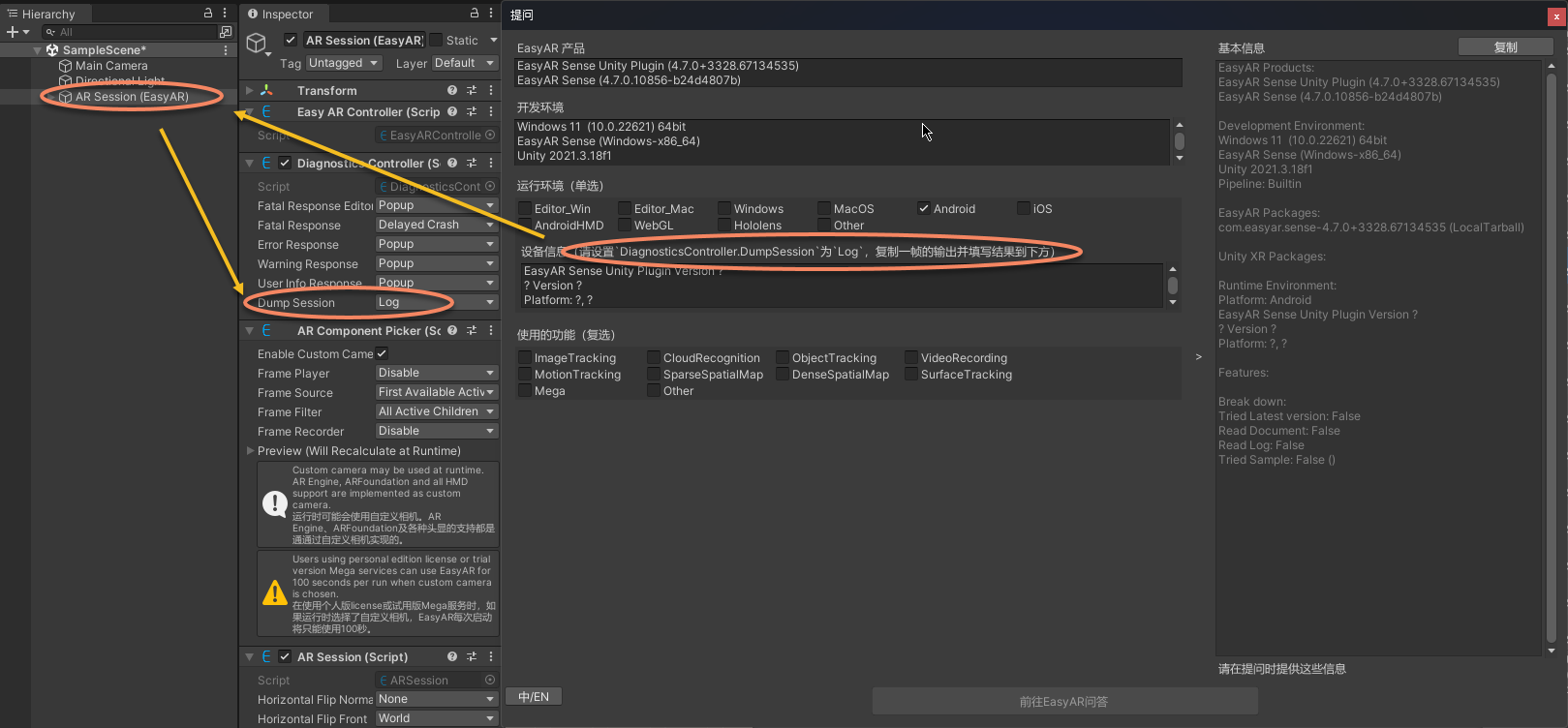
- Cochez toutes les fonctions EasyAR utilisées par votre application; la sélection multiple est prise en charge.
- Confirmez que les quatre vérifications de la page sont terminées et cochées. Lors de la question, il est recommandé de décrire comment reproduire le problème dans Sample.
- Cliquez sur la fonction de copie en haut à droite pour terminer la collecte des informations de développement Unity.
Suggestion de processus d'envoi de rapport
- Préparer les matériaux: selon la checklist ci-dessus, collectez EIF, journaux, screenshots/enregistrements d'écran, informations de service, informations de développement, etc.
- Rédiger le rapport: décrivez clairement le problème et joignez tous les matériaux.
- Envoyer: envoyez le rapport via le canal choisi.
- Suivi: après réception du rapport, nous vous contacterons par contact commercial ou e-mail. Veuillez rester attentif.
Merci pour votre temps et votre soutien aux produits EasyAR Mega. Chaque feedback nous aide à construire un meilleur avenir pour le spatial computing.