Mode développeur
Le mode développeur permet de définir si le panneau de diagnostic d'exécution est activé. Le panneau de diagnostic permet de basculer l'affichage des informations de débogage et d'enregistrer des fichiers EIF et EED.
Panneau de diagnostic du mode développeur
Par défaut, le panneau de diagnostic du mode développeur s'ouvre en appuyant rapidement 8 fois sur l'écran (cela peut être modifié via DiagnosticsController.DeveloperModeSwitch). Une fois ouvert, le panneau de diagnostic s'affiche sur le côté droit de l'écran.
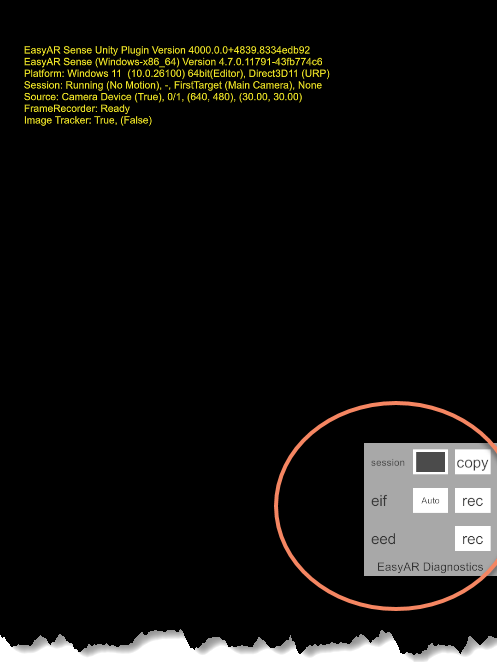
Le panneau de diagnostic fournit les fonctions suivantes:
- session: contrôle des informations de session, utilisé pour comprendre l'état d'exécution et les problèmes de la session
- Toggle: bascule l'affichage des messages SessionDump
- copy: copie les informations session dump de la frame actuelle
- eif: contrôle de l'enregistrement eif. Les fichiers eif sont utilisés pour la simulation Unity AR
- Auto/Obsolete: bascule le format eif; Obsolete signifie utiliser le format EIF d'origine, et Auto signifie sélectionner automatiquement le format EIF MKV ou le format EIF d'origine selon la prise en charge de la plateforme
- rec: démarrer/arrêter l'enregistrement eif
- eed: contrôle de l'enregistrement eed. Les fichiers eed servent à capturer certaines données clés à l'exécution et à les fournir au support technique EasyAR pour l'analyse des problèmes
- rec: démarrer/arrêter l'enregistrement eed
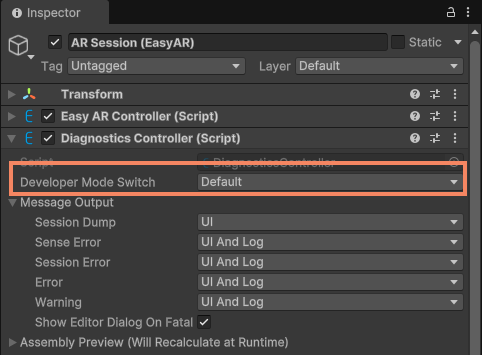
Modifier le commutateur du mode développeur
Vous pouvez le configurer dans l'éditeur via le composant DiagnosticsController sur la session, ou le configurer dans les scripts via l'interface DiagnosticsController.DeveloperModeSwitch.
Les modes disponibles sont:
- Default: appuyez rapidement 8 fois sur l'écran du téléphone pour entrer en mode développeur, et le panneau de diagnostic s'ouvre sur le côté droit de l'écran.
- Custom: utilisez l'interface CustomDeveloperModeSwitch pour personnaliser la condition d'activation du commutateur de mode développeur. Si elle n'est pas définie, le panneau de diagnostic ne pourra pas être ouvert à l'exécution.
Vous pouvez désactiver le mode développeur en définissant DiagnosticsController.DeveloperModeSwitch sur Custom sans modifier CustomDeveloperModeSwitch.
Par exemple, le code suivant montre comment désactiver le mode développeur dans un script:
Session.Diagnostics.DeveloperModeSwitch = DiagnosticsController.DeveloperModeSwitchType.Custom;
Astuce
- Il est recommandé d'utiliser la configuration par défaut Default pendant le développement et les tests.
- Il est recommandé d'utiliser Default ou Custom lors de la publication.
- Lors de l'utilisation du mode Custom, il est recommandé de modifier CustomDeveloperModeSwitch afin de fournir une autre méthode pour activer le panneau de diagnostic, ou une autre méthode personnalisée pour collecter les données d'exécution.