Messages UI
EasyAR Sense Unity Plugin produit trois types de messages à l'exécution.
- Exceptions d'exécution, notamment Sense Error, Session Error, Error et Warning
- Session Dump
- Exceptions spéciales de développement EasyAR Mega
Vous pouvez ajuster le mode de sortie des deux premiers types de messages selon vos besoins. Vous pouvez les configurer dans l'éditeur via le composant DiagnosticsController sur la session, ou les configurer dans un script avec l'interface DiagnosticsController.MessageOutput.
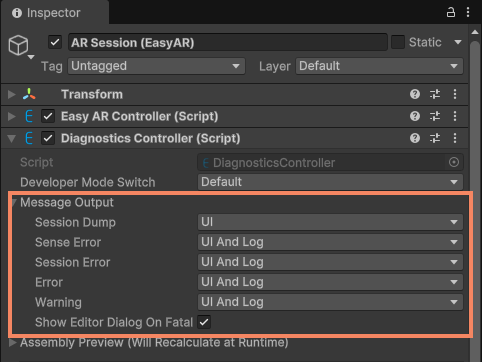
Astuce
Dans la version 4000, si la scène a été créée avec une ancienne version du plugin, DiagnosticsController est automatiquement ajouté à la session lors de l'ouverture de la scène. Dans certaines versions de Unity, il peut ne pas être ajouté automatiquement; dans ces versions de Unity, DiagnosticsController sera créé automatiquement à l'exécution avec les valeurs par défaut.
Exceptions d'exécution
Pendant l'exécution du plugin, certains problèmes détectés par des composants internes peuvent apparaître dans le système sous forme de messages. Certains messages peuvent être des défaillances graves empêchant de continuer l'utilisation, certains peuvent être déclenchés intentionnellement, et d'autres peuvent être dus à un appareil non pris en charge. Par niveau de gravité décroissant, ils sont classés comme suit:
- SenseError: erreur EasyAR Sense, généralement liée à la license EasyAR Sense.
- SessionError: erreur ARSession, généralement liée au fait que l'appareil ne prend pas en charge certaines fonctions ou à une configuration incorrecte.
- Error: autres informations d'erreur
- Warning: informations d'avertissement
En raison des particularités du développement Unity, nous affichons ces messages dans l'UI par défaut afin d'aider le développement.
Vous pouvez contrôler dans l'éditeur ou dans des scripts la façon dont ces messages sont affichés. Les modes de sortie disponibles sont:
- UIAndLog: sortie vers l'UI et le journal. Sur un casque, affiché à 5 mètres devant les yeux.
- Log: sortie vers le journal système.
Astuce
- Il est recommandé d'utiliser la configuration par défaut UIAndLog pendant les phases de développement et de test.
- Il est recommandé de changer l'option en Log lors de la publication. Vous pouvez aussi conserver UIAndLog, mais ces messages UI ne sont généralement pas conviviaux pour les utilisateurs finaux.
- Il est recommandé de vérifier la disponibilité de la session et le support de l'appareil avant l'exécution, puis de fournir une indication raisonnable pour les appareils non pris en charge.
Sense Error
Sense Error est un type d'erreur spécial. Lorsque cette erreur apparaît, les fonctions EasyAR ne peuvent plus être utilisées. Causes fréquentes:
- La license n'est pas configurée correctement ou la vérification échoue. Cette erreur peut être récupérée en réinitialisant avec une license correcte.
- Sur certains appareils, notamment AR Foundation, AR Engine, tous les appareils utilisant une caméra personnalisée ou divers casques, l'utilisation de produits d'essai, comme une license Personal Edition, une XR license d'essai ou un service Mega d'essai, dépasse une durée limitée fixe. Cette erreur ne peut pas être récupérée.
Session Error
Session Error est une erreur qui empêche l'ARSession actuelle de continuer à fonctionner. Modifier la configuration puis relancer ARSession peut résoudre ces erreurs. Elles sont généralement causées par une mauvaise configuration, une exception levée dans le flux de démarrage qui interrompt l'assemblage, un appareil non pris en charge par la configuration ARSession actuelle, ou la perte d'un composant ARSession pendant l'exécution.
Cas courants:
- Erreur d'assemblage de Session: par exemple, l'appareil n'est pas pris en charge, ou le Frame Source d'un appareil pris en charge n'est pas configuré correctement dans ARSession.
- Erreur de démarrage de Session: des informations de configuration de cloud service incorrectes provoquent une erreur lors de la création de la fonction cloud service, ou les informations de configuration ne sont pas renseignées, notamment service Mega, service cloud recognition, service SpatialMap, etc.
- Erreur pendant l'exécution de Session: un composant ARSession est détruit de l'extérieur, RendererFeature n'est pas configuré correctement dans un environnement URP, etc.
En général, les erreurs de configuration et les exceptions dans le flux de démarrage qui interrompent l'assemblage doivent être évitées pendant le développement. Les cas d'appareil non pris en charge apparaissent surtout dans les fonctions qui nécessitent une capacité de motion tracking. Consultez Motion tracking et fonctions EasyAR pour comprendre quelles fonctions nécessitent de vérifier le support de l'appareil, et choisissez des appareils adaptés au débogage pendant le développement.
Session Dump
Le message SessionDump affiche l'état de fonctionnement d'ARSession collecté pendant l'exécution du plugin, y compris certains états clés des différents composants. Ces informations d'état sont très utiles pour comprendre le fonctionnement d'EasyAR et analyser les problèmes.
Vous pouvez contrôler dans l'éditeur ou dans des scripts la façon dont ces états sont affichés. Les modes de sortie disponibles sont:
- UI: affichage dans l'UI et mise à jour à chaque frame. Sur un casque, affiché à 5 mètres devant les yeux.
- Log: sortie vers le journal système. Comme la sortie est effectuée à chaque frame, cela affecte les performances d'exécution; il est recommandé de l'utiliser pendant le développement ou les tests.
- None: aucune sortie.
Astuce
- Il est recommandé d'utiliser la configuration par défaut UI pendant les phases de développement et de test. Les informations affichées ci-dessus sont indispensables pour communiquer avec le personnel EasyAR.
- Il est recommandé de passer à None après la mise en ligne officielle, tout en conservant un interrupteur logiciel permettant d'activer UI, ou en collectant les données via un autre système. Lorsque vous signalez un problème à EasyAR, EasyAR vous demandera, à vous ou à vos utilisateurs, ces informations afin d'évaluer l'état de fonctionnement de l'application.
- Dans la plupart des cas, si une application rencontre des problèmes après sa mise en ligne, le côté application doit d'abord effectuer une investigation et une analyse. Les problèmes soumis après avoir exclu les problèmes de l'application et obtenu suffisamment d'informations peuvent être mieux résolus. Il existe de nombreux SDK et plateformes tiers pour la collecte et l'analyse des journaux; il est recommandé de les utiliser avant la mise en ligne. Si vous n'avez pas l'expérience ou les ressources pour utiliser ces plateformes, conserver un interrupteur pour activer UI, par exemple un interrupteur caché, afin que les utilisateurs puissent signaler les informations vues, est relativement simple.
Exceptions spéciales de développement EasyAR Mega
Dans le développement Mega, il existe aussi un type de message d'avertissement impossible à contrôler. Ces messages s'affichent dans l'UI lorsque certaines conditions de configuration sont satisfaites, et les développeurs ne peuvent pas les fermer directement.
Il est recommandé de prêter attention au message lui-même: le texte indique clairement la cause et la méthode de configuration. Les développeurs doivent comprendre les exigences des différentes configurations pour les différents modes d'utilisation et choisir raisonnablement selon l'avancement du développement.
Ces messages sont affichés intentionnellement, car dans certaines conditions d'utilisation ces fonctions aident le développement du flux de contenu, mais ne peuvent pas produire de résultat d'exécution raisonnable. Veillez à ne pas publier avec ces messages.