Paramètres du Player
Cet article décrit les paramètres du Player à prendre en compte lors du packaging d'une application avec EasyAR Sense Unity Plugin dans Unity.
Notes de configuration pour différentes plateformes
Lors de la compilation dans Unity, vous devez vérifier et confirmer les paramètres suivants.
Dans le menu Unity File -> Build Settings-> Player Settings, cliquez sur l'icône Android pour afficher les paramètres correspondants de la plateforme Android.

En général, les options suivantes doivent être définies.
Package Name Définissez le
Package Namede l'application Android. Notez que lePackage Namedoit être identique à celui saisi lors de la création du License Key.
Minimum API Level Le
Minimum API levelpris en charge par EasyAR dépend de la variante utilisée. Lors de l'utilisation de la varianteFull,Android API Level 24ou supérieur est requis; lors de l'utilisation d'autres variantes, EasyAR Sense nécessiteAndroid API Level 21ou supérieur.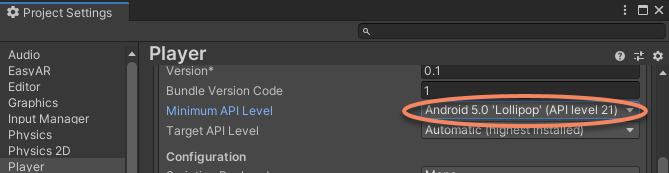
Astuce
La variante
Fullest généralement utilisée avec la fonction de localisation côté appareil Mega Go et la fonction 5DoF camera. Lors de l'utilisation du service de localisation cloud Mega, la prise en charge de 5DoF camera est également activée par défaut.La variante EasyAR Sense utilisée par la plateforme cible peut être consultée dans le menu Unity
Project Settings > EasyAR > Sense, dans l'option Lib Variants.Target Architecture Si vous devez utiliser Google ARCore, ou si vous devez compiler avec la prise en charge ARM64 pour d'autres raisons, vous devez compiler avec
IL2CPPet sélectionnerprise en charge ARM64. Si la prise en charge de l'architecture ARM64 n'est pas nécessaire, aucune configuration n'est requise.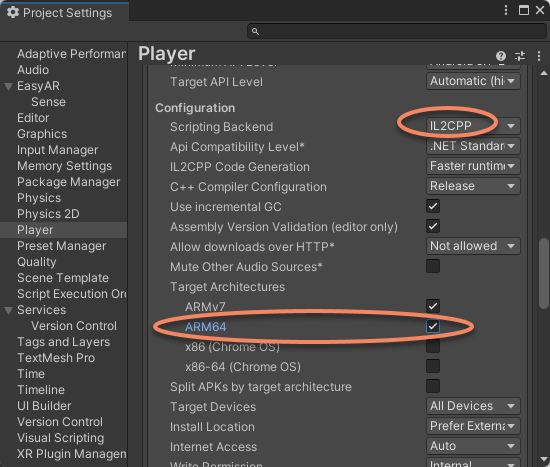
Configuration spéciale pour la fonction d'enregistrement vidéo
Si vous souhaitez utiliser la fonction d'enregistrement vidéo, vous devez définir
Graphics APIsurOpenGLES3ouOpenGLES2, et décocherMultithreaded Rendering. Vous devez également définirLib Variants > AndroidsurVideoRecordingdans la configuration EasyAR.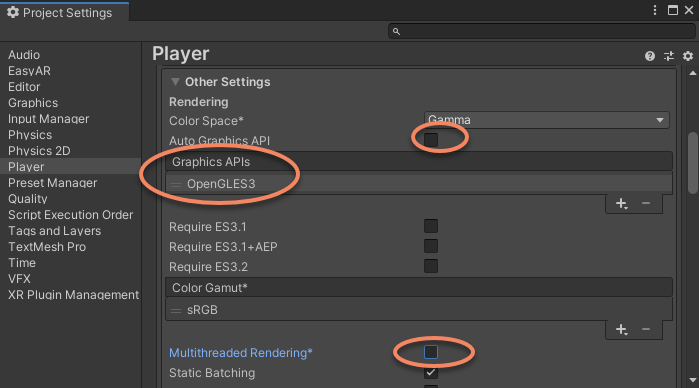



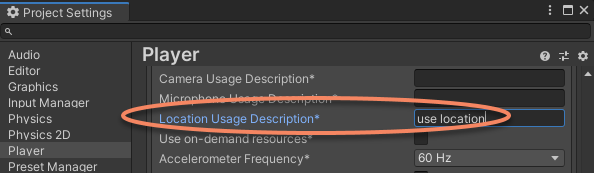
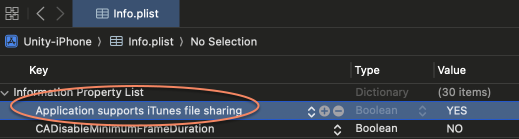
Problèmes fréquents
Voici quelques erreurs fréquentes et solutions liées aux paramètres du Player.
Erreur de License Key
Si une erreur survient avec le License Key, par exemple si le
Package Namene correspond pas, un message similaire àis not a valid EasyAR Sense license key or it does not match package nameapparaîtra lors du packaging de l'application. Si vous choisissez alors de continuer le packaging, l'application générée ne pourra pas fonctionner correctement. Veuillez vérifier attentivement l'invite de la fenêtre et corriger le problème avant de continuer.Désactiver la vérification de licence lors du packaging
Dans certains cas particuliers, si vous initialisez manuellement avec les APIs EasyAR et n'utilisez pas le
License Keydans le fichierSetttings, vous pouvez choisirContinue and don't warn me again, ou désactiver l'optionEasyAR Sense License > Verify When Builddans la configuration EasyAR. Cela désactivera la vérification lors du packaging.Prise en charge des appareils Android non ARM
EasyAR Sense ne prend pas directement en charge les systèmes Android x86 et x86-64, mais les puces d'appareils d'architecture x86 peuvent généralement exécuter des programmes ARM de manière compatible. Vous devez donc désactiver la sélection de l'architecture x86 afin que l'application puisse fonctionner normalement sur certains appareils x86.