Configuration EasyAR
La page de configuration EasyAR est accessible depuis le menu Unity EasyAR > Sense > Configuration ou Edit > Project Settings > EasyAR.

Voici tous les paramètres globaux du EasyAR Sense Unity Plugin
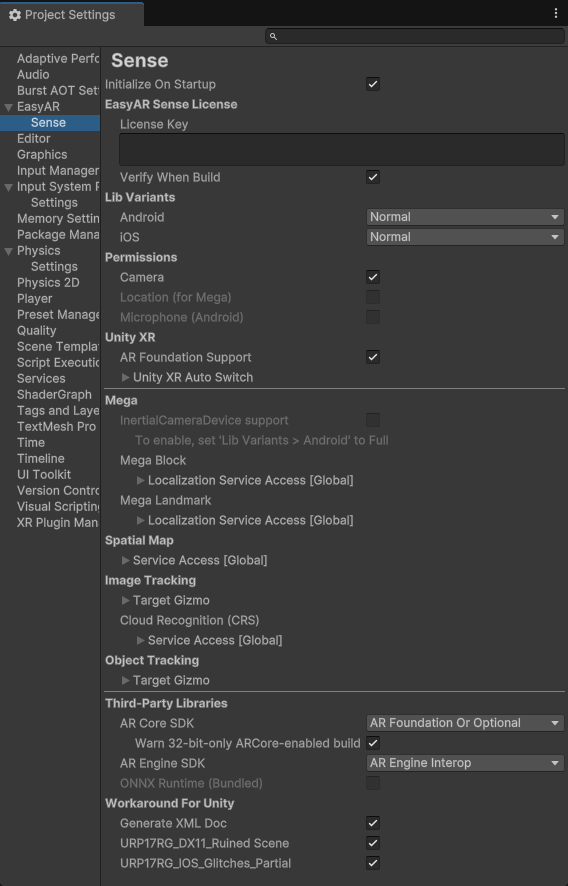
Initialize On Startup
Initialise EasyAR au démarrage. En général, il est recommandé de laisser cette option activée.
Si vous désactivez cette option, vous devrez initialiser EasyAR Sense manuellement ; vous pouvez consulter Initialiser EasyAR Sense pour savoir comment faire.
EasyAR Sense License
EasyAR Sense License related configuration.
LicenseKey
EasyAR Sense License Key. A valid license is required to use EasyAR features.
It can be left empty only when EasyAR Sense is initialized manually through the interface.
Note
When used on headset devices (Vision Pro, XREAL, Pico, Rokid, Meta Quest, etc.), EasyAR XR License is required.
Note
Lors de l'utilisation de produits d'essai sur une caméra personnalisée ou un casque (license Personal Edition, license XR d'essai ou service Mega d'essai, etc.), EasyAR Sense cesse de répondre 100 secondes après chaque démarrage (les utilisateurs Mega peuvent ajuster cette durée via EasyAR Business après approbation). Les versions payantes d'EasyAR Sense et les services payants EasyAR Mega ne sont pas soumis à cette limitation.
Verify When Build
Verify the license Key when building the Unity project.
When this option is enabled, the Unity project build process verifies the license Key. If the license is invalid on the build platform or does not include the package name set in Unity Player Settings, the build process will fail. If you need to use a license key configured elsewhere or need to modify the package name after the Unity build process, you can disable this option.
Lib Variants
Paramétrage des variantes de la bibliothèque EasyAR Sense.
Only Android, iOS, and visionOS platforms can be selected. Windows and Mac platforms do not support selection and always use the Full variant.
EasyAR Sense usually has multiple variants, and different variants have different features. The library variants integrated in the plugin are compared below.
| Variant | EasyAR Sense variant name | Feature differences | Other notes |
|---|---|---|---|
Normal |
Community/Enterprise | Does not include screen recording, inertial navigation, or Mega Go | |
Full |
CommunityFull/EnterpriseFull | Includes inertial navigation and Mega Go | Larger library file size |
VideoRecording |
CommunityR | Includes screen recording feature (Android only) |
Astuce
Some variants that cannot be used in Unity are not listed, such as the iOS CommunityR variant.
Valeurs par defaut:
- EasyAR Mega support package not imported:
Normal - EasyAR Mega support package imported:
Full
Configuration recommandee:
Full: use EasyAR Mega or inertial navigation featuresNormal: pursue the smallest package size and do not use EasyAR Mega or inertial navigation supportVideoRecording: need to use screen recording feature (Android only)
Permissions
Paramétrage des permissions de l’application. En général, il est recommandé de laisser la valeur par défaut.
À l’exception de la permission caméra, les autres permissions ne peuvent pas être modifiées ; elles dépendent d’autres fonctions configurées.
| Permission | Modifiable | Condition d’activation | Description de la permission |
|---|---|---|---|
Camera |
Oui | Permission caméra, nécessaire pour utiliser le dispositif de caméra | |
AndroidMicrophone |
Non | Variant = VideoRecording | Permission microphone, nécessaire pour utiliser la fonction d’enregistrement d’écran |
Location |
Non | Importer le package de support Mega | Permission de localisation (fine), nécessaire pour utiliser EasyAR Mega |
Unity XR
Paramètres liés au framework Unity XR (comme AR Foundation).
AR Foundation Support
Interrupteur de prise en charge d’AR Foundation ; il est recommandé de le laisser activé.
Dans de très rares cas, par exemple si vous devez utiliser AR Foundation 4 ou si une mise à jour d’AR Foundation provoque des erreurs de compilation, vous pouvez désactiver cette option, mais toutes les fonctions liées à AR Foundation dans le plugin seront alors désactivées en même temps.
Note
Après la modification de cette option, le script sera recompilé automatiquement.
Unity XR Auto Switch
Paramétrage de la fonction qui bascule automatiquement les objets Unity XR (par exemple AR Foundation).
Editor: options du mode éditionDisable AR Session: si ARSession existe, désactive ARSession d’AR Foundation dans l’éditeur.
Player: options du mode exécutionEnable: active le contrôle à l’exécution. Notez que si vous désactivez cette option, les composants désactivés en mode édition ne seront pas restaurés à l’exécution.Enable If Desktop: activé sous Windows/Mac.Enable If Mobile AR On Startup: au démarrage du switcher, si le loader mobile AR (ARKit/ARCore) est actif, il est activé. Cette option nécessite généralement queInitialize XR on Startupsoit coché dans XR Plug-in Management.Disable If Non Mobile AR Post Startup: au démarrage du switcher, s’il existe des loaders autres que mobile AR (ARKit/ARCore) mais qu’aucun n’est actif, il est désactivé. Cette option est généralement utilisée lorsqueInitialize XR on Startupn’est pas coché dans XR Plug-in Management.Restore AR Session When Disabled: lorsque la fonction est désactivée, restaure (active) toutes les ARSession d’AR Foundation qui avaient été désactivées, qu’elles l’aient été ou non par EasyAR. Cette option sert généralement à restaurer les composants désactivés en édition.
La description détaillée de la fonction se trouve dans Unity XR Auto Switch.
Mega
Paramètres de la fonction EasyAR Mega.
Mega Block/Landmark Support
Indique si la prise en charge de Mega Block/Landmark est activée.
Cette option est activée par défaut après l’import de com.easyar.mega; si le package n’est pas importé, elle est désactivée par défaut.
Mega Go Support
Version >= 4003.1
Indique si la prise en charge de la localisation sur appareil pour Mega Go est activée.
Option en lecture seule ; affiche si la fonction Mega Go est disponible avec la configuration actuelle.
Si les informations affichées ne correspondent pas à vos besoins, modifiez l’option Lib Variants en conséquence.
InertialCameraDevice Support
Option en lecture seule ; affiche si la fonction inertielle est disponible avec la configuration actuelle.
Si les informations affichées ne correspondent pas à vos besoins, modifiez l’option Lib Variants en conséquence.
ONNX Rumtime
Option en lecture seule ; affiche les informations du runtime ONNX avec la configuration actuelle.
Si les informations affichées ne correspondent pas à vos besoins, modifiez les options Lib Variants et ONNX Runtime (Bundled) en conséquence.
Mega Block > Localization Service Access [Global]
Paramètres globaux du serveur de localisation Mega Block.
Mega Landmark > Localization Service Access [Global]
Paramètres globaux du serveur de localisation Mega Landmark.
Spatial Map
Paramètres de la fonction spatial map d’EasyAR.
Service Access [Global]
Paramètres globaux du serveur de sparse map.
Image Tracking
Paramètres de la fonction image tracking d’EasyAR.
Target Gizmo
Paramètres des Gizmos d’ImageTarget dans l’éditeur.
Lorsque ces options sont activées, les Gizmos correspondants s’affichent dans Unity Editor. Si la scène contient trop de targets de ce type, cela peut affecter les performances de démarrage de l’éditeur. Les performances sur l’appareil ne sont pas affectées.
Enable Image File: active les Gizmos des targets dont le type ImageTargetController.Source est ImageTargetController.ImageFileSourceData.Enable Target Data File: active les Gizmos des targets dont le type ImageTargetController.Source est ImageTargetController.TargetDataFileSourceData.Enable Target: active les Gizmos des targets dont le type ImageTargetController.Source est ImageTargetController.TargetSourceData.Enable Texture 2D: active les Gizmos des targets dont le type ImageTargetController.Source est ImageTargetController.Texture2DSourceData.
Cloud Recognition (CRS) > Service Access [Global]
Paramètres globaux du serveur de cloud recognition.
Object Tracking
Paramètres de la fonction object tracking d’EasyAR.
Target Gizmo
Paramètres des Gizmos d’ObjectTarget dans l’éditeur.
Enable: active les Gizmos.
Third-Party Libraries
Configuration des bibliothèques tierces.
ARCore SDK
Configuration ARCore SDK.
ARCore fournit des capacités de tracking de mouvement sur certains appareils Android. Vous pouvez lire tracking de mouvement et fonctionnalités EasyAR pour comprendre la relation entre les fonctionnalités EasyAR et le tracking de mouvement, ainsi que s'il faut utiliser ARCore et quand.
AR Foundation Or Optional: ARCore SDK distribué avec EasyAR ouAR Foundationsera inclus dans l'application, selon les paramètres de ARCore XR Plugin. Cette option est généralement recommandée et gère automatiquement le casAR Foundation.Optional: les fonctionnalités ARCore peuvent être utilisées sur les appareils qui prennent en charge ARCore et sur lesquels Google Play Services for AR est installé.Required: l'application ne pourra fonctionner que sur les appareils qui prennent en charge ARCore et sur lesquels Google Play Services for AR est installé.External: utilisez cette option siAR Foundationou une autre distribution ARCore SDK est utilisée. ARCore SDK distribué avec EasyAR ne sera pas utilisé. Cette option peut aussi être utilisée pour exclure complètement l'utilisation de ARCore SDK dans l'application.
Attention
Si ARCore SDK est défini sur Required, ou si dans la configuration ARCore de AR Foundation Requirement est défini sur Required, puis que l'application empaquetée est installée sur un appareil ne prenant pas en charge ARCore, l'appareil indiquera à tort qu'ARCore est disponible et fonctionnera avec ARCore. Cela crée l'illusion que ces appareils exécutent ARCore mais ne fonctionnent pas correctement, par exemple écran noir ou autres anomalies, mais c'est incorrect.
La raison est que Google Play Store empêche l'installation sur des appareils non pris en charge des applications marquées comme nécessitant ARCore, donc ces applications supposent toujours qu'elles s'exécutent sur des appareils pris en charge.
Avec une configuration normale, ces appareils détermineront lors de l'assemblage de session qu'ARCore n'est pas pris en charge et utiliseront les fonctionnalités EasyAR.
Pour les descriptions détaillées de Optional et Required, ainsi que les autres configurations nécessaires pour publier des applications sur Google Play Store, consultez la documentation Google (Chine continentale, International).
Note
Dans EasyAR Sense Unity Plugin, les fichiers de bibliothèque et la configuration nécessaires à la prise en charge d'ARCore sont déjà dans le package du plugin. Toutefois, pour fonctionner sur un téléphone, Google Play Services for AR doit toujours être installé sur le téléphone.
Trois sources différentes d'ARCore SDK peuvent être utilisées:
Utiliser ARCore SDK distribué avec le plugin
Le plugin intègre une version d'ARCore SDK. Pour plus de détails, consultez compatibilité des versions ARCore et AR Engine. Lors de l'utilisation du wrapper ARCore d'EasyAR, il n'est pas nécessaire d'importer AR Foundation séparément.
Utiliser ARCore SDK de AR Foundation
Si vous devez utiliser ARCore SDK de AR Foundation, configurez-le selon la documentation Google (Chine continentale, International). Dans ce cas, l'option
ARCore SDKdoit être définie surAR Foundation Or OptionalouExternal.Utiliser un autre ARCore SDK
Si un autre plugin tiers ou le projet distribue un ARCore SDK, ces ARCore SDK peuvent également être utilisés. Dans ce cas, l'option
ARCore SDKdoit être définie surExternalet configurée selon les exigences du plugin ou projet spécifique.
Warn 32-bit-only ARCore-enabled build
Selon la documentation Google, sur les appareils arm64, les applications qui ne contiennent que des fichiers de bibliothèque armv7 ne fonctionnent pas correctement avec ARCore. Si ARM64 n'est pas sélectionné lors du packaging, un avertissement s'affiche:
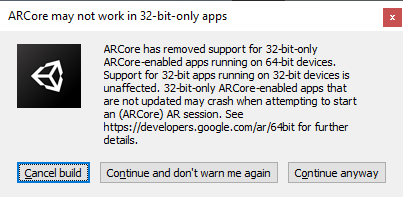
Vous devez alors modifier la configuration du projet, utiliser la compilation IL2CPP et sélectionner la prise en charge ARM64.
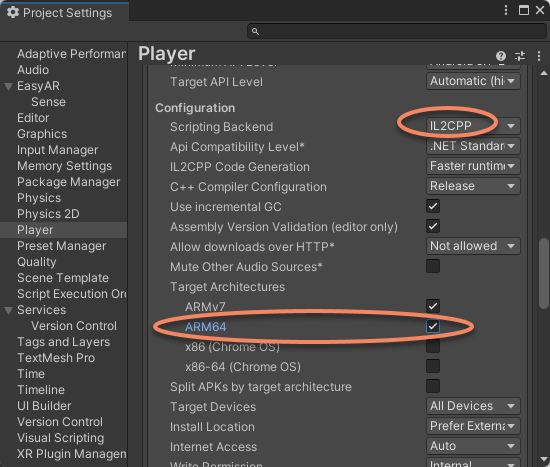
Attention
Si cela est vraiment nécessaire, vous pouvez choisir Continue and don't warn me again, ou désactiver cette option. Cela désactivera la vérification lors du packaging. Désactiver la vérification empêche seulement l'affichage de l'invite lors du packaging; à l'exécution, des anomalies peuvent encore se produire sur certains appareils, y compris, sans s'y limiter, crash ou écran noir.
AR Engine SDK
Configuration AR Engine SDK.
AR Engine fournit des capacités de tracking de mouvement sur certains appareils Android. Vous pouvez lire tracking de mouvement et fonctionnalités EasyAR pour comprendre la relation entre les fonctionnalités EasyAR et le tracking de mouvement, ainsi que s'il faut utiliser AR Engine et quand.
AREngineInterop: AREngineInterop est disponible. AR Engine SDK distribué avec EasyAR sera inclus dans l'application.External: AREngineInterop est disponible. AR Engine SDK distribué avec EasyAR ne sera pas utilisé.Disabled: AREngineInterop n'est pas disponible. AR Engine SDK distribué avec EasyAR ne sera pas utilisé. Toutes les fonctionnalités liées à AR Engine seront désactivées.
ONNX Runtime (Bundled)
Indique s'il faut utiliser le runtime ONNX intégré.
Si vous devez utiliser une autre version d'ONNX, vous pouvez obtenir une version plus récente depuis la source officielle ONNX et désactiver cette option. L'utilisation d'un ONNX compilé par vous-même et incompatible au niveau binaire entraînera des erreurs inconnues.
Workaround For Unity
Solutions de contournement pour les bugs ou comportements peu cohérents de Unity.
GenerateXMLDoc
Genere la documentation XML lors du rechargement des scripts afin que intelliSense dans la documentation API puisse fonctionner.
URP17RG_DX11_RuinedScene
Workaround pour la corruption du rendu de scene URP 17 Render Graph DX11. Cette option est desactivee dans Unity 6.2 et versions ulterieures.
URP17RG_IOS_Glitches_Partial
Contourne partiellement Unity Issue UUM-87787.
Resume du probleme : lors de l'obtention de textures camera depuis EasyAR, comme dans le sample ImageTracking_Coloring3D et le sample ARSession workflow (CameraDevice), des visual glitches et artifacts peuvent etre observes sur les appareils iOS/Mac. Nous avons reproduit le probleme dans un Unity package pur et l'avons signale a Unity : Glitches on iOS with AR Camera Image Rendering (URP 17 render graph). Pour suivre l'avancement, consultez les mises a jour de Unity Issue UUM-87787 et les futures release notes Unity.