Introduction au modèle de package d'extension pour casque
Le package com.easyar.sense.ext.hmdtemplate fournit des exemples et des modèles pour le développement d'extensions pour casque. Il s'agit d'une implémentation SDK, qui inclut également des exemples pour les développeurs d'applications.
Contenu du modèle
La structure de ce package suit la disposition de fichiers recommandée par Unity:
.
├── CHANGELOG.md
├── Documentation~
├── Editor
├── LICENSE.md
├── package.json
├── Runtime
└── Samples~
    └── Combination_BasedOn_HMD
Certains contenus importants sont les suivants:
- Runtime: dossier qui stocke les runtime platform assets. C'est le dossier le plus important du modèle.
- Samples~: dossier qui stocke tous les exemples du package. Il contient des exemples pour l'utilisation downstream et peut servir de demo pour tester l'extension. Pour développer cet exemple sur place, il faut renommer le dossier en
Samples. La méthode Client.Pack le renomme automatiquement enSamples~lors de l'empaquetage d'une nouvelle release. - Editor: dossier qui stocke les edit-time platform assets. Les scripts de ce dossier servent principalement à créer des éléments de menu.
- package.json: fichier manifest du package.
Processus de création de l'exemple du modèle
-
Dans la vue
Hierarchy:- Faites un clic droit dans une zone vide, puis ajoutez ARSession via le menu
EasyAR Sense>Mega>AR Session (Mega Block Default Preset). - Sélectionnez AR Session (EasyAR) et faites un clic droit, puis ajoutez un ImageTrackerFrameFilter à la session via le menu
EasyAR Sense>Image Tracking>Frame Filter : Image Tracker. - Sélectionnez AR Session (EasyAR) et faites un clic droit, puis ajoutez un DenseSpatialMapBuilderFrameFilter à la session via le menu
EasyAR Sense>SpatialMap>Frame Filter : Dense SpatialMap Builder. - Sélectionnez AR Session (EasyAR) et faites un clic droit, puis ajoutez un SparseSpatialMapBuilderFrameFilter à la session via le menu
EasyAR Sense>SpatialMap>Frame Filter : Sparse SpatialMap Builder. - Sélectionnez AR Session (EasyAR) et faites un clic droit, puis ajoutez et conservez uniquement le HMD Template FrameSource via le menu
EasyAR Sense>Extensions>Frame Source : HMD Template (keep it only).
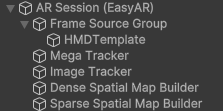
- Faites un clic droit dans une zone vide, puis ajoutez ARSession via le menu
Ajouter ImageTargetController
Dans la vue
Hierarchy, faites un clic droit dans une zone vide, puis ajoutez un ImageTargetController à la session via le menuEasyAR Sense>Image Tracking>Target : Image Target.Configurez ImageTargetController:
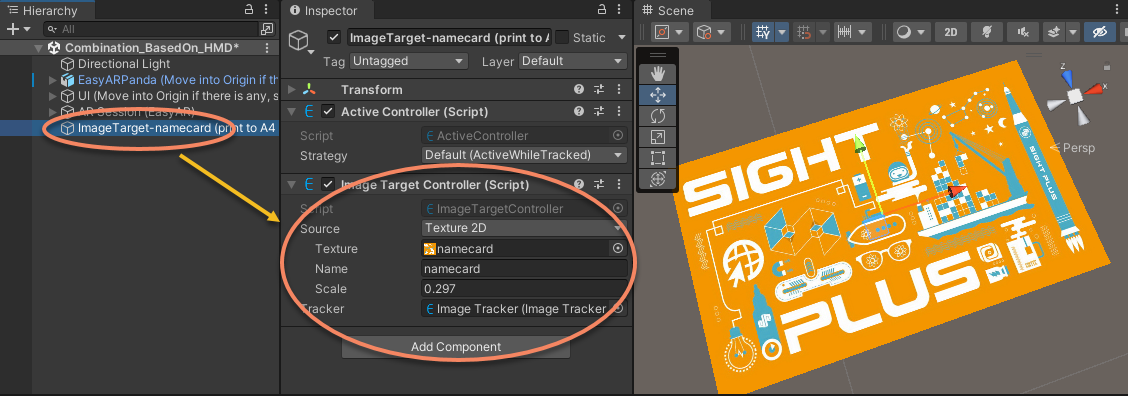
Une fois la configuration ci-dessus terminée, l'image affichée dans la vue
Sceneest un gizmo. Dans cet exemple, un quad est utilisé pour afficher un objet virtuel avec la même image.Ajoutez l'objet virtuel affiché sur le target:
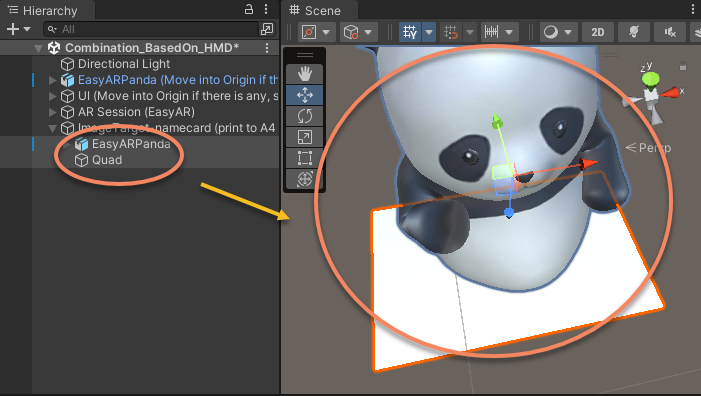
Ajouter un modèle comme référence de l'origine du motion tracking
Ce modèle est important pour les développeurs comme pour les utilisateurs downstream. Il sert à découpler le device motion tracking des algorithmes EasyAR.
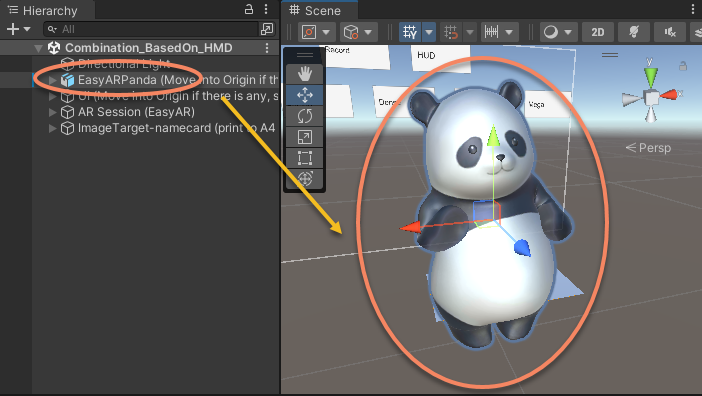
Ajouter l'UI de sélection des fonctions
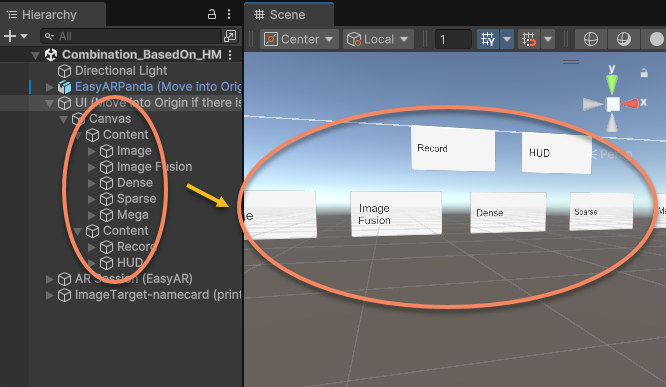
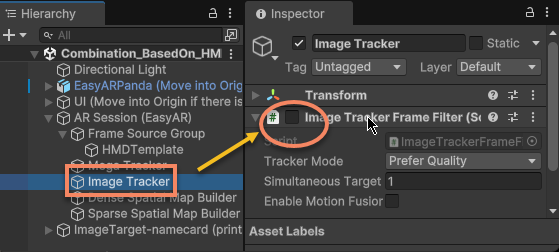
Désactiver les fonctions EasyAR activées au démarrage et les activer via des commutateurs UI
Par exemple, la fonction image tracking peut être désactivée au démarrage en définissant enable du component correspondant sur false:
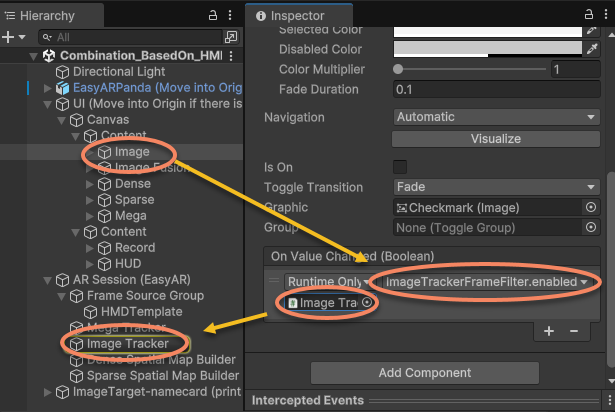
Ajoutez ensuite la gestion du commutateur UI:
Rubriques connexes
- Prendre en charge EasyAR sur un casque décrit comment utiliser ce modèle pour créer un nouveau package d'extension pour casque
- Vérification d'exécution (bring-up) décrit comment utiliser les exemples fournis par ce modèle pour vérifier la correction de l'extension d'entrée
- Publier le package d'extension décrit comment terminer l'empaquetage et la distribution finaux à partir de ce modèle