Méthode de configuration du projet XREAL
Ce chapitre explique comment configurer un projet Unity pour utiliser les fonctionnalités EasyAR sur les casques XREAL.
Préparation
- Obtenez une licence EasyAR adaptée aux casques ou lunettes XR. Les types de License disponibles pour les casques ou lunettes incluent :
- EasyAR Sense 4.x XR License trial version (trial, activée par vous-même sur le site EasyAR)
- EasyAR Sense 4.x XR License official version (utilisable après paiement)
- EasyAR Sense 4.x XR License enterprise version (pour l'utilisation du SDK enterprise)
- Obtenez via business la enterprise License de XREAL. Notez que cette License est un fichier distribué par XREAL et qu'elle est différente de la EasyAR License.
- Téléchargez et importez le XREAL SDK
- Téléchargez et importez le EasyAR Unity plugin package
- Consultez configuration du projet Android
Note
Actuellement, seul XREAL SDK >= 3.1 est pris en charge.
Activer le plugin XREAL
Dans
Project Settings > XR Plug-in Management > XREAL, cochezEnable Native Session Manager.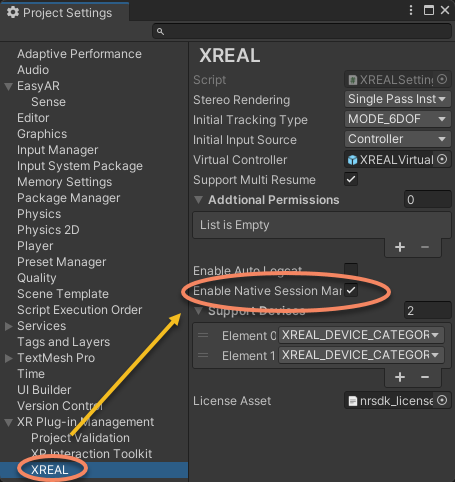
Dans
Project Settings > XR Plug-in Management > XREAL, configurezLicense Assetcomme licence enterprise de XREAL.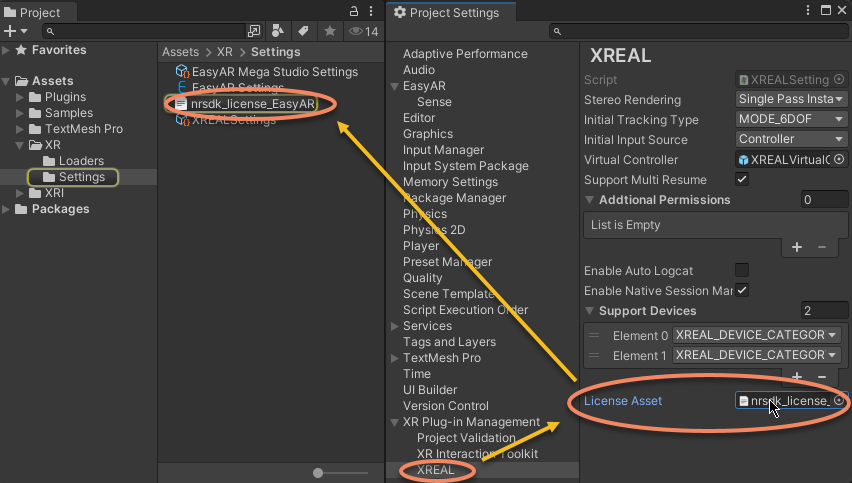
Note
Sur XREAL, si le Format de Frame Recorder est Auto ou H264, la qualité des données enregistrées est volontairement réduite, et le taux de réussite ainsi que la précision de Mega diminuent à différents degrés. Par conséquent, l'effet d'exécution sur ordinateur sert uniquement de référence.
Note
Si vous devez fournir des données de problème à EasyAR, définissez le Format de Frame Recorder sur ARSession à Obsolete pour l'enregistrement. Notez qu'une fois l'enregistrement terminé, vous devez appeler l'arrêt en définissant enabled sur false, sinon les données ne pourront pas être utilisées. Les données enregistrées de cette manière apparaîtront comme chiffrées et impossibles à lire dans Unity. C'est normal.