Référence de l’outil d’éditeur Mega block
Note
Cet outil n’existe que dans les versions >= 4003.
L’outil d’éditeur ne peut être utilisé qu’après l’importation du package com.easyar.mega.
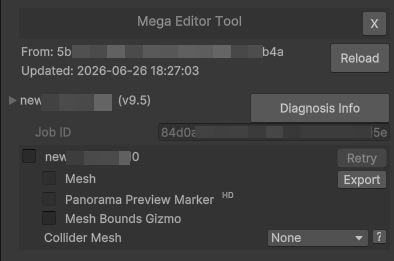
Capture de l’outil dans les conditions par défaut après sa création réussie.
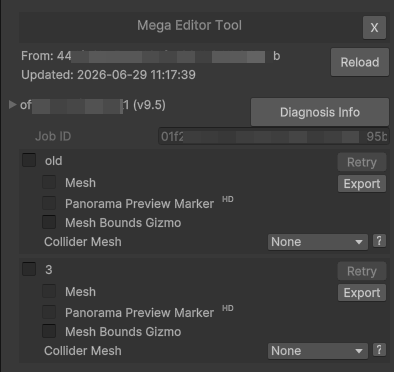
Capture de l’outil lorsqu’un block contient plusieurs groupes de mesh.
Astuce
Un block peut contenir plusieurs groupes de mesh. Les blocks créés avec Large Space Fusion ou Incremental Update peuvent contenir plusieurs groupes de mesh. Chaque groupe de mesh peut être chargé et déchargé indépendamment. Les zones de recouvrement des limites de chaque groupe de mesh ne se superposent pas parfaitement. Vous pouvez choisir les groupes de mesh à charger selon vos besoins réels.
| Nom | Description |
|---|---|
| X | Supprime l’outil d’éditeur. |
| From | App ID du service actuellement connecté. |
| Updated | Heure de connexion au service. |
| Reload | Reconnecte le service. Si le block ID est indiqué et que le block existe dans le service, l’interface de l’outil d’éditeur Mega block s’affiche. Sinon, l’interface d’erreur reste affichée. |
| Mega Go[*] | Valable uniquement pour Mega Go. Informations Mega Go. Une fois replié, seules les informations abrégées sont affichées. |
| Trial | Valable uniquement pour Mega Go. Indique s’il s’agit de données d’essai. |
| Expire Date | Valable uniquement pour Mega Go. Date d’expiration. Les données d’essai ne peuvent plus être utilisées après expiration. Pour les données non destinées à l’essai, après expiration, seule la connexion au service pour obtenir les données d’éditeur devient impossible ; les autres fonctions ne sont pas affectées. |
| [block name] (v) | Affiche le nom et la version du block. Cliquez sur le bouton de gauche pour développer ou replier les informations détaillées du block. |
| Diagnosis Info | Exporte les informations de diagnostic. |
| Block ID | Block ID. |
| Job ID | ID de la tâche de mapping de ce block. |
| [mesh group name] | Affiche le nom du groupe de mesh. Cliquez sur la case à cocher pour charger ou décharger les données de mesh. |
| Retry | Lorsque le chargement du mesh échoue, cliquez sur ce bouton pour recharger. |
| Mesh | Affiche ou masque le block mesh. |
| Export | Exporte le block mesh. |
| Panorama Preview Marker | Affiche ou masque les points de marqueur d’aperçu panoramique. |
| Mesh Bounds Gizmo | Affiche ou masque le gizmo de limites du mesh. |
| Collider Mesh | Configuration du mesh de détection de collision. Options : None : ne prend pas en charge la détection par rayon et charge le plus rapidement. Min LOD : LOD basse précision, uniquement pour la détection par rayon, sans blocage lors du changement de LOD. Match LOD : correspond au LOD actuel ; le changement de LOD peut présenter de légers à-coups.
|
Nœuds de scène
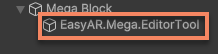
Les données de l’outil d’éditeur sont stockées sous le nœud EasyAR.Mega.EditorTool. Supprimer ce nœud revient à supprimer les données de l’outil d’éditeur.
Attention
Ne modifiez pas directement le contenu du nœud EasyAR.Mega.EditorTool, en particulier son Transform. Sinon, l’outil d’éditeur peut ne pas fonctionner correctement ou la position d’affichage du contenu peut être incorrecte pendant le tracking.
Informations de base
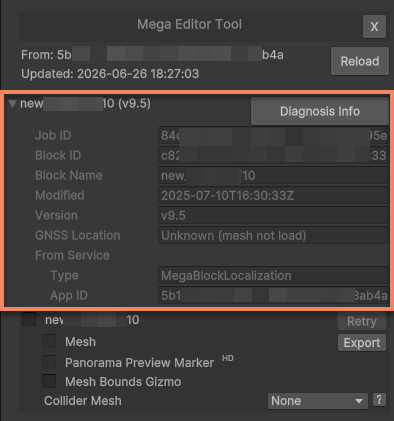
| Nom | Description |
|---|---|
| Block ID | Block ID. |
| Job ID | ID de la tâche de mapping de ce block. |
| Block Name | Nom du block. |
| Modified | Heure de modification du block. |
| Version | Version de mapping du block. |
| GNSS Location | Coordonnées GNSS (GPS, Beidou, etc.). Les valeurs correctes ne sont affichées qu’après le chargement du block mesh. |
| Latitude | Coordonnée de latitude GNSS. Affichée uniquement lorsque les données de mapping du block ont généré des coordonnées GNSS. |
| Longitude | Coordonnée de longitude GNSS. Affichée uniquement lorsque les données de mapping du block ont généré des coordonnées GNSS. |
| Altitude | Coordonnée d’altitude GNSS. Affichée uniquement lorsque les données de mapping du block ont généré des coordonnées GNSS. |
| From Service | Informations du service utilisées lors de l’obtention du block. |
| Type | Type de service. |
| App ID | App ID du service. |
Mesh
Le block mesh est aligné sur l’espace du target de tracking du block, ce qui permet de placer directement du contenu 3D sur le modèle.
Les données de block mesh sont stockées sous le nœud de l’outil, existent uniquement en mode éditeur et ne seront pas empaquetées dans l’application finale.
Chargement
Cliquez sur la case de sélection à côté du nom du groupe de mesh pour lancer le chargement de ce groupe de données. Après le chargement, le mesh du groupe actuel est visible dans la fenêtre Scene.
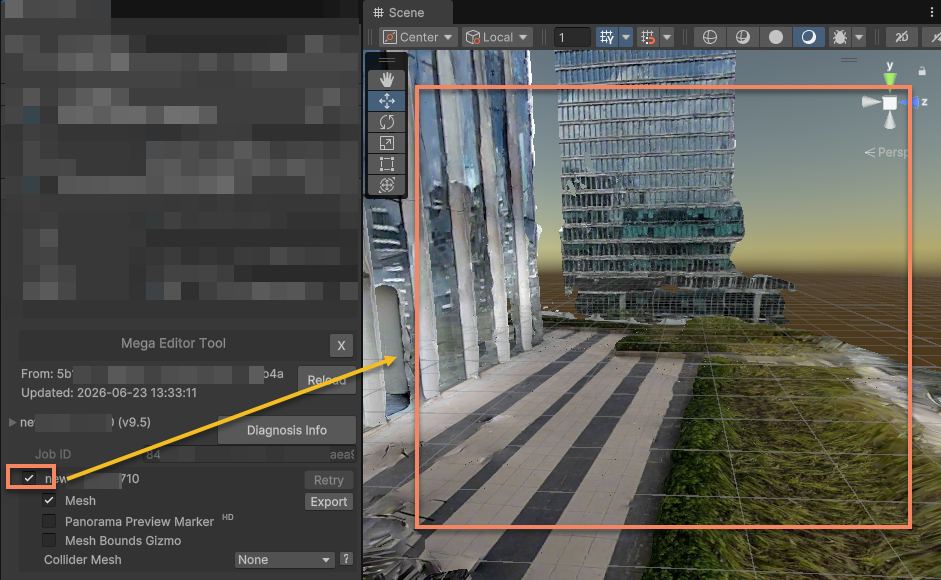
Décochez la case pour décharger ce groupe de données.
Pendant le chargement, une animation de chargement s’affiche dans le coin inférieur gauche de la fenêtre Scene.
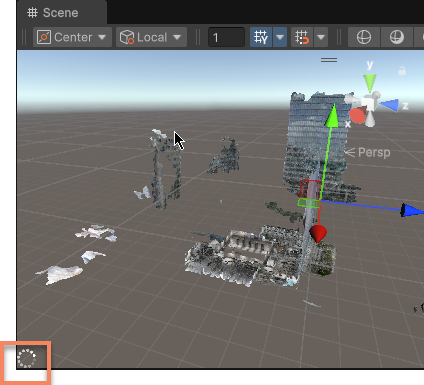
Le block mesh change de LOD selon la position de la caméra. Gardez la connexion réseau pendant l’utilisation afin d’éviter les échecs de changement de LOD.
Si le chargement ou le changement de LOD échoue, les limites des meshes qui n’ont pas été chargés correctement s’affichent dans la fenêtre Scene avec des gizmos de couleur chaude. La fenêtre Console affiche les informations d’erreur détaillées.
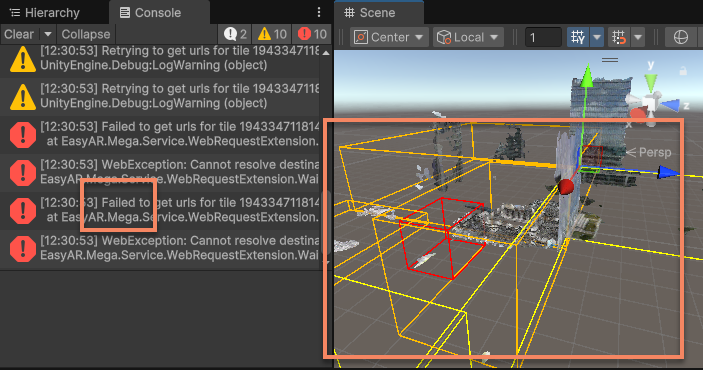
Après avoir résolu le problème, cliquez sur le bouton Retry pour recharger.
Une fois le mesh chargé, il est mis en cache localement. Le chemin du cache est :
var cachePath = Path.Combine(Application.persistentDataPath, "MegaStudio/cache")
Afficher/Masquer
Cliquez sur la case Mesh pour afficher ou masquer le mesh du groupe actuel. Cette option est cochée par défaut après le chargement du mesh.
Afficher ou masquer le mesh n’affecte ni la position de rendu du contenu 3D ni l’état du nœud block.
Gizmo de limites
Cliquez sur la case Mesh Bounds Gizmo pour afficher ou masquer le gizmo de limites du mesh du groupe actuel. Cette option est désactivée par défaut.
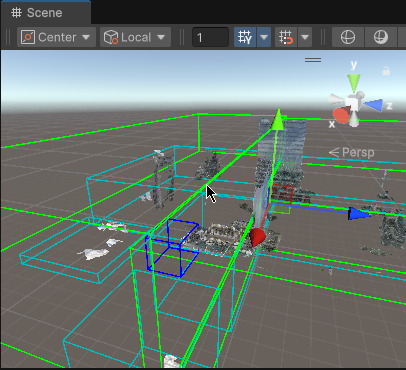
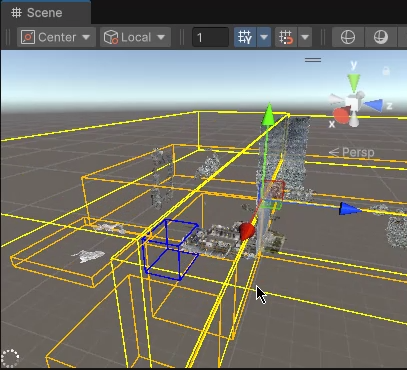
Les gizmos de différentes couleurs représentent différents LOD. Les couleurs froides représentent les meshes chargés, et les couleurs chaudes les meshes qui ne sont pas complètement chargés, y compris les échecs de chargement.
Détection de collision
Si vous devez utiliser la détection par rayon pour interagir avec le mesh, configurez l’option Collider Mesh. Par défaut, cette option est définie sur None, ce qui signifie que la détection par rayon n’est pas prise en charge.
Exportation
Cliquez sur le bouton Export pour exporter les données de mesh du groupe actuel.
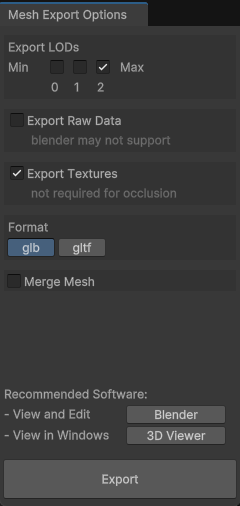
| Nom | Description |
|---|---|
| Export LODs | Sélectionnez la précision LOD du modèle à exporter. Plus le nombre est petit, plus la netteté est faible. Plusieurs sélections sont possibles lorsque Merge mesh n’est pas coché ; une seule sélection est possible lorsque Merge mesh est coché. |
| Export Raw Data | Indique si les données brutes doivent être exportées. Certaines applications, comme Blender, peuvent ne pas charger ces données brutes, car elles ne prennent pas en charge certaines extensions glTF. |
| Export Textures | Indique si les textures doivent être exportées. Si le modèle sert uniquement à l’occlusion ou à la détection de collision, vous pouvez choisir de ne pas exporter les textures. |
| Format | Indique si le fichier unique exporté est au format glb ou gltf. |
| Merge mesh | Indique si tous les meshes doivent être fusionnés dans un seul fichier pour l’exportation. Disponible uniquement lorsqu’un seul LOD est sélectionné. Le processus de fusion et le mesh fusionné nécessitent davantage de mémoire vidéo. |
| Export | Cliquez pour démarrer l’exportation. |
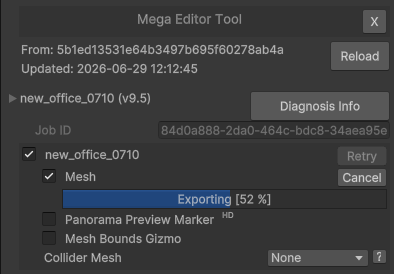
Une barre de progression s’affiche sous la case Mesh pendant l’exportation.
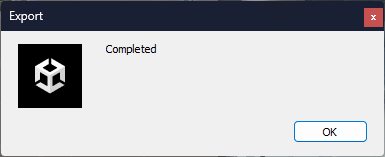
Une fois l’exportation terminée, une fenêtre contextuelle Completed s’affiche.
Panorama
Les marqueurs panoramiques et les données panoramiques sont stockés sous le nœud de l’outil, existent uniquement en mode éditeur et ne seront pas empaquetés dans l’application finale.
Informations de base
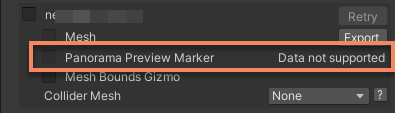
Certaines données ne prennent pas en charge les panoramas. Dans ce cas, Data not supported s’affiche à côté de Panorama Preview Marker.
Points de marqueur
Cliquez sur la case Panorama Preview Marker pour afficher ou masquer les points de marqueur d’aperçu panoramique. Cette option est désactivée par défaut après le chargement du mesh.
Les points de marqueur d’aperçu panoramique s’affichent dans la fenêtre Scene.
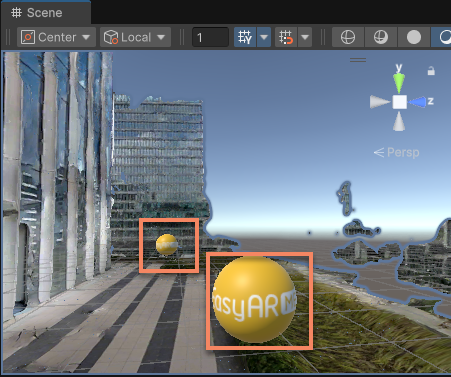
Après avoir cliqué sur un point de marqueur, la fenêtre MegaPanorama s’ouvre. En cliquant sur différents points de marqueur, le contenu de la fenêtre MegaPanorama bascule immédiatement vers le panorama correspondant.
Fenêtre panoramique
Après avoir cliqué sur un point de marqueur, la fenêtre MegaPanorama s’ouvre et affiche le panorama correspondant à ce point.
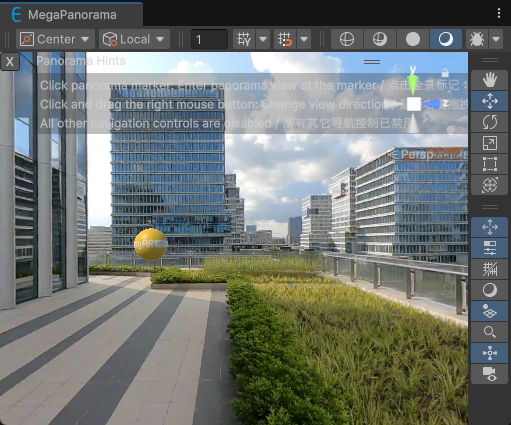
La fenêtre MegaPanorama est aussi un type de fenêtre Scene. Vous pouvez y faire glisser avec le bouton droit de la souris pour faire pivoter la vue. Les autres contrôles, comme le zoom et le déplacement, sont désactivés dans cette fenêtre.
Lorsque Mesh est activé, l’affichage de la fenêtre MegaPanorama conserve l’occlusion basée sur le modèle spatial du mesh.
Astuce
- Cette fonction reste disponible après l’entrée de l’éditeur en mode play, mais la précision de l’occlusion basée sur le modèle spatial du mesh est affectée par la désactivation du changement de LOD.
Vous pouvez également cliquer sur d’autres points de marqueur dans la fenêtre MegaPanorama; le contenu bascule alors immédiatement vers le panorama correspondant.
Informations de diagnostic
Cliquez sur le bouton Diagnosis Info pour exporter les informations de diagnostic. Elles contiennent les informations de base du block actuel, les informations du service auquel appartient le block, etc.
Important
Lors de l’envoi d’un problème à EasyAR, il est recommandé de joindre les informations de diagnostic afin de localiser rapidement le problème.