Activer l'outil d'éditeur Mega Go
Cet article explique comment activer l'outil d'éditeur Mega Go dans l'éditeur Unity, afin de placer dans l'éditeur du contenu 3D aligné avec la scène réelle.
Avant de commencer
- Consultez Ma fonctionnalité de localization peut-elle être utilisée ? pour confirmer que la bonne carte a été téléchargée.
- Ajoutez une tracking target Mega dans la scène.
Note
Le contenu et les outils suivants s'appliquent uniquement au processus de développement d'applications Unity avec EasyAR Mega Go. La version du plugin >= 4003.1 est requise.
Mega Go ne prend pas en charge le développement de mini program.
Cet article nécessite que les packages Unity suivants aient déjà été importés dans le projet :
com.easyar.sensecom.easyar.mega
Créer l'outil d'éditeur
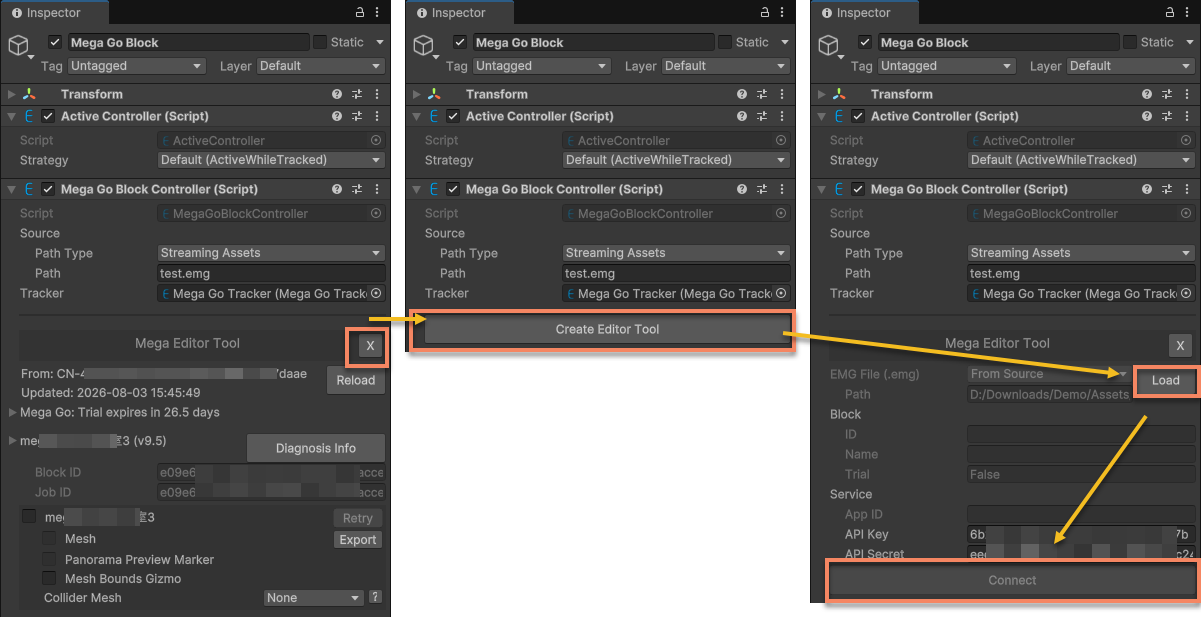
Sélectionnez la tracking target dans l'éditeur, puis cliquez sur le bouton Create Editor Tool.
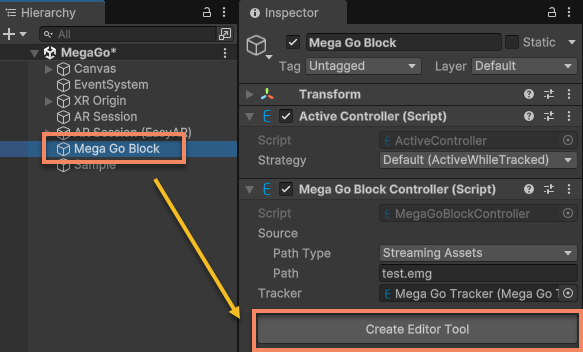
Astuce
Si l'application doit créer la tracking target par script au lieu de la créer dans l'éditeur, une fois le placement terminé dans l'éditeur, vous pouvez enregistrer la tracking target et/ou ses objets enfants. À runtime, configurez la tracking target par script et montez les objets enfants sous la tracking target.
Charger les fichiers
Selon le PathType du target Source, vous pouvez charger un fichier emg depuis le répertoire StreamingAssets ou depuis un répertoire personnalisé. Le chemin du fichier qui sera chargé actuellement s'affiche dans l'outil d'éditeur.

Cliquez sur le bouton Load. Cela charge le fichier emg selon la configuration actuelle.
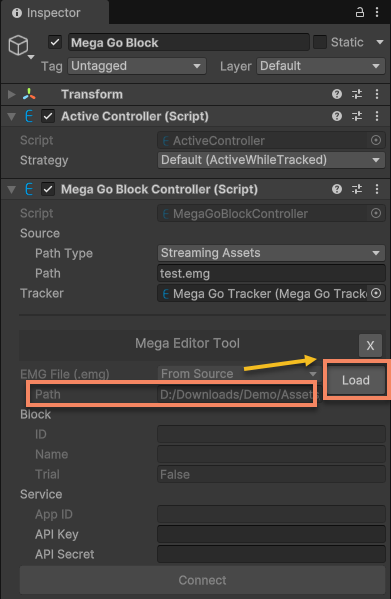
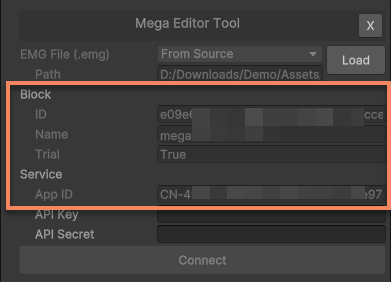
Après un chargement réussi, une partie des informations du Block s'affiche dans l'outil d'éditeur. L'APP ID du service auquel appartient le Block s'affiche également dans l'outil d'éditeur.
Connecter le service
Renseignez API Key et API Secret pouvant se connecter à ce service, vérifiez les informations du service, puis connectez le service.
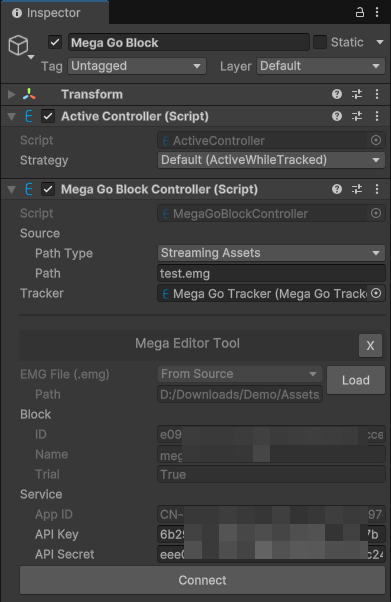
Astuce
API Key et API Secret peuvent être obtenus depuis EasyAR Developer Center.
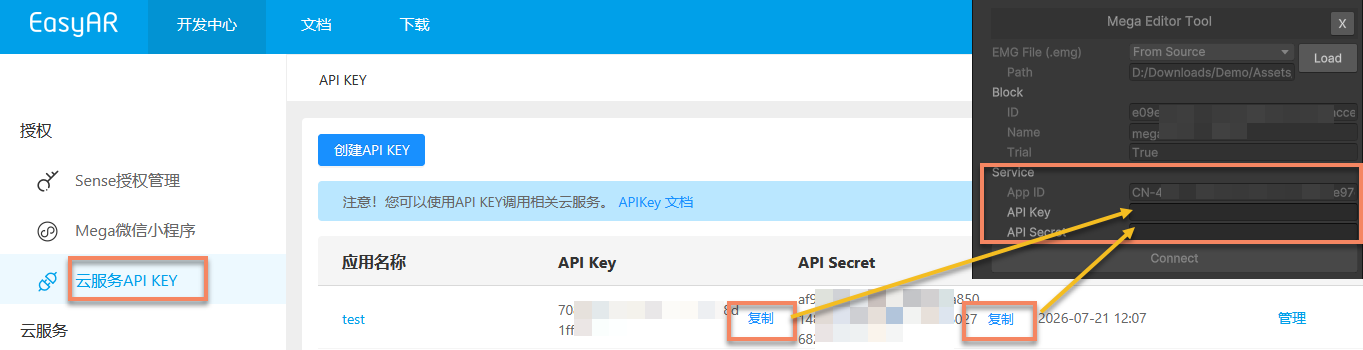
Assurez-vous que l'API Key utilisée dispose de l'autorisation d'accès au service Mega Go.
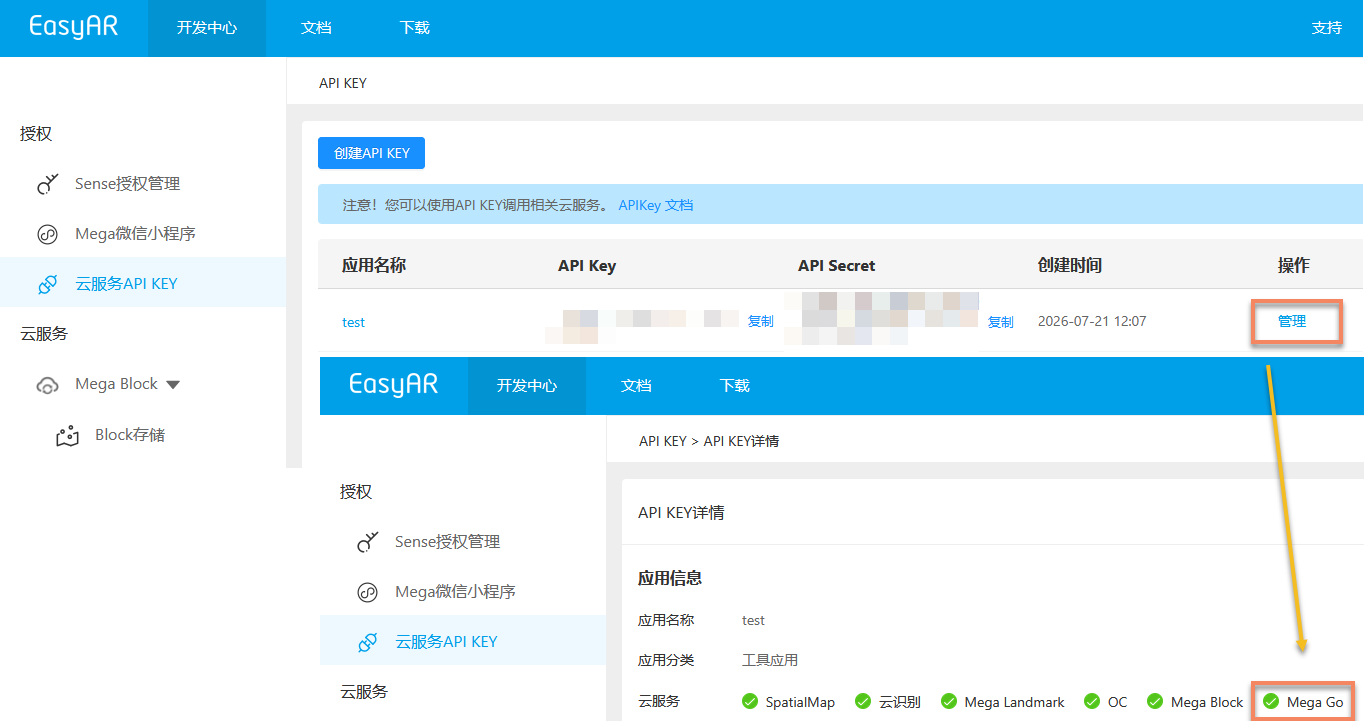
Si l'autorisation est insuffisante, un message d'erreur d'échec de vérification de connexion au service s'affiche.

Après la connexion normale au service, vous pouvez voir l'heure de mise à jour des données et l'interface de contrôle des données de l'éditeur block.
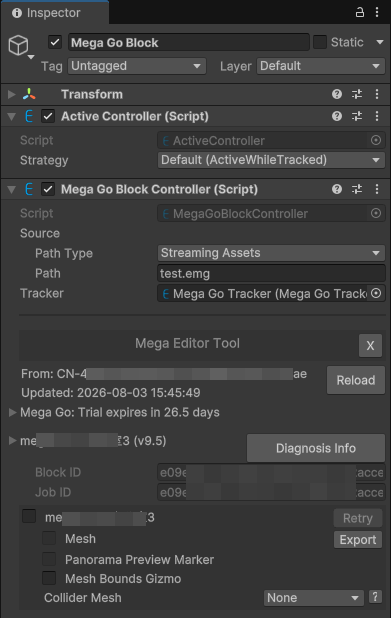
Astuce
Si les données ont expiré, un message d'erreur d'expiration des données s'affiche.

Astuce
Si les données ont été mises à niveau depuis la version d'essai, mais que vous utilisez encore le fichier .emg d'essai, un message d'erreur de données d'essai non valides s'affiche.

Gérer les données de l'outil dans la scène
Les données de l'outil d'éditeur sont stockées sous le nœud EasyAR.Mega.EditorTool. Supprimer ce nœud équivaut à supprimer les données de l'outil d'éditeur.

Attention
Ne modifiez pas directement le contenu du nœud EasyAR.Mega.EditorTool, en particulier son Transform; sinon l'outil d'éditeur risque de ne pas fonctionner correctement ou la position d'affichage du contenu pendant tracking peut être incorrecte.
Important
L'outil d'éditeur Mega Go ne peut obtenir des données du serveur que pendant la période de validité. Après expiration, l'outil d'éditeur ne peut plus obtenir du service des données telles que mesh. Les données conservées dans le cache de l'ordinateur peuvent encore être utilisées jusqu'à la modification du fichier EMG. Le cache n'est valable que pour le projet actuel.
Remplacer le fichier EMG
Les données block affichées par l'outil d'éditeur ne se mettent pas à jour automatiquement lorsque le fichier EMG change. Après la mise à jour du fichier EMG, cliquez sur le bouton X pour supprimer l'outil d'éditeur, puis cliquez sur le bouton Load pour recharger le fichier EMG.
Astuce
Si le fichier EMG est chargé depuis le chemin configuré dans Source, l'outil d'éditeur se réinitialise automatiquement après la modification de la configuration Source et revient à l'état avant chargement du fichier.
Attention
Si le fichier EMG chargé à runtime par le composant est différent du fichier utilisé par l'outil d'éditeur, l'environnement réel peut être incohérent avec ce qui est affiché dans l'outil d'éditeur, ce qui affecte la précision du placement du contenu et la justesse de l'affichage du contenu à runtime.