Créer du contenu 3D aligné avec le monde réel
Ce document explique comment placer avec précision des objets virtuels dans une position de l’espace réel, afin d’obtenir un alignement précis avec l’espace réel dans une expérience AR.
Avant de commencer
- Avoir réussi à activer l’outil d’éditeur Mega ou l’outil d’éditeur Mega Go dans la scène.
- Préparer les ressources 3D à utiliser dans le projet Unity.
Note
Le contenu et les outils suivants s’appliquent uniquement au développement d’applications Unity avec EasyAR Mega.
Si vous développez un mini-programme, consultez Créer et publier une annotation avec Unity Editor (développement de mini-programme).
Si vous ne développez pas d’application Unity mais souhaitez visualiser les résultats de cartographie Mega, consultez Prévisualiser le maillage 3D réel dans le guide Mega.
Si vous ne développez pas d’application Unity mais souhaitez simuler l’exécution pour voir l’effet de localisation, consultez Aperçu des résultats de simulation dans le guide Mega.
Ce contenu suppose que les paquets Unity suivants ont déjà été importés dans le projet :
com.easyar.sensecom.easyar.mega
Données réelles de scène
Dans le développement Mega, différents types de données de scène réelle peuvent être utilisés pour aider au placement du contenu 3D :
Modèle maillé block
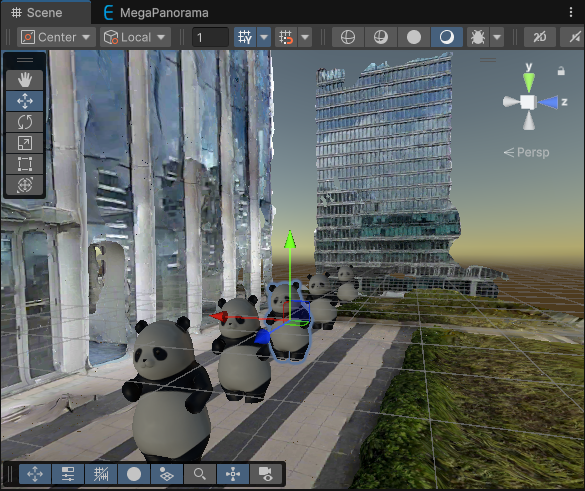
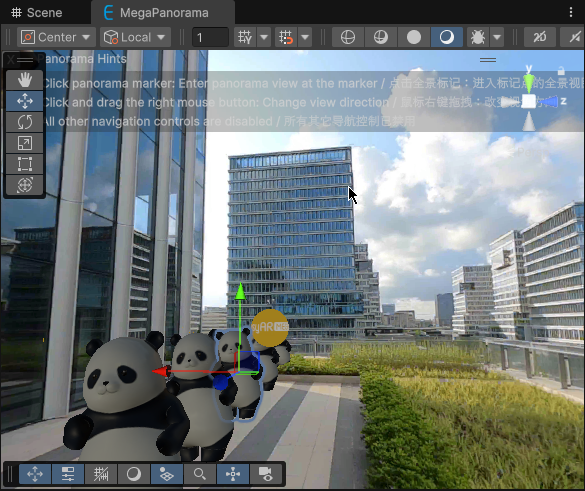
Panorama (avec occlusion du modèle spatial)
Note
Certaines données ne prennent pas en charge le panorama.
LCC 3D Gaussian Splatting

Note
Les données LCC 3D Gaussian Splatting ne sont disponibles que pour les cas d’usage capturés avec leur appareil dédié et après cartographie.
Charger le modèle block
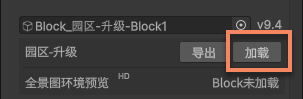
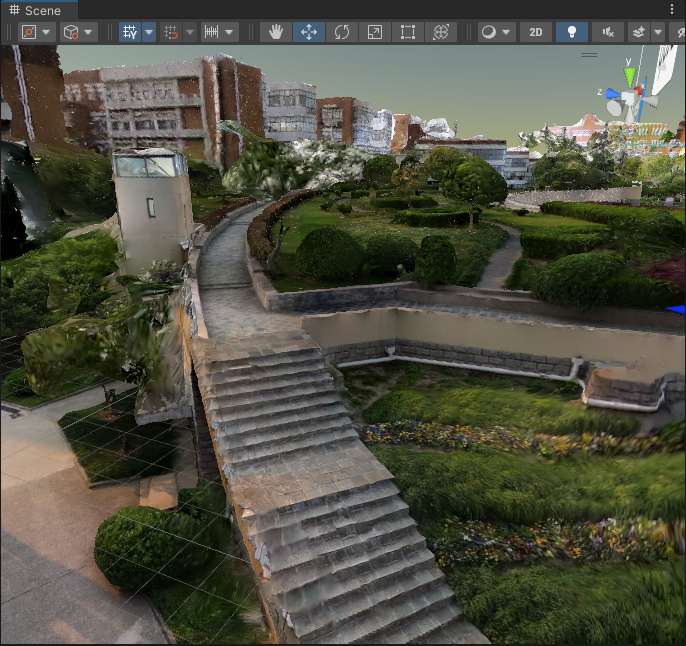
Cliquez sur la première zone de sélection sous les données block. Cela lance le chargement des données de l’éditeur block ; après le chargement, le mesh block actuel est visible dans la fenêtre Scene.

Astuce
- Le block mesh est aligné avec l’espace cible de suivi block, vous pouvez donc placer directement du contenu 3D sur le modèle.
- Le block mesh change de LOD selon la position de la caméra ; gardez donc la connexion réseau active pour éviter un échec de changement de LOD.
- Le block mesh est stocké sous le nœud de l’outil, n’existe qu’en mode éditeur et ne sera pas inclus dans l’application finale.
Monter le contenu 3D sous le nœud block
Une fois le modèle block chargé, placez le contenu 3D sous le nœud Block dans la scène en tant que nœud enfant.
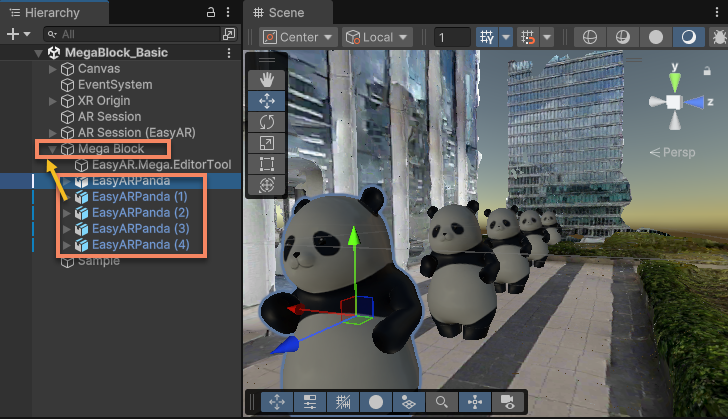
Attention
- Les objets 3D ne doivent pas être placés sous le nœud
EasyAR.Mega.EditorTool, car ce nœud n’est utilisé que pour l’outil d’éditeur et peut être supprimé ou reconstruit automatiquement dans certains cas.
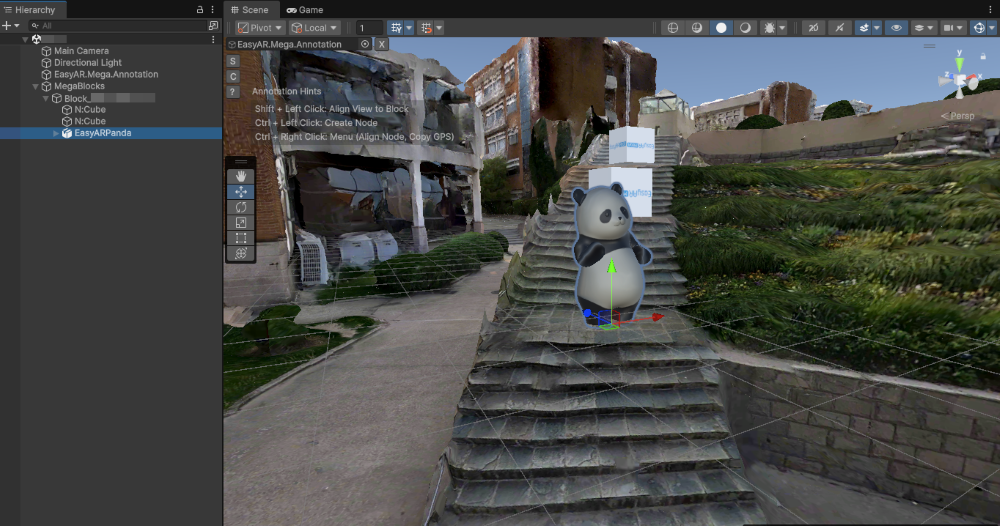
Important
- Les objets 3D doivent obligatoirement être placés sous le nœud block afin de garantir que la position de rendu du contenu virtuel soit correcte à l’exécution.
Positionner précisément le contenu 3D
Le contenu virtuel peut être placé avec précision dans l’espace réel en suivant les étapes ci-dessous.
Placement selon le modèle maillé block
Ajustez dans la scène la position et la rotation du contenu 3D en vous référant au block mesh jusqu’à obtenir la position et l’orientation souhaitées.
Astuce
- Une fois le mode play de l’éditeur activé, le block mesh reste disponible, mais ne change plus de LOD selon la position de la caméra.
- Le block mesh est stocké sous le nœud de l’outil, n’existe qu’en mode éditeur et ne sera pas inclus dans l’application finale.
[Optionnel] Placement selon panorama
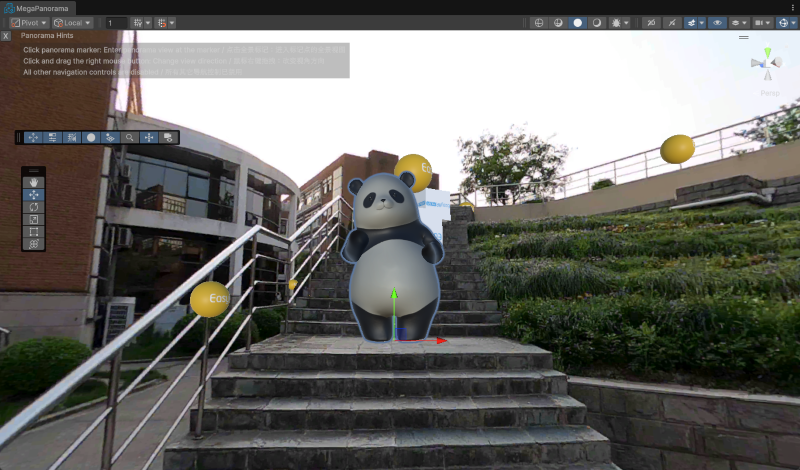
Cliquez sur la zone de sélection Panorama Preview Marker pour afficher les marqueurs panoramiques.

Note
- Certaines données ne prennent pas en charge le panorama.
Cliquez sur n’importe quel marqueur panoramique pour effectuer le placement dans le panorama à cette position. Vous pouvez cliquer sur différents marqueurs panoramiques pour changer de panorama et vérifier que la position du contenu 3D est correcte sous différents angles de vue.
Astuce
- Lors du placement du contenu avec les marqueurs panoramiques, l’occlusion du modèle spatial basée sur le mesh reste active.
- Une fois le mode play de l’éditeur activé, cette fonction reste disponible, mais la précision de l’occlusion du modèle spatial basée sur le mesh est affectée par la désactivation du changement de LOD.
- Les marqueurs panoramiques et les données panoramiques sont stockés sous le nœud de l’outil, n’existent qu’en mode éditeur et ne seront pas inclus dans l’application finale.
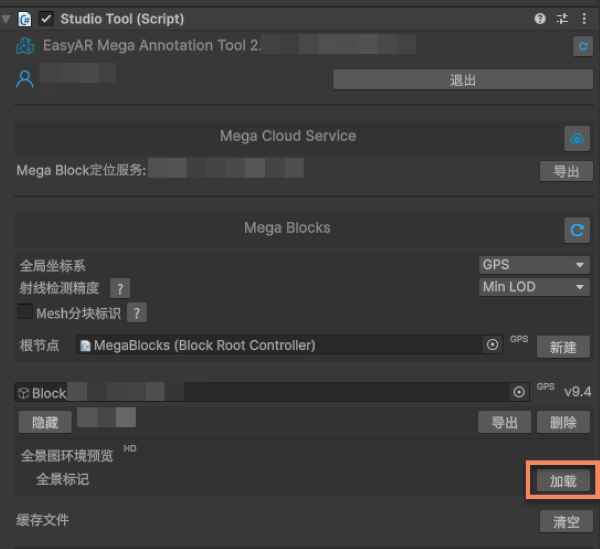
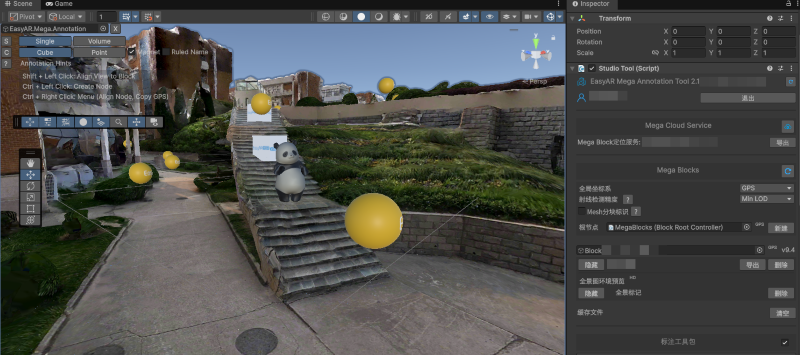
[Optionnel] Placement selon le LCC 3D Gaussian Splatting
Note
Cette section s’applique aux cas d’usage capturés avec leur appareil dédié et après cartographie. Les résultats de cartographie obtenus avec d’autres appareils ne contiennent pas de données LCC 3DGS.
Si vous utilisez la fonction LCC 3D Gaussian Splatting, vous pouvez ajuster la position du modèle en vous référant au 3DGS. L’utilisation des données LCC peut être consultée dans Charger les données LCC et les aligner avec le mesh.
Impact des défauts des données de scène réelle sur le placement
Que faire si le modèle block chargé n’est pas horizontal
Dans le panneau Hierarchy, sélectionnez le nœud block à ajuster, puis dans Inspector modifiez Rotation jusqu’à ce que l’orientation du modèle paraisse correcte dans l’éditeur Unity.
Le Transform du nœud block dans le système de coordonnées monde n’affecte pas le système de coordonnées local du block, et n’affecte donc pas le rendu du contenu 3D en tant qu’enfant du block. Son Transform n’a aucun lien avec l’affichage final.
Attention
Il ne faut pas modifier le Transform du EasyAR.Mega.EditorTool sous le nœud block, sinon l’outil d’éditeur risque de ne plus fonctionner correctement ou le contenu peut s’afficher au mauvais endroit pendant le suivi.
Que faire si le modèle block chargé est cassé ou incomplet
Lors de la reconstruction 3D, des parties cassées ou incomplètes peuvent apparaître dans le modèle dense généré si la couverture des angles de capture est insuffisante.
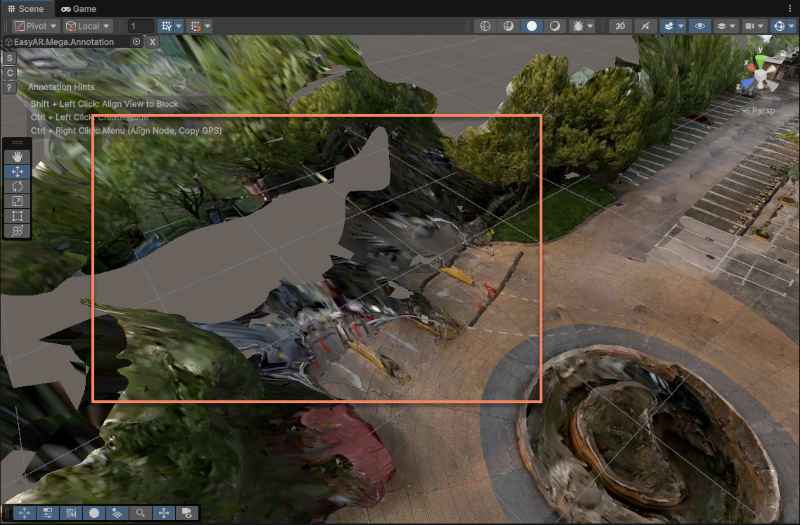
Face à un modèle incomplet, si la précision d’alignement du contenu 3D dans les parties cassées/incomplètes n’a pas besoin d’être très élevée, vous pouvez vous baser sur les marqueurs panoramiques et le panorama pour placer le contenu 3D. Ensuite, vous pouvez vérifier l’effet en cliquant sur différents marqueurs panoramiques à proximité.
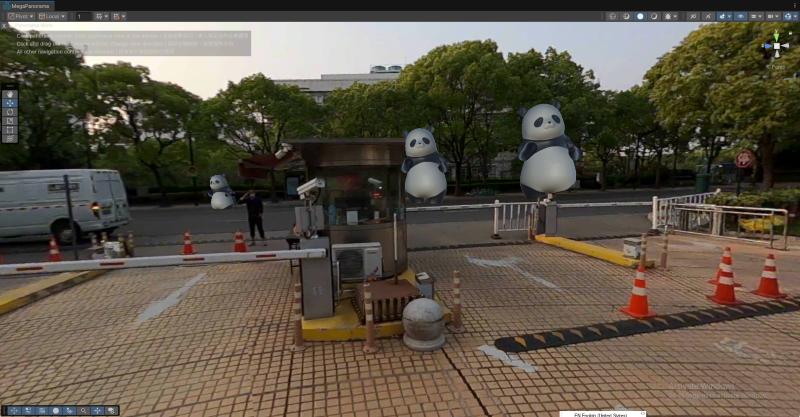
Si la précision d’alignement exigée pour les parties cassées/incomplètes est très élevée, il faut compléter ou mettre à jour la carte via mise à jour incrémentielle ou mise à jour complète sans perte. En général, ces zones indiquent qu’elles n’ont pas été couvertes pendant la capture ; dans ces zones, l’effet de localisation Mega sera affecté, et un simple alignement du contenu 3D dans l’éditeur ne suffit pas.
Étapes suivantes
- Vérifier davantage la précision du placement via simuler l’exécution avec l’outil de validation de session.
- Ajouter une occlusion environnementale précise à la scène pour renforcer le réalisme AR.