Configurer une Localization Database
Une fois l'acquisition de l'environnement, le mapping et la génération réussie du Mega Block terminés, vous devez créer un service de cloud localization, lier le projet au service et ajouter le Mega Block à l'instance de localization database pour terminer la configuration globale. Ce chapitre décrit les étapes en détail afin de vous aider à terminer rapidement le processus de configuration.
Vérifier que la génération du Mega Block est terminée
Se connecter à la console
- Accédez à la console EasyAR et connectez-vous
Entrer dans la gestion du storage
- Accédez à Mega Block -> Block Storage
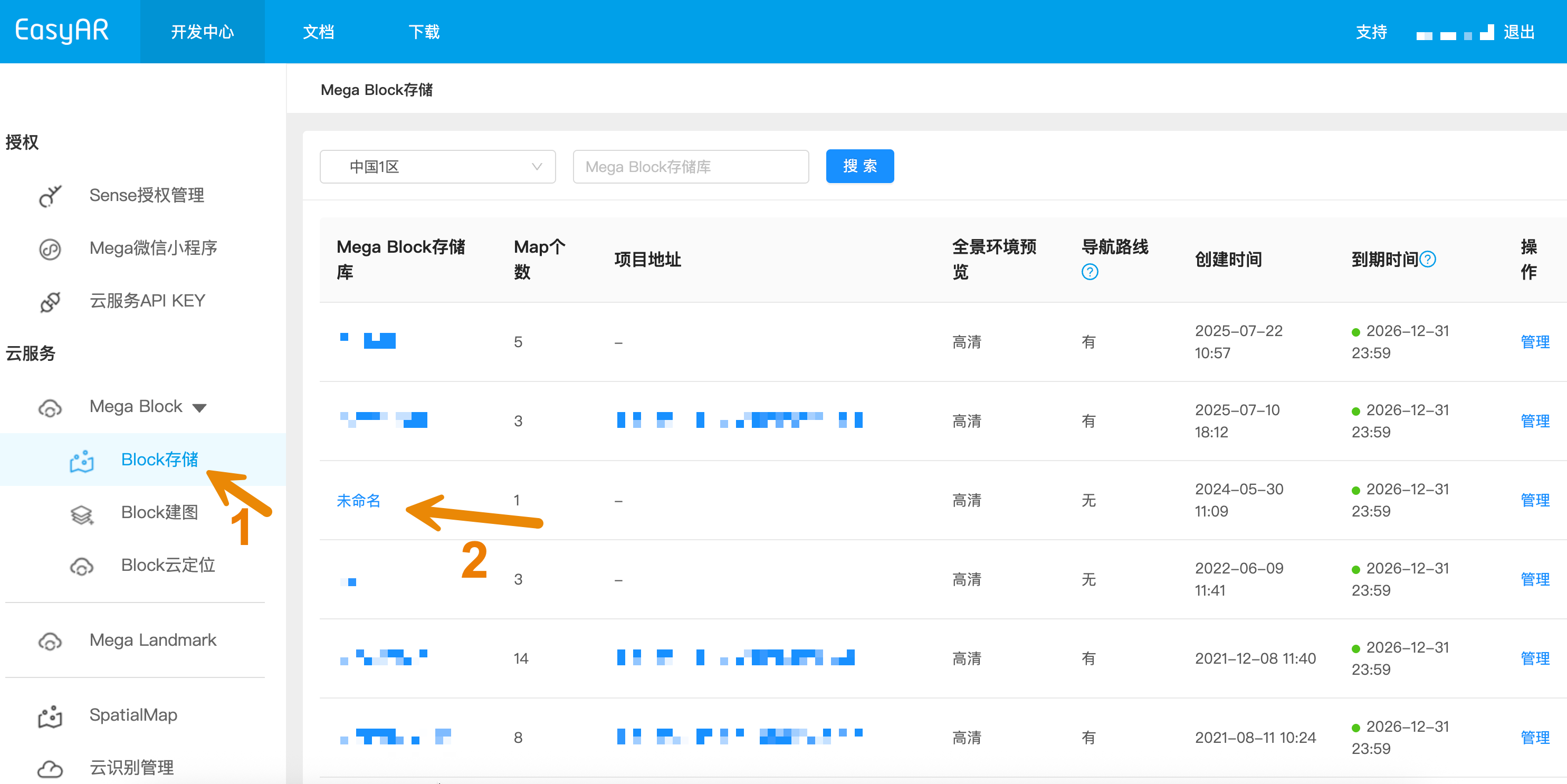
- Afficher les détails du projet
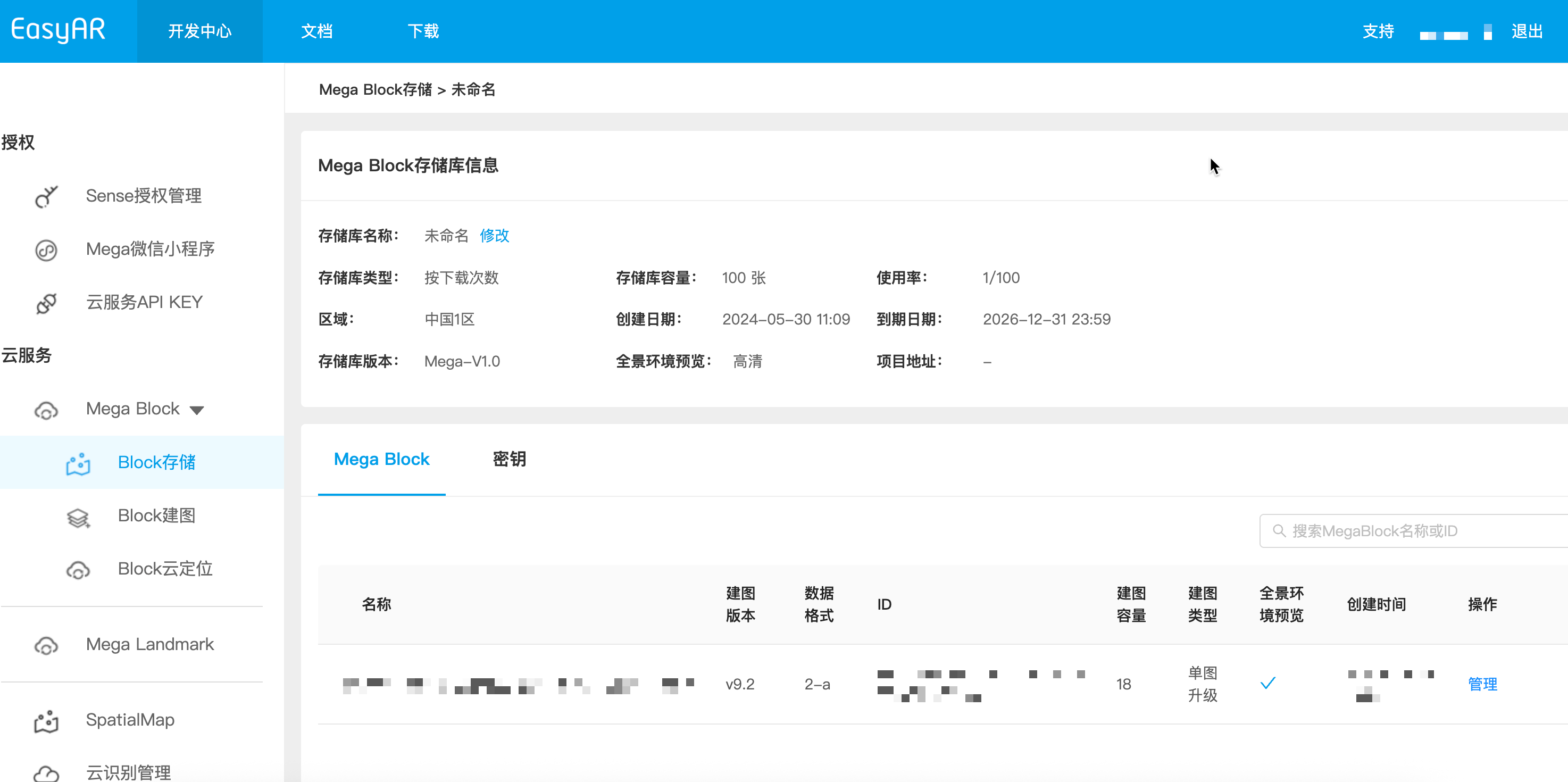
- Sélectionnez le projet correspondant dans la liste storage
- Confirmez qu'un Mega Block a été généré avec succès dans le projet
- Vérifier l'état du Block
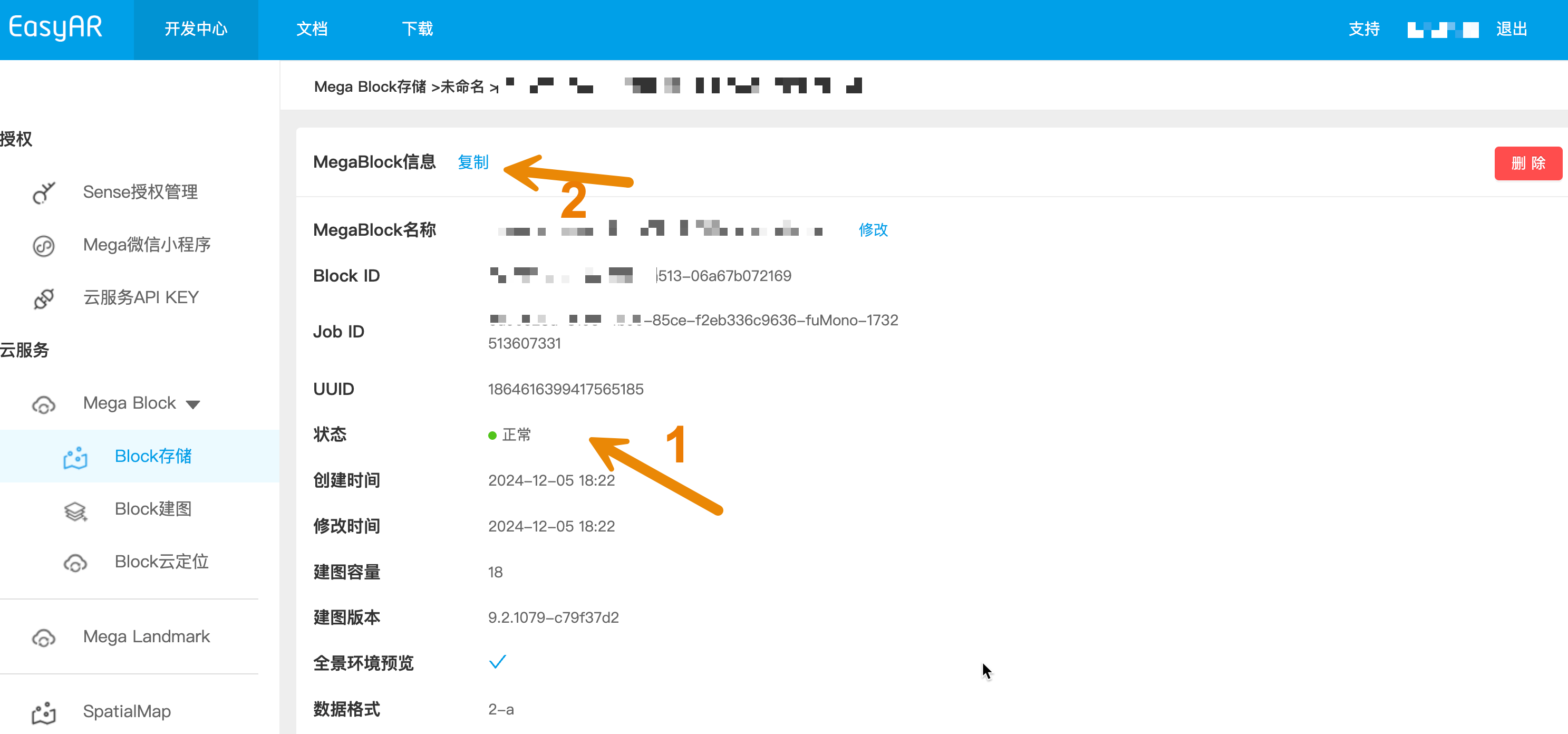
- Cliquez sur le bouton "Manage" de l'enregistrement Mega Block pour afficher les détails
- Assurez-vous que l'état du Mega Block est "Normal"
- Si vous trouvez des informations anormales, il est recommandé de cliquer sur le bouton "Copy" pour enregistrer les informations du Mega Block. Avant le début de la configuration de la localization database, vous pouvez fournir ces informations au support technique pour analyse
Créer une cloud localization database
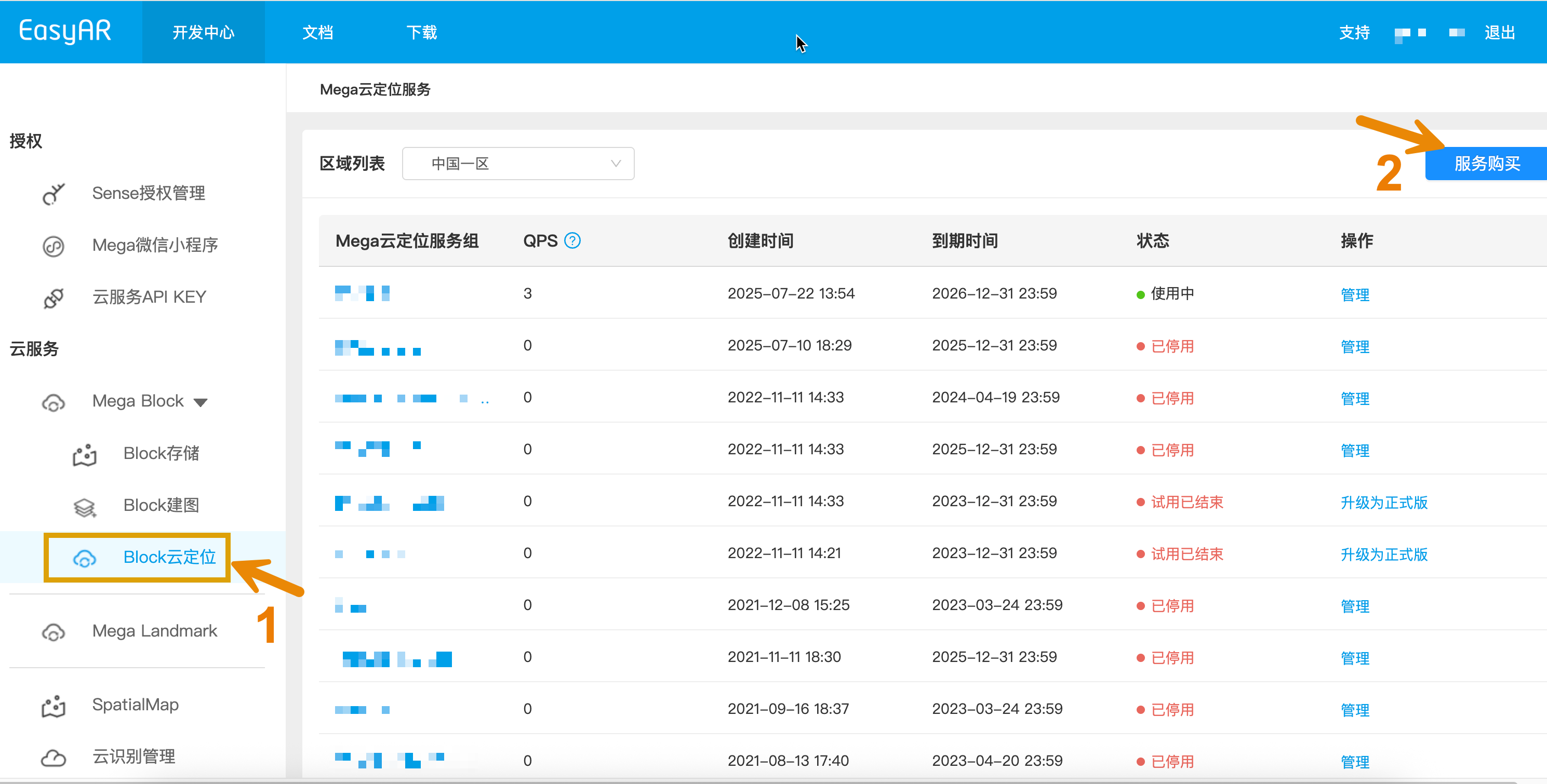
Accédez à Mega Block -> Block Cloud Localization
Créer un cloud localization service group
- S'il n'existe aucun service group, la liste sera vide
- Vous pouvez créer un cloud localization service group via le personnel commercial ou directement en ligne
- Gérer le service group
- Une fois la création réussie, cliquez sur "Manage" pour accéder à la page de gestion du service group
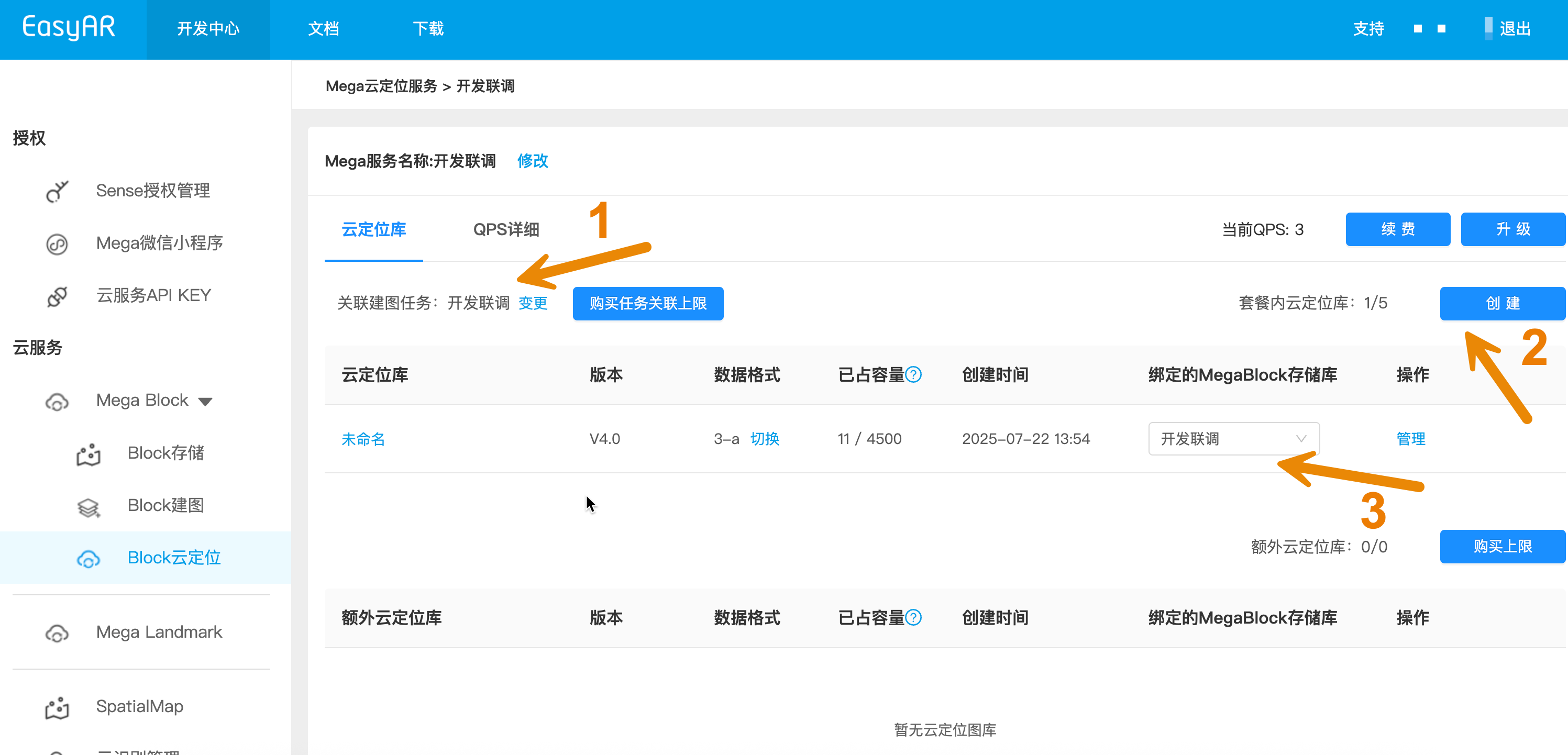
Étapes de configuration de base
- Association du projet : liez le projet de mapping au cloud localization service group (marqué 1 dans la figure)
- Création d'instance : créez une nouvelle instance de cloud localization database dans le service group (marqué 2 dans la figure)
- Liaison du storage : sélectionnez le Mega Block storage correspondant et liez-le à la cloud localization database (marqué 3 dans la figure)
Entrer dans la gestion d'instance
- Cliquez sur "Manage" pour accéder à la page de gestion détaillée de la cloud localization database
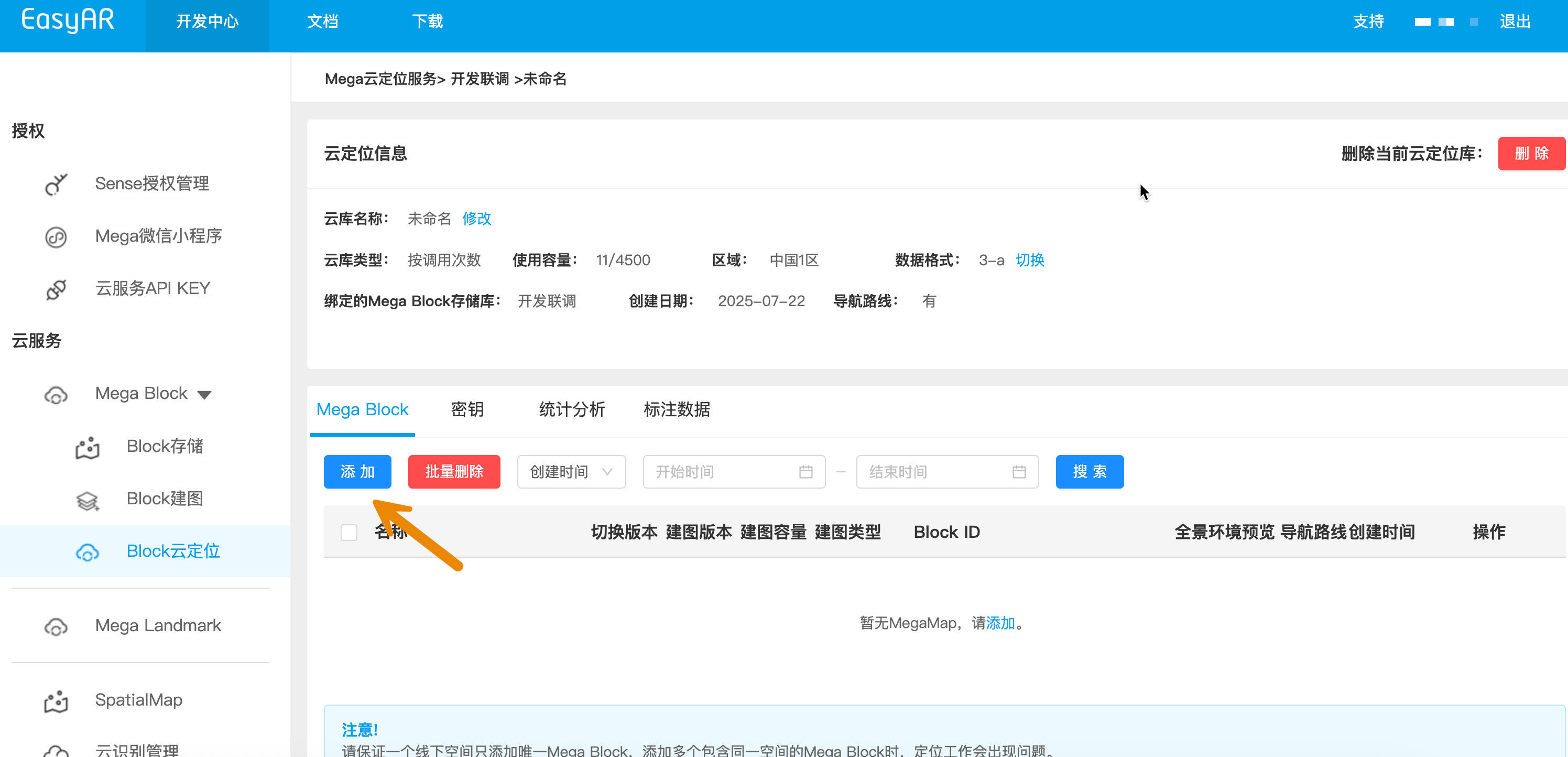
Configurer le Mega Block dans la cloud localization database
- Cliquez sur le bouton "Add" et sélectionnez dans la liste le Mega Block à ajouter
- Confirmez la sélection pour terminer l'opération d'ajout
- Veillez à ne pas sélectionner la mauvaise version
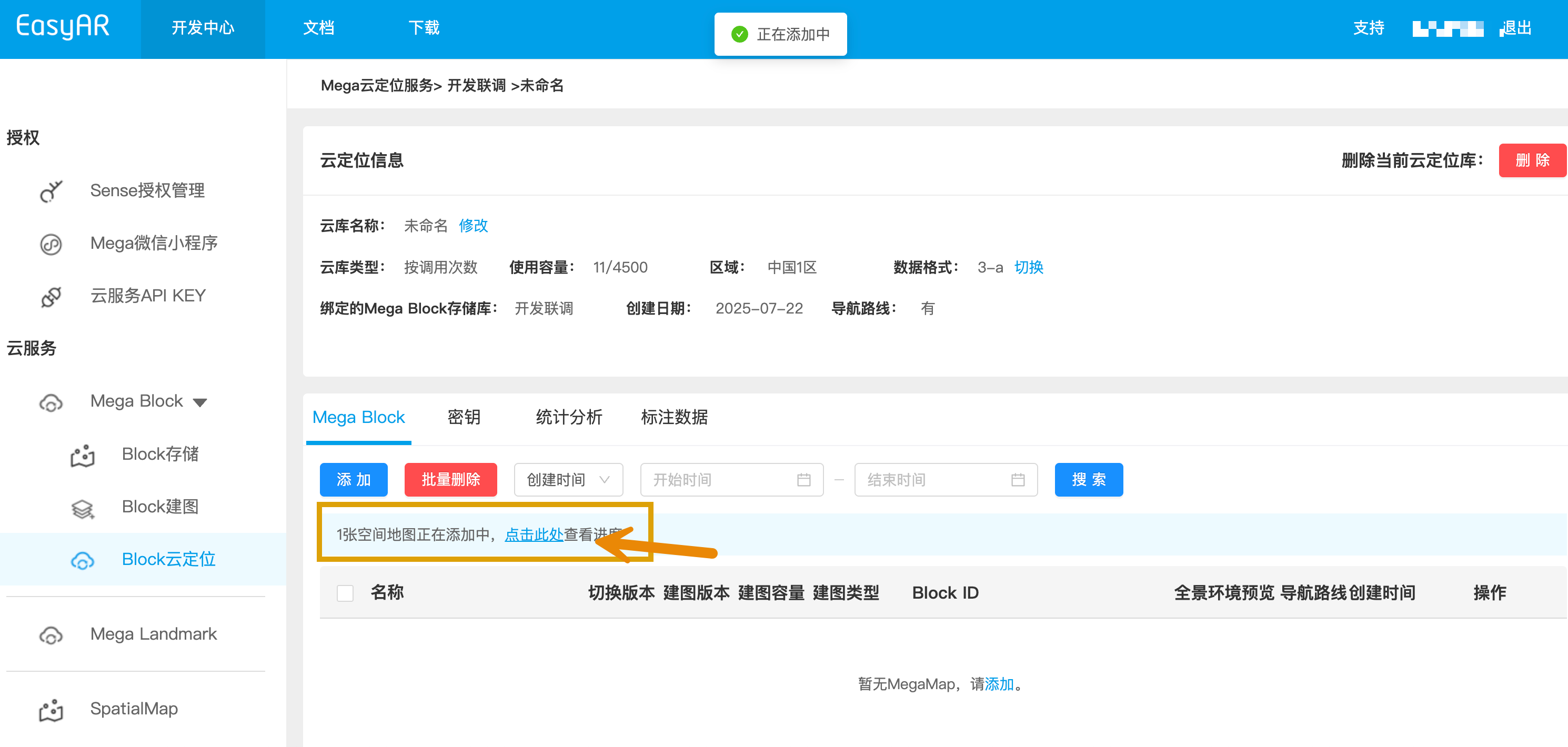
Surveiller la progression de l'ajout
- Le système affichera l'état de progression de l'ajout. Veuillez patienter jusqu'à la fin du traitement
Gestion des exceptions
- Si l'ajout échoue, vous pouvez supprimer la progression et ajouter de nouveau tant qu'il n'y a pas de conflit
- En cas d'échecs répétés, contactez le support technique
Confirmation de fin
- Après la réussite de l'ajout, la page affichera les informations de configuration complètes
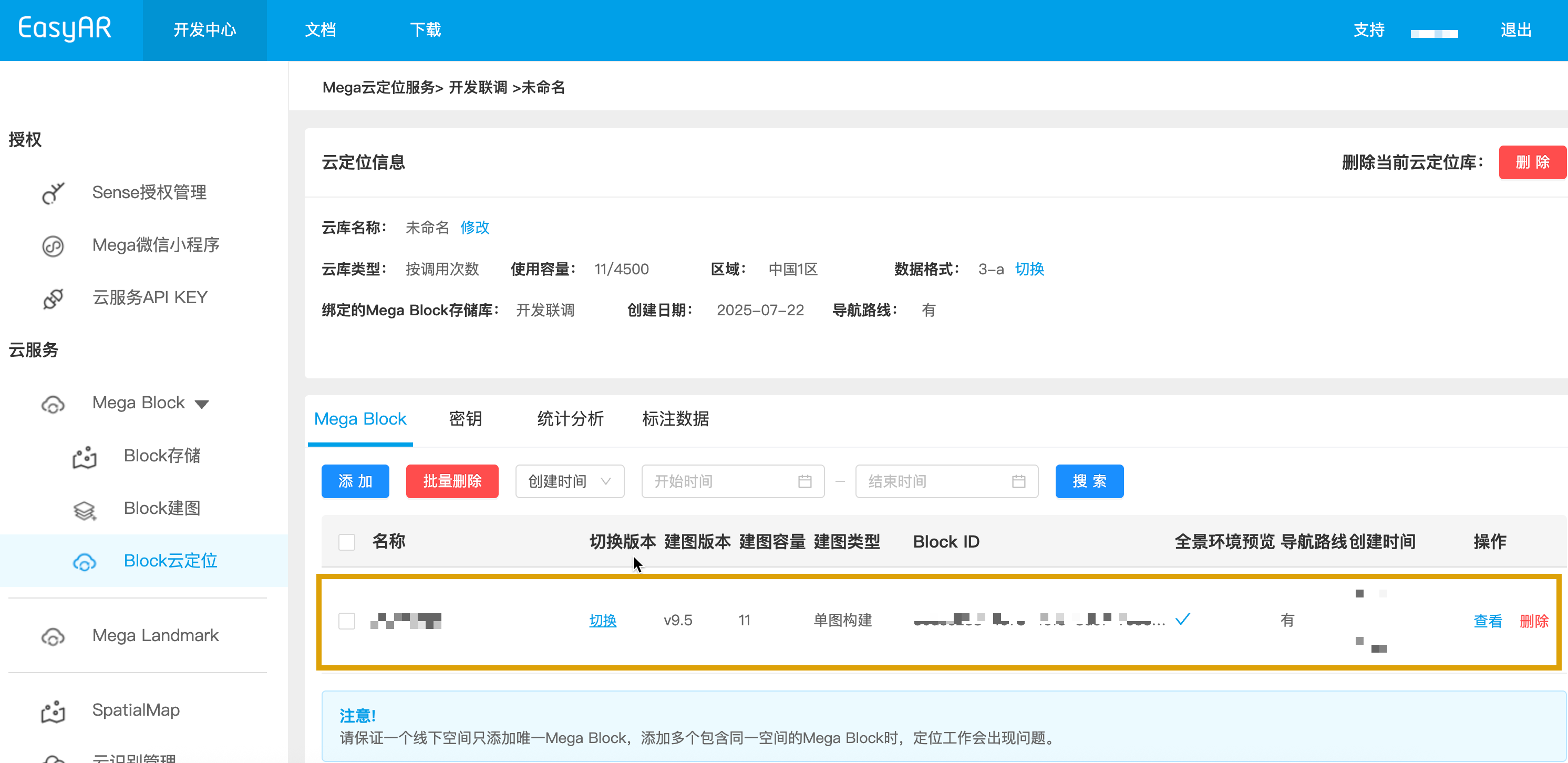
Terminer le déploiement
Félicitations ! Vous avez maintenant terminé toute la configuration de la cloud localization database. Vous pouvez ensuite commencer les tests de vérification de la fonctionnalité cloud localization et démarrer le développement de votre application AR. 🎉