Vérifier rapidement le service de localization
Ce chapitre explique comment vérifier rapidement si le service de localization et la localization library ont été configurés avec succès. Avec le WeChat Mini Program ou l'App native fournis par Mega Toolbox, vous pouvez vérifier rapidement si le service de localization fonctionne normalement onsite ou via des photos (offsite), ce qui facilite la vérification préliminaire des problèmes de configuration et de données.
Préparation
La localization library a déjà été créée, et la Mega Block localization map a été ajoutée à la localization library. Consultez le sujet précédent : Comment préparer une cloud localization library
Téléchargez et installez Mega Toolbox (pour vérification rapide)
Mega Toolbox
Mega Toolbox est un outil de vérification fourni par EasyAR, prenant en charge les plateformes suivantes :
Application native, prend en charge Android et iOS
Le site officiel EasyAR fournit un canal de téléchargement. Accéder à la page de téléchargement -> choisir download
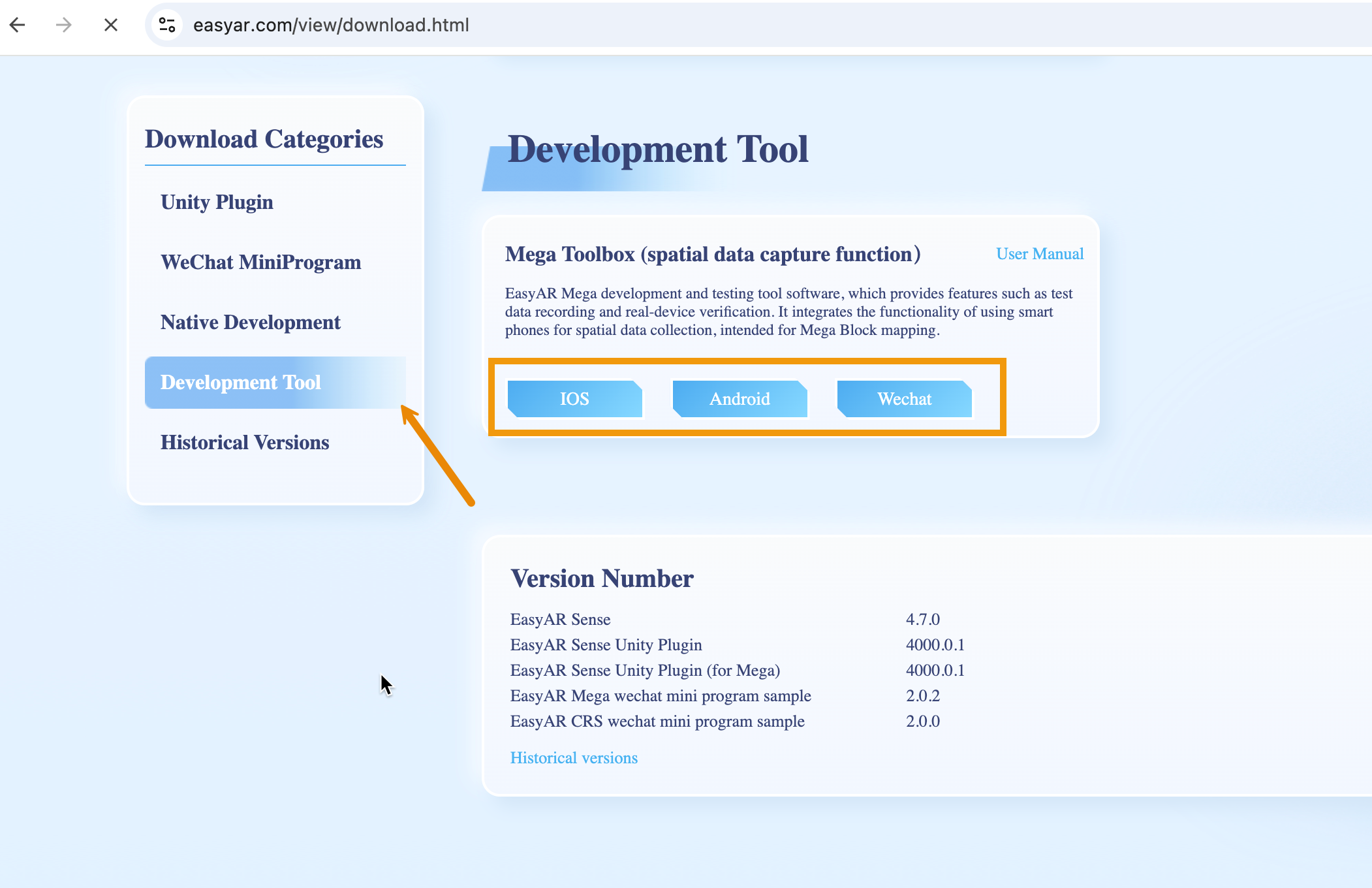
WeChat Mini Program
Scanner avec WeChat

Vérifier rapidement le service de localization
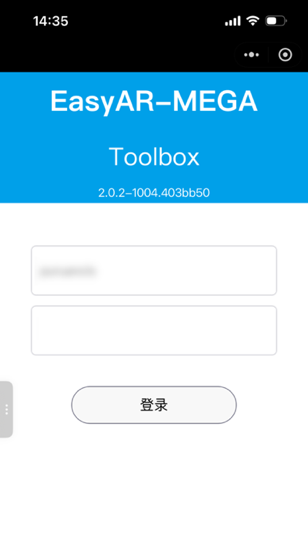
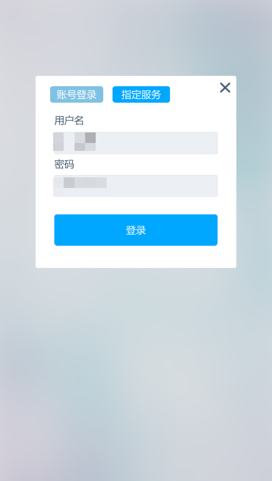
Ouvrez le mini program et connectez-vous avec votre compte EasyAR
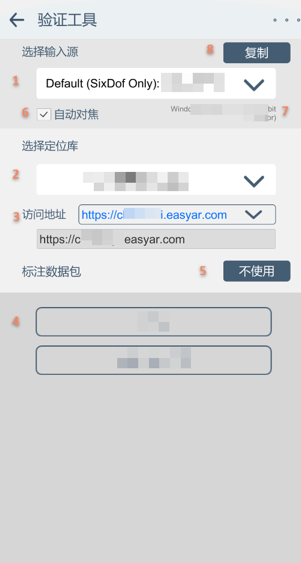
Sélectionnez le localization service group et la localization library à vérifier
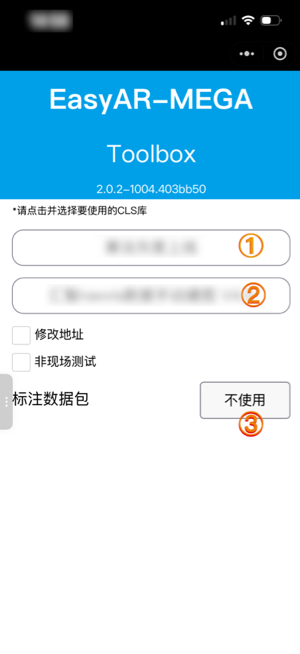
- Sélectionnez
Cloud localization service group, cliquez dessus puis choisissez dans la liste déroulante. - Sélectionnez la
Cloud localization librarycorrespondante, cliquez dessus puis choisissez dans la liste déroulante. - Cliquez sur
Do not usepour entrer directement dans la page localization.
- Sélectionnez
Autoriser les permissions
Pour utiliser normalement la fonctionnalité localization, autorisez d'abord les permissions caméra et localisation.


Vérification rapide
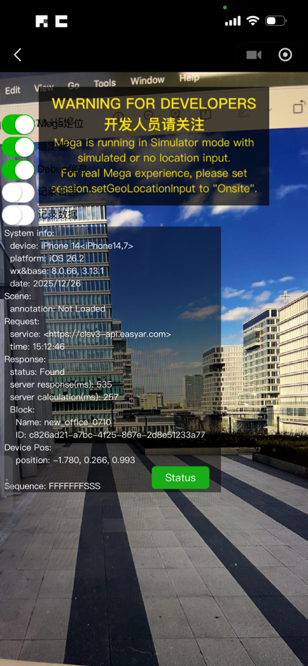
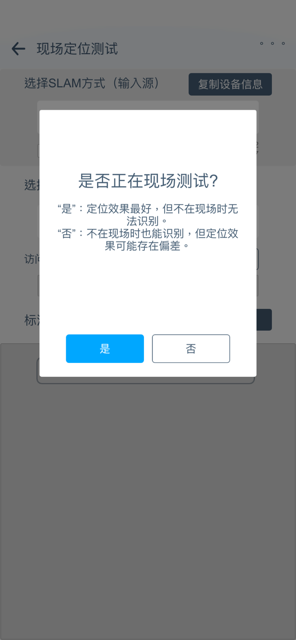
onsite(recommandée) : après l'entrée dans la page de vérification onsite, plusieurs caractères d'état s'affichent en bas de l'interface. S signifie réussite de localization (Success), F signifie échec de localization (Failed). Plusieurs S indiquent une localization stable et réussie.
Vérification rapide
offsite: cochez “offsite test”, puis visez une photo onsite pour une localization simulée. De nombreux S dans la sortie d'état en bas indiquent la réussite de localization.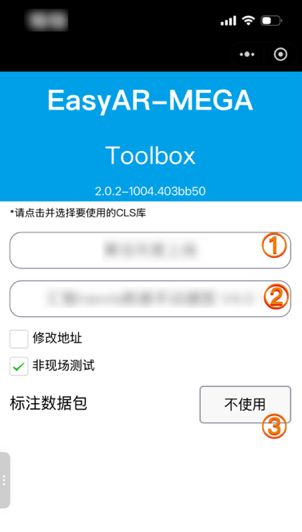

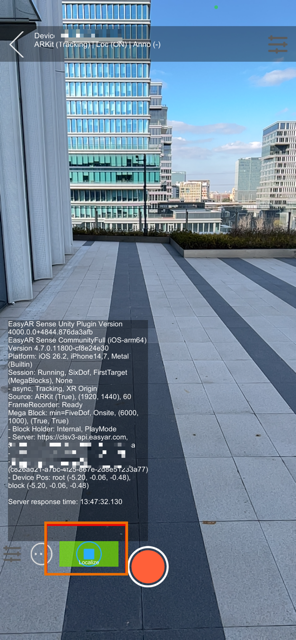
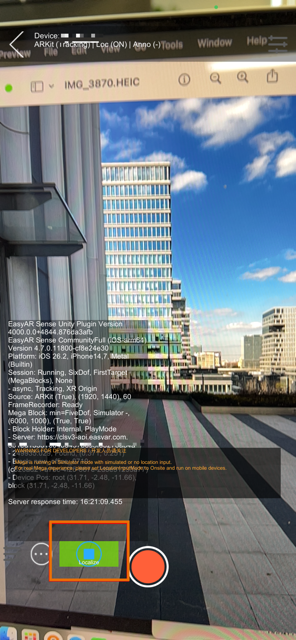
Les informations de debug localization renvoient l'indication texte
status: QpsLimitExceeded, ce qui signifie que le service de localization fonctionne normalement, mais que le QPS actuel dépasse la limite. Pour résoudre ce problème, consultez limite de capacité et extension du service de localization.Les informations de debug localization renvoient l'indication texte
UnKnownError, ce qui signifie que le service de localization fonctionne anormalement. ActivezRecord logsetRecord data, enregistrez les informations d'erreur et contactez le service client EasyAR.