Ajouter une adresse de projet de cartographie
Cet article explique comment creer une adresse de projet Mega Block dans EasyAR Developer Center, avec le flux complet de connexion, navigation vers la page de cartographie, recherche, selection et gestion du projet.
Etapes d'operation
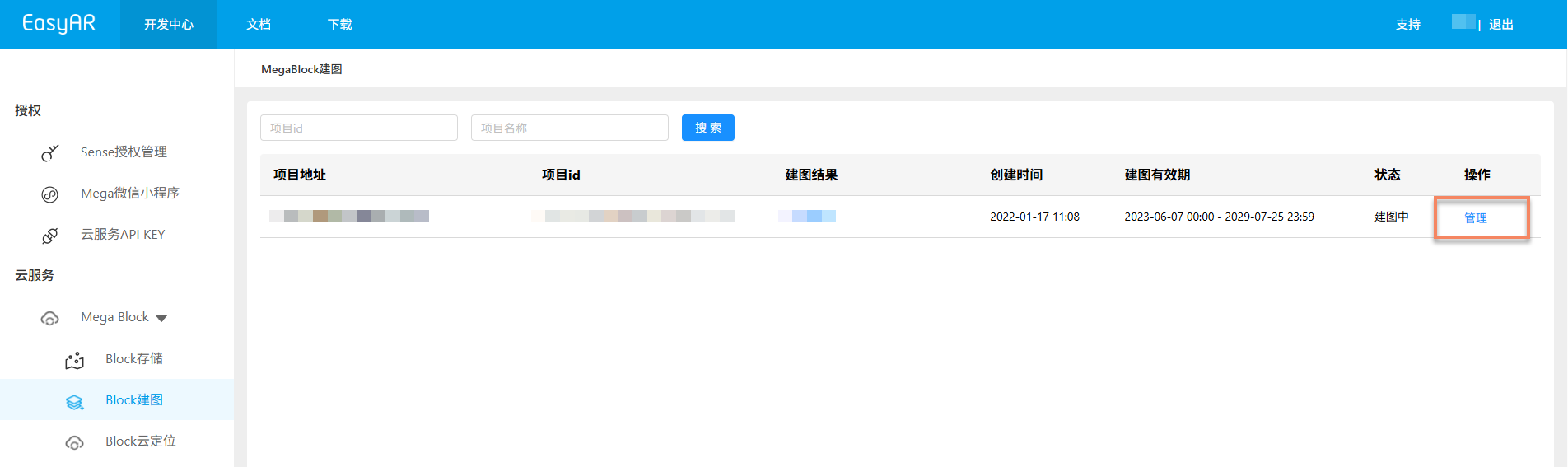
Connectez-vous a Developer Center, selectionnez Mega Block -> Block Mapping dans le menu de gauche et entrez dans la page de liste des projets. Selectionnez la region correspondante selon l'adresse reelle du projet. Lorsque le compte contient plusieurs projets, vous pouvez rechercher et filtrer par project id et project name. Apres avoir trouve le projet cible, cliquez sur Manage pour entrer dans l'interface de gestion des taches de cartographie. Vous pouvez ensuite creer differents types de taches selon les besoins reels, comme regular single-map, ultra-large-range multi-map, small-space mobile collection mapping et object mobile collection mapping.
Important
Pour creer un projet, veuillez contacter business afin de l'activer. Veillez a fournir au personnel business des informations detaillees sur l'adresse du projet.
Notes
- Pour garantir que l'itineraire de collecte de donnees dans les zones complexes ne comporte ni omission ni erreur, il est recommande de verifier les donnees trajectory a temps pendant la cartographie. Si les donnees trajectory ne correspondent pas a la situation reelle, arretez la tache de cartographie et effectuez un troubleshooting.
- Ne televersez pas de donnees en dehors de l'adresse du projet pour la cartographie. Tous les resultats de cartographie sont examines manuellement. Si un contenu non conforme est detecte, EasyAR se reserve le droit de supprimer les resultats non conformes. Merci pour votre soutien.
- La duree de cartographie depend de l'echelle de la scene. Merci de patienter.
Etapes suivantes
- Creer des taches de cartographie