Outil d'enregistrement de données de simulation
L'outil d'enregistrement de données de test EIF est un composant central de Mega Toolbox pour le développement à distance. Il enregistre le flux d'images original de la caméra sur site et les données du capteur IMU afin de générer des fichiers de simulation qui peuvent être rejoués dans Unity Editor.
Flux d'enregistrement des données EIF
Accéder à l'écran d'enregistrement EIF
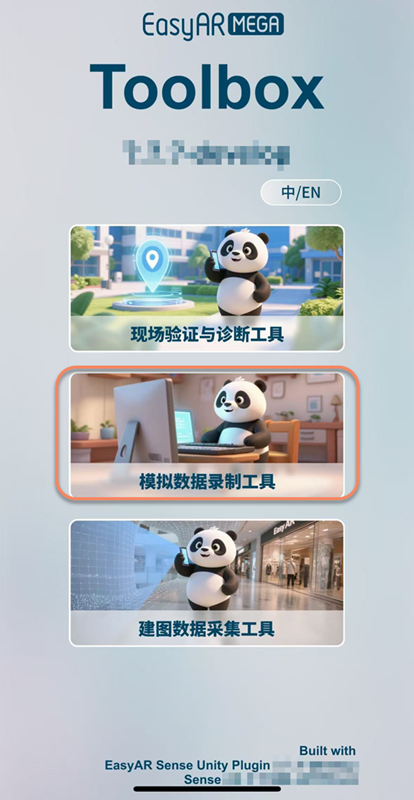
Nommer le fichier EIF
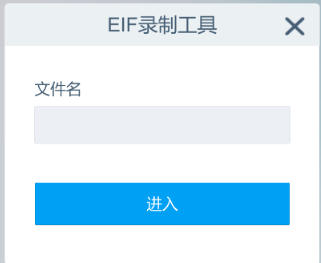
Saisissez le nom du fichier
Exemple : saisir meiluocheng2 représente les données du 2e étage de Metro City.
Confirmer l'entrée : cliquez sur le bouton Enter pour passer à l'écran d'enregistrement suivant.
Note
Respectez la convention : le nom ne peut utiliser qu'une combinaison de lettres anglaises et de chiffres. N'incluez pas de caractères chinois ni de caractères spéciaux.
Enregistrer EIF
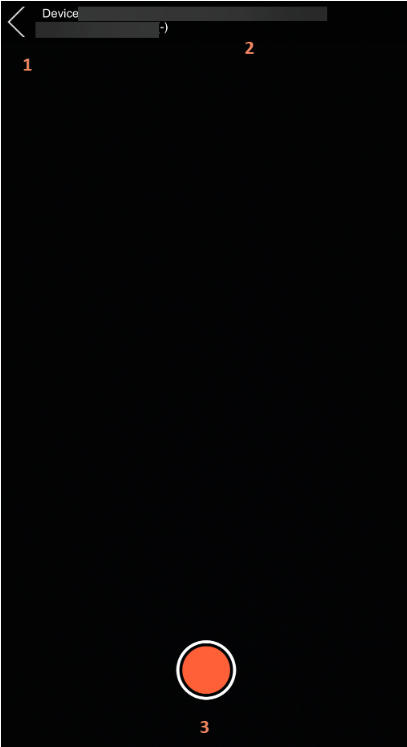
Quittez la page actuelle. Si EIF est en cours d'enregistrement, assurez-vous d'abord d'appuyer sur le bouton stop.
Informations clés de l'appareil, affichées sous la forme : source d'entrée (état tracking)
Enregistrer/arrêter l'enregistrement des données EIF
Note
Après avoir terminé le nommage du fichier et accédé à l'écran de démarrage de la caméra, ne cliquez pas encore sur le bouton Start Recording en bas.
Orientez d'abord la caméra vers une zone proche riche en texture afin de terminer l'étalonnage d'initialisation du système.
Lorsque l'état tracking dans les paramètres du panneau affiche Tracking, levez le téléphone et orientez-le vers la zone cible de test à enregistrer, puis appuyez sur le bouton Start Recording.
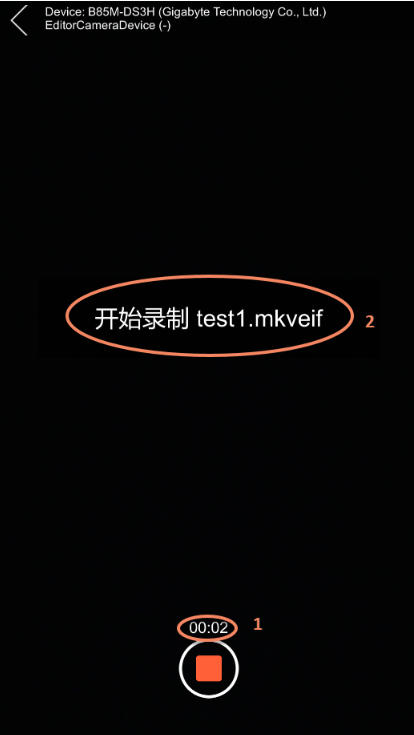
Après le démarrage de l'enregistrement, l'écran est comme indiqué ci-dessus :
Durée d'enregistrement
Nom du fichier enregistré
Note
Plage d'enregistrement : limitez-la à la zone de collecte de carte précédente, en couvrant principalement les points de vérification de l'effet de reconnaissance. Exigence d'angle de vue : simulez le point de vue de l'utilisateur. Évitez les grands virages brusques et les longues périodes orientées vers des zones sans texture. Limite de durée : chaque segment d'enregistrement doit être inférieur à 10 minutes. Opération de fin : une fois l'enregistrement terminé, appuyez sur le bouton stop en bas.
Arrêter l'enregistrement EIF
Appuyez sur le bouton carré rouge pour terminer l'enregistrement.

Exportation des données
Pour l'exportation des données, consultez exportation des données EIF.