Outil de vérification onsite et de diagnostic
Cet outil sert principalement à vérifier la précision et la stabilité du service de localisation cloud EasyAR Mega dans des environnements onsite, et à acquérir des données EIF lorsque la localisation est anormale, afin de permettre l'analyse hors ligne et l'optimisation des algorithmes.
Le flux d'utilisation de cet outil est : configuration des paramètres -> déclencher la localisation -> enregistrement des données (facultatif) -> exportation des données (facultatif).
Configuration des paramètres
Avant de commencer officiellement le test, vous devez configurer les identifiants du service cloud et les informations de carte.
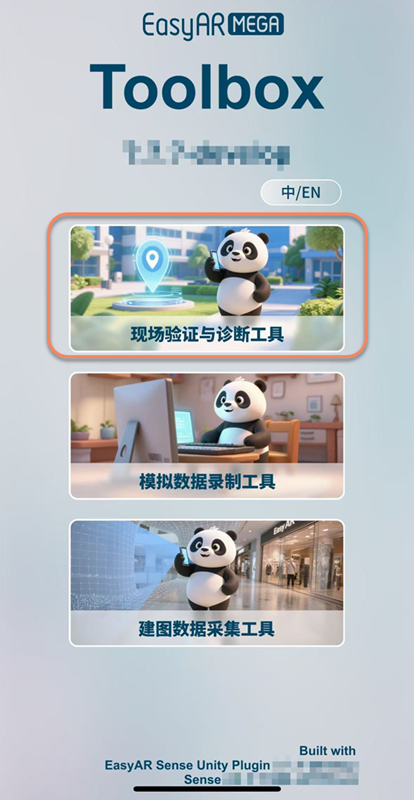
Entrer dans l'interface de test de localisation
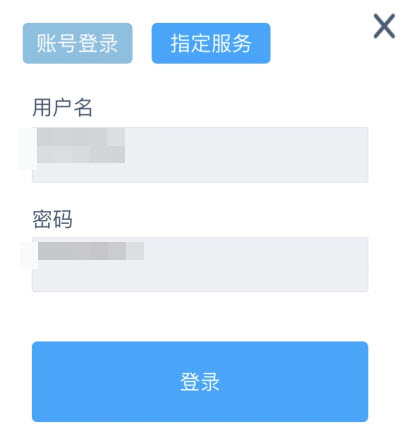
Connexion au compte
Renseignez le compte Developer Center du site officiel EasyAR où se trouve le service de localisation.
Configuration globale
Lors de la première connexion, la fenêtre de configuration globale s'affiche. Après l'avoir fermée, vous pouvez cliquer sur ... en haut à droite pour y accéder à nouveau. Si aucune modification n'est nécessaire, fermez-la directement.
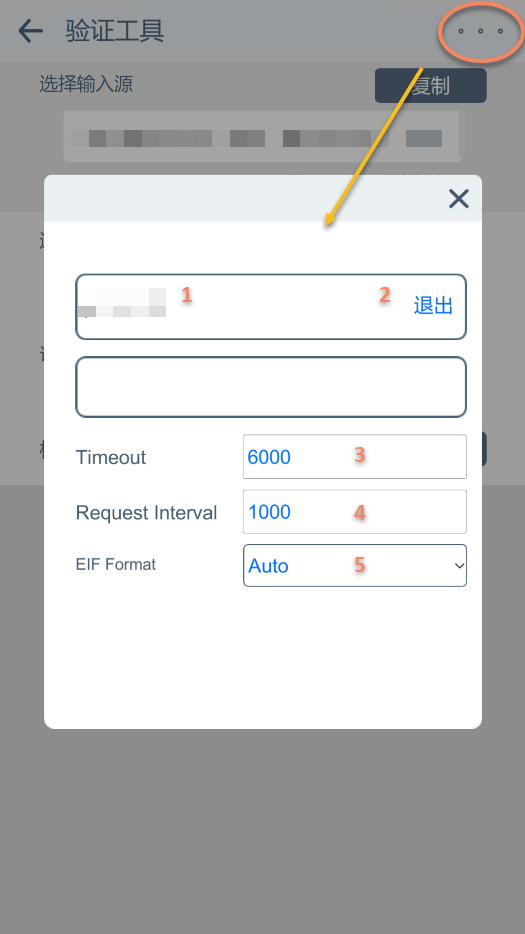
- Nom d'utilisateur actuel
- Déconnexion
- Délai d'expiration de requête de localisation (à ne généralement pas modifier)
- Intervalle de requête de localisation (à ne généralement pas modifier)
- Format EIF (à ne généralement pas modifier)
Configuration de localisation
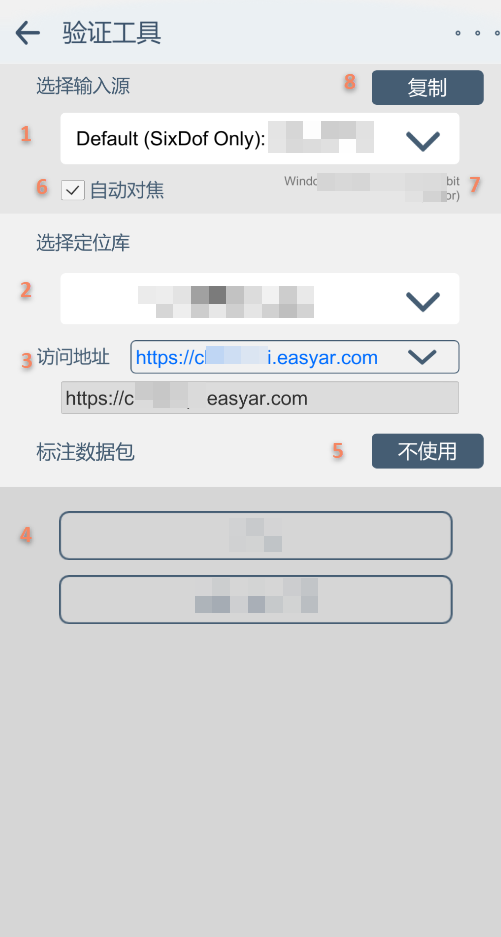
Sélectionner la source d'entrée
Sélectionner la bibliothèque de cartes de localisation
Modifier l'adresse d'accès (normalement aucune modification n'est nécessaire ; pour l'étranger, sélectionner selon la situation)
Sélectionner les données d'annotation et entrer dans la page de localisation
Entrer dans la page de localisation sans utiliser de données d'annotation
Modifier l'autofocus caméra souhaité (remarque : la modification peut ne pas prendre effet, et certains appareils et systèmes ne prennent pas en charge la modification du mode de mise au point)
Informations actuelles de l'appareil
Copier les informations actuelles de l'appareil (lors du signalement d'un problème, copiez-les et envoyez-les à l'équipe EasyAR)
Configuration de l'environnement d'exécution
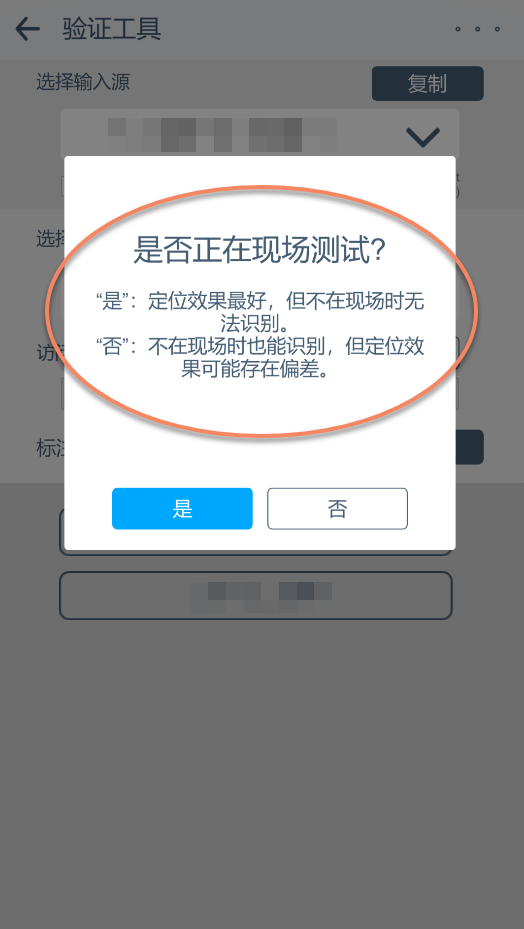
Sélectionnez selon la situation réelle. Pour une localisation face à une image ou une vidéo, sélectionnez Non. Une sélection incorrecte entraînera un échec de localisation, sans autre symptôme.
Déclencher la localisation
Une fois l'initialisation du tracking terminée, la localisation peut commencer.
Page de localisation
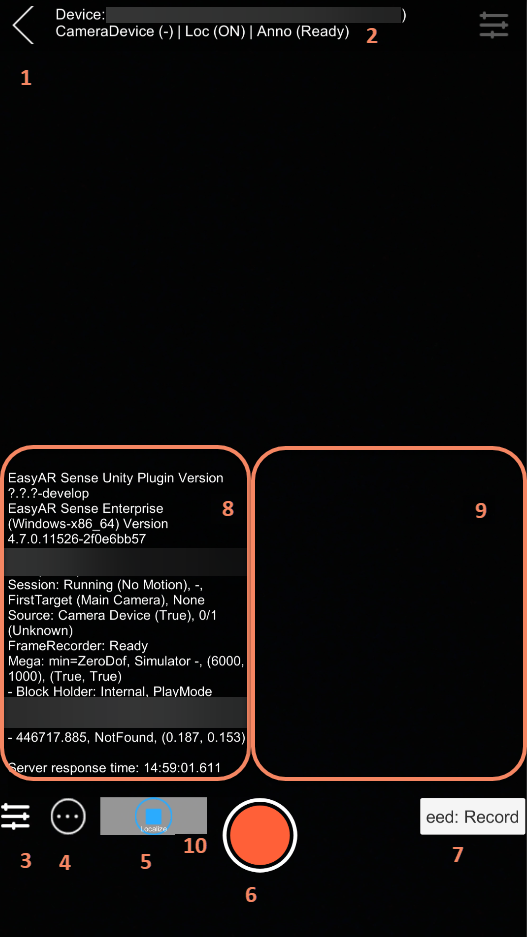
Quitter la page actuelle. Lorsque vous quittez la page, si un enregistrement eif est en cours, veillez d'abord à cliquer sur le bouton d'arrêt.
Informations clés de l'appareil. Le contenu affiché est :
Source d'entrée (état du tracking|Localisation (état de l'interrupteur)|Données d'annotation (état de chargement))Développer/réduire les paramètres avancés
Masquer/afficher les informations d'état
Arrêter/démarrer la localisation
Enregistrer/arrêter l'enregistrement des données EIF. En cas de problème d'effet, enregistrez les données EIF en même temps que la localisation dès que possible et transmettez-les à l'équipe EasyAR.
Enregistrer les données eed dump. Enregistrez et transmettez les données selon les besoins de l'équipe EasyAR.
Zone d'information (cliquer pour copier)
Zone d'information d'erreur
Indicateur d'état de localisation
Couleurs de l'indicateur d'état de localisation
Vert : localisé à un Block et tracking de mouvement de l'appareil normal. Affiché en vert ; s'il n'y a pas de nouveau résultat de localisation, il devient transparent en 5 secondes.
Jaune : localisé à un Block mais tracking de mouvement de l'appareil échoué. Affiché en jaune ; s'il n'y a pas de nouveau résultat de localisation, il devient transparent en 5 secondes.
Blanc : impossible de localiser à un Block. Affiché en blanc ; s'il n'y a pas de nouveau résultat de localisation, il devient transparent en 5 secondes.
Rouge : erreur de localisation. Affiché en rouge et reste visible jusqu'au retour du prochain résultat de localisation.
Note
Prêtez une attention particulière au contenu affiché dans 9. Zone d'information, qui contient l'état actuel de l'appareil, l'état ARSession, l'état du service de localisation et les résultats de requête (mise à jour asynchrone).
Lors de la localisation, le nom du block localisé s'affiche, et le contenu des données d'annotation sélectionnées est affiché dans l'espace.
Enregistrement des données
Lorsque la localisation est anormale, acquérir des données EIF pour l'analyse hors ligne et l'optimisation des algorithmes.
Cliquez sur le bouton
cercle rougepour démarrer l'enregistrement.
Cliquez sur le bouton
carré rougepour terminer l'enregistrement.

Exportation des données
Pour l'exportation des données, consultez : Exportation des données EIF