Detail sampel Workflow_ARSession
Workflow_ARSession adalah sampel manajemen sesi AR yang ringan, dirancang untuk menunjukkan cara membangun alur aplikasi AR lengkap dengan dependensi minimal. Sampel ini mendukung mode kompatibel AR Foundation dan mode sederhana, sehingga Anda dapat memilih secara fleksibel sesuai kebutuhan proyek.
Cara penggunaan
Pemilihan scene (pilih salah satu)
Di Unity editor, scene Workflow_ARSession berisi dua objek root konfigurasi yang saling eksklusif. Harap aktifkan hanya salah satunya dan pastikan yang lain tidak aktif:
| Nama konfigurasi | Skenario yang sesuai | Dependensi |
|---|---|---|
ARFoundationCompatibleSceneSetup |
Proyek yang sudah menggunakan atau berencana mengintegrasikan AR Foundation | Perlu menyelesaikan konfigurasi AR Foundation |
SimpleSceneSetup |
Langsung menggunakan kemampuan native EasyAR tanpa bergantung pada AR Foundation | Tidak ada dependensi tambahan, cocok untuk aplikasi AR ringan |
Build dan jalankan
- Tambahkan
Workflow_ARSessionkeFile>Build SettingsatauBuild Profiles>Scene Listpada menu bar. - Sesuai platform target yang dipilih, seperti Android atau iOS, konfirmasi opsi build di
Project Settings>Player. - Build ke perangkat nyata dan jalankan.
Setelah aplikasi dimulai, kamera akan diinisialisasi otomatis dan menunggu untuk mengenali target.
Target pengenalan dan cara mendapatkannya
Sampel ini secara default mendemonstrasikan fungsi Image Tracking, tetapi arsitekturnya dapat dengan mudah diperluas ke mode lain seperti object tracking dan cloud recognition.
Target default: namecard.jpg
- Tipe target: Gambar 2D. Ukuran cetak yang disarankan adalah >= 90 mm x 54 mm.
- URL unduhan: namecard

Bagaimana mengganti target?
- Masukkan gambar Anda (JPG/PNG) ke
Assets/Samples/EasyAR Sense Unity Plugin/[version]/__All Samples__/Workflow/Workflow_ARSession/Targets. - Pilih komponen
ImageTarget-namecarddi scene, lalu ubahTexturemenjadi gambar Anda di Inspector >Image Target Controller (Script). - Ubah
NamedanScale.Scaleadalah ukuran fisik target dalam meter, berdasarkan sisi panjang gambar.
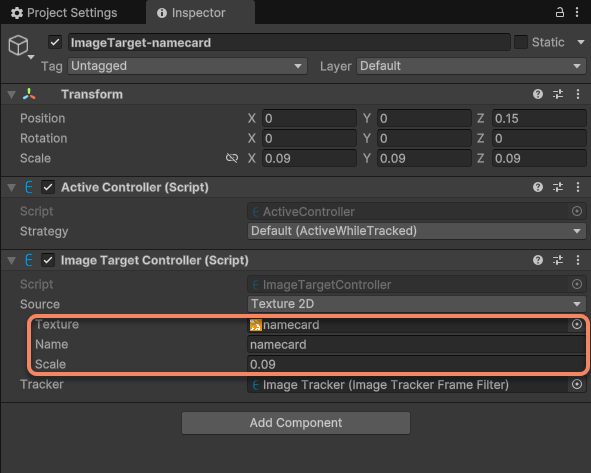
- Simpan dan build ulang.
Efek yang diharapkan
Saat kamera diarahkan ke gambar target, sistem akan:
- Mendeteksi dan melacak gambar secara real time;
- Menumpangkan panda 3D pada bidang gambar;
Posisi, arah, dan skala panda terikat ketat pada pose target gambar. Tracking tetap stabil meskipun gambar bergerak, tertutup sebagian, atau pencahayaan berubah.
Saran ekstensi
- Menambahkan object tracking: ganti
ImageTrackerdenganObjectTrackerdan muat file model.obj; - Menghubungkan cloud recognition: gunakan
CloudRecognizersebagai pengganti daftar target lokal; - Dukungan multi-target: perluas dari satu target gambar menjadi beberapa gambar, dan sistem akan otomatis menangani tracking bersamaan.
Kiat
Untuk komponen fungsi lainnya, kunjungi komponen fungsi AR.
Dengan Workflow_ARSession, Anda dapat dengan cepat memahami workflow inti EasyAR dan membangun aplikasi AR production-grade berdasarkan hal ini.